
設定電子郵件通知
AI 概覽
瞭解如何設定 Tipo Sync 寄送提醒的電子郵件地址。啟用通知後,當 Inventory Sync Group 或 Bundle Group 同步失敗時,您會收到電子郵件,也可選擇在商品缺貨導致同步暫停時收到通知。您可在應用程式 Settings 中選擇要接收哪些提醒範本。
查看更多收合
- 開啟應用程式 Settings 並前往 Notifications 區段。
- 在 Send emails to 中輸入地址。
- 為每種提醒勾選核取方塊:sync product group failed 或 sync bundle group failed。
- 儲存應用程式 Settings。
- 缺貨暫停的電子郵件僅在您於設定中選擇 Pause sync & notify by email 時適用。
由 AI 產生的摘要,可能有錯誤,請參閱下方的完整指南。
✅ 您會收到哪些通知
Section titled “✅ 您會收到哪些通知”啟用通知後,Tipo Sync 會在下列情況寄送電子郵件給您:
- Inventory Sync Group 同步失敗
- ⚠️ Bundle Group 同步失敗
- (選用)因商品缺貨而暫停同步(若您在設定中選擇「Pause sync & notify by email」)
🛠️ 如何設定通知電子郵件
Section titled “🛠️ 如何設定通知電子郵件”- 開啟應用程式 > 前往應用程式的 Settings
- 在 Notifications 區塊 > Send emails to > 輸入您想使用的電子郵件地址
- 勾選您想使用的電子郵件範本核取方塊
🔔 商品群組同步失敗時的電子郵件提醒
當庫存群組之間的同步失敗時,您會收到一封電子郵件。
有助於監控並快速修正問題。
🔔 組合群組同步失敗時的電子郵件提醒
當組合群組之間的同步失敗時,您會收到一封電子郵件。
有助於您隨時掌握同步錯誤,並確保商品資料正確。
- 儲存應用程式 Settings。
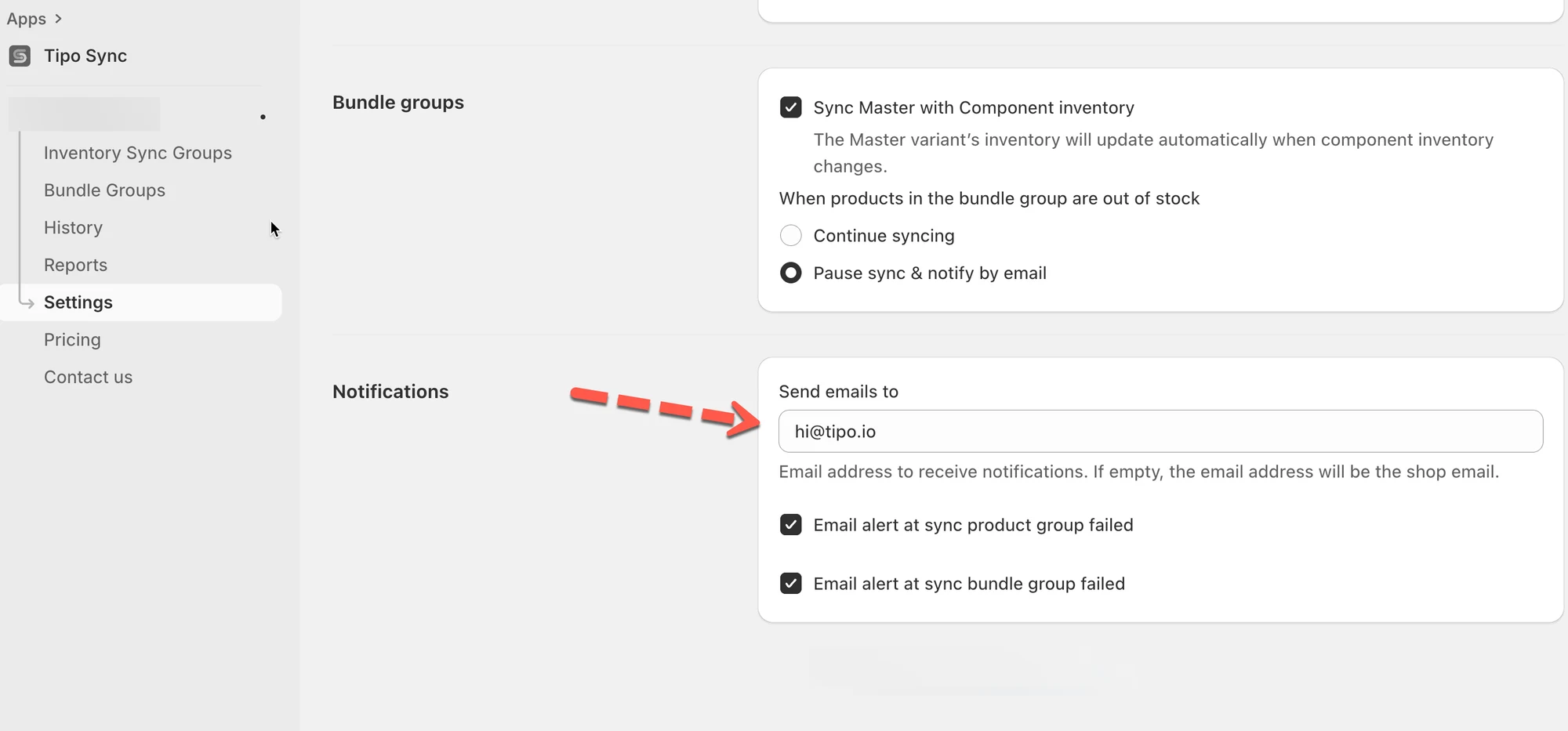
您設定 Send emails to = hi@tipo.io 並啟用 Bundle Group failed 提醒。
如果組合同步失敗(例如,某項組成商品未啟用庫存追蹤),Tipo Sync 會寄送電子郵件至 hi@tipo.io,讓您檢視並修正問題。
🙋 還需要協助嗎?
如果您仍需要協助,歡迎隨時寄信至 hi@tipo.io 與我們聯繫,我們很樂意為您提供進一步的協助。