
メール通知を設定する
AI概要
Tipo Syncがアラートを送信するメールアドレスの設定方法を説明します。通知を有効にすると、Inventory Sync GroupまたはBundle Groupの同期が失敗したときにメールが届き、商品が在庫切れで同期が一時停止したときにも、任意でメールを受け取れます。受け取るアラートのテンプレートは、アプリのSettingsで選びます。
もっと見る表示を減らす
- アプリの Settings を開き、Notifications セクションに移動します。
- Send emails to にメールアドレスを入力します。
- 受け取るアラート(商品グループの同期失敗、またはバンドルグループの同期失敗)ごとにチェックボックスをオンにします。
- アプリのSettingsを保存します。
- 在庫切れによる一時停止のメールは、設定で Pause sync & notify by email を選んだ場合にのみ送信されます。
AIが生成した要約です。誤りを含む場合があるため、下記のガイド全文をご確認ください。
✅ 通知される内容
Section titled “✅ 通知される内容”通知を有効にすると、Tipo Syncは次の場合にメールでお知らせします。
- 在庫同期グループの同期が失敗した場合
- ⚠️ バンドルグループの同期が失敗した場合
- (任意)商品の在庫切れにより同期が一時停止された場合(設定で「同期を一時停止してメールで通知(Pause sync & notify by email)」を選択している場合)
🛠️ 通知先メールアドレスの設定方法
Section titled “🛠️ 通知先メールアドレスの設定方法”- アプリを開き、アプリの**設定(Settings)**に移動します
- **通知(Notifications)セクションの送信先メールアドレス(Send emails to)**に、使用するメールアドレスを入力します
- 使用したいメールテンプレートのチェックボックスをオンにします
🔔 商品グループの同期失敗時にメールで通知(Email alert at sync product group failed)
在庫グループ間の同期が失敗した場合にメールを受け取ります。
問題の監視や迅速な修正に役立ちます。
🔔 バンドルグループの同期失敗時にメールで通知
バンドルグループ間の同期が失敗した場合にメールを受け取ります。
同期エラーを把握し、商品情報の正確性を保つのに役立ちます。
- アプリの設定を保存します。
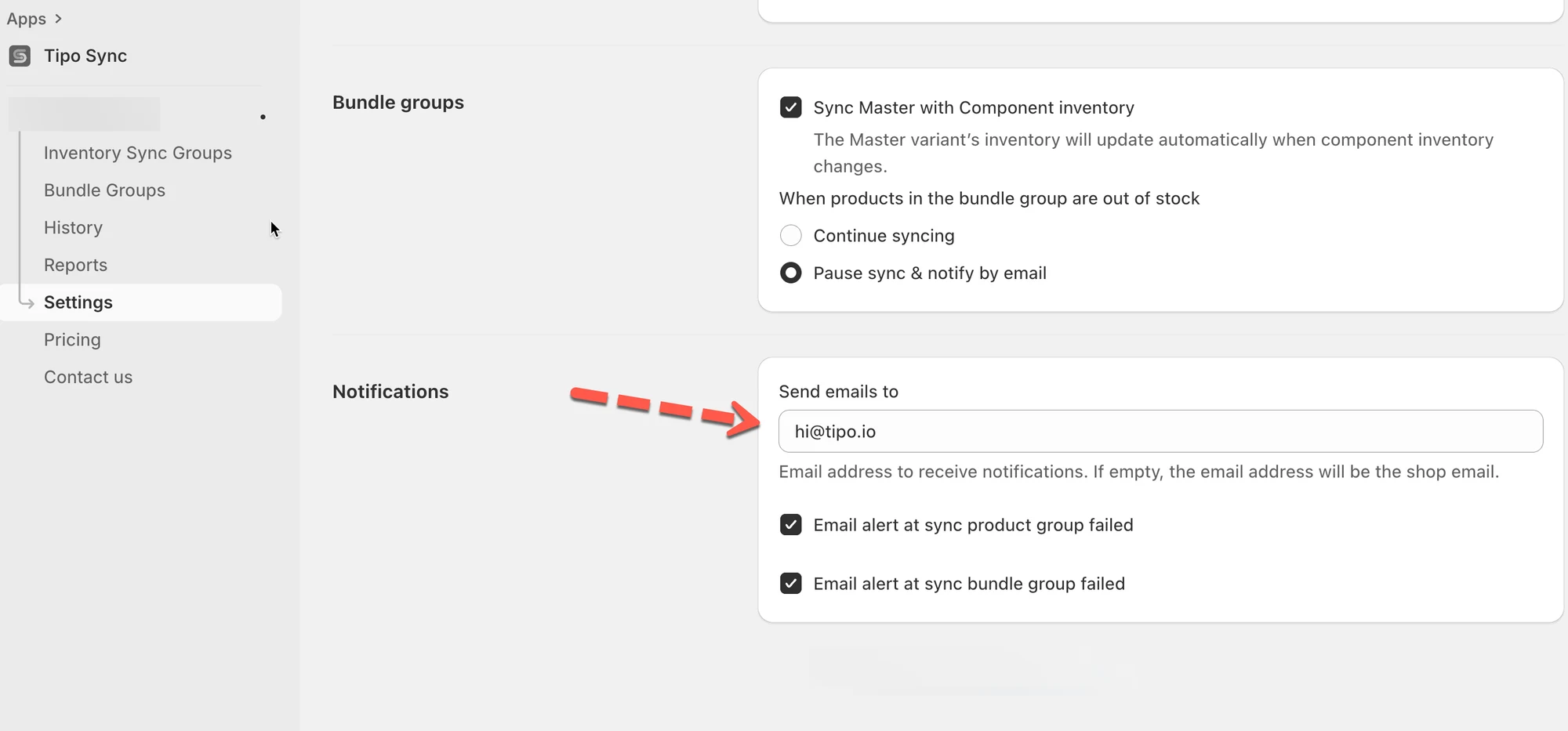
送信先メールアドレス = hi@tipo.io を設定し、バンドルグループの同期失敗時のメール通知を有効にします。
バンドルの同期が失敗した場合(たとえば、構成商品の在庫管理が設定されていない場合)、Tipo Syncが**hi@tipo.io**にメールを送信するので、内容を確認して修正できます。
🙋 サポートが必要ですか?
解決しない場合は、hi@tipo.ioまでお気軽にご連絡ください。引き続きサポートいたします。