
履歴(同期アクティビティログ)
AI概要
Historyページには、Tipoアプリがストアで行った処理が表示されるため、同期が実行されたことや結果を確認し、問題を調べられます。各行は、Inventory Sync GroupまたはBundle Groupに対する1回の同期アクション(ジョブ)を表します。行を開くと、何が変更されたかを確認できます。
もっと見る表示を減らす
- 各行には、Type、Group ID、Title、Order / Action、Status、Created Atが表示されます。
- Shopify Adminでアプリを開き、左側のメニューで History をクリックします。
- 行の目のアイコンをクリックすると、History Detailのポップアップが開きます。
- ポップアップには、グループ名とアクションの種類、ステータス、変更された内容の在庫結果の表が表示されます。
AIが生成した要約です。誤りを含む場合があるため、下記のガイド全文をご確認ください。
履歴(History)ページでは、Tipoアプリがストアで行った処理を確認できます。同期が実行されたかどうかや結果をすばやく確認でき、問題がある場合のデバッグにも役立ちます。
✅ 履歴で確認できる内容
Section titled “✅ 履歴で確認できる内容”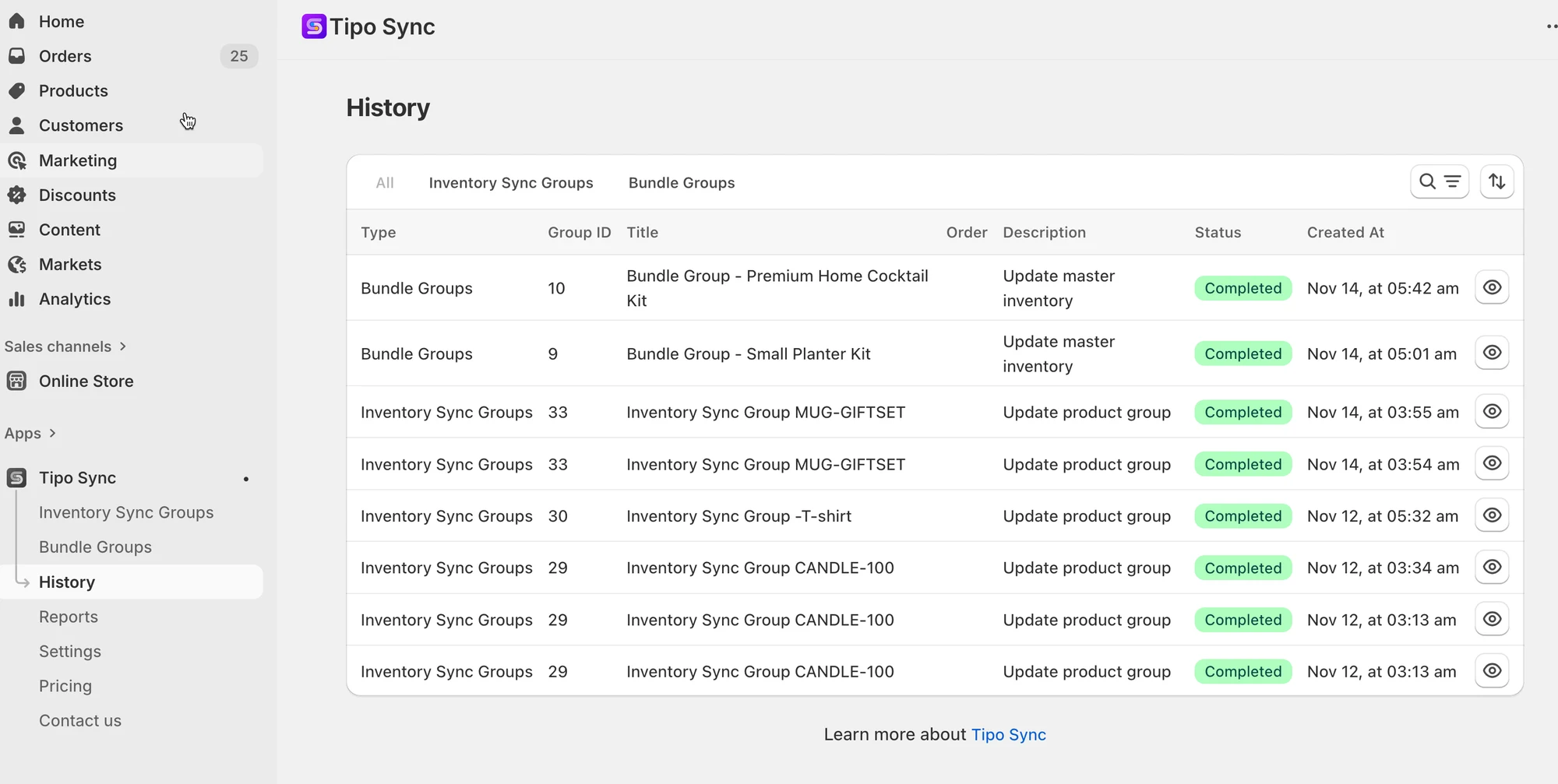
✅ 履歴で確認できる内容
Section titled “✅ 履歴で確認できる内容”履歴テーブルの各行は、1つの同期アクション(「ジョブ」)を表し、次の内容が含まれます。
- タイプ(Type):在庫同期グループ(Inventory Sync Group)またはバンドルグループ(Bundle Group)
- グループID(Group ID):更新のきっかけとなったグループ
- タイトル(Title):グループ名
- 注文/アクション(Order / Action):システムが行った処理(例:マスター在庫を更新、商品グループを更新)
- ステータス(Status):完了(Completed)/変更なし(Unchanged)/(表示される場合はその他のステータス)
- 作成日時(Created At):アクションが行われた日時
- 表示(View):そのジョブの詳細を開きます
📍 履歴の場所
Section titled “📍 履歴の場所”- Shopify管理画面を開き > アプリを開きます
- 左メニューの履歴をクリックします
- 確認したい行を見つけて > 👁️の目のアイコンをクリックすると > 履歴詳細(History Detail)のポップアップが開き、次の内容が表示されます。
- グループ名+アクションの種類
- ステータス(例:完了)
- 在庫結果のテーブル(変更された内容)
🙋 サポートが必要ですか?
解決しない場合は、hi@tipo.ioまでお気軽にご連絡ください。引き続きサポートいたします。