
History(同步活动日志)
AI 概览
History 页面显示 Tipo 应用在您的商店中执行过的操作,方便您确认同步已运行、查看结果并排查问题。每一行是针对 Inventory Sync Group 或 Bundle Group 的一次同步操作(任务)。您可以打开任意一行查看具体更改。
查看更多收起
- 每一行显示 Type、Group ID、Title、Order / Action、Status 和 Created At。
- 在 Shopify Admin 中打开应用,并点击左侧菜单中的 History。
- 点击某一行的眼睛图标,打开 History Detail 弹窗。
- 弹窗会显示组名称和操作类型、状态,以及列出更改内容的库存结果表。
由 AI 生成的摘要,可能存在错误,请查看下方的完整指南。
History 页面可帮助您追踪 Tipo 应用在您的商店中执行的操作,让您快速确认同步是否已运行、查看结果,并在出现异常时进行排查。
✅ 您可以在 History 中看到什么
Section titled “✅ 您可以在 History 中看到什么”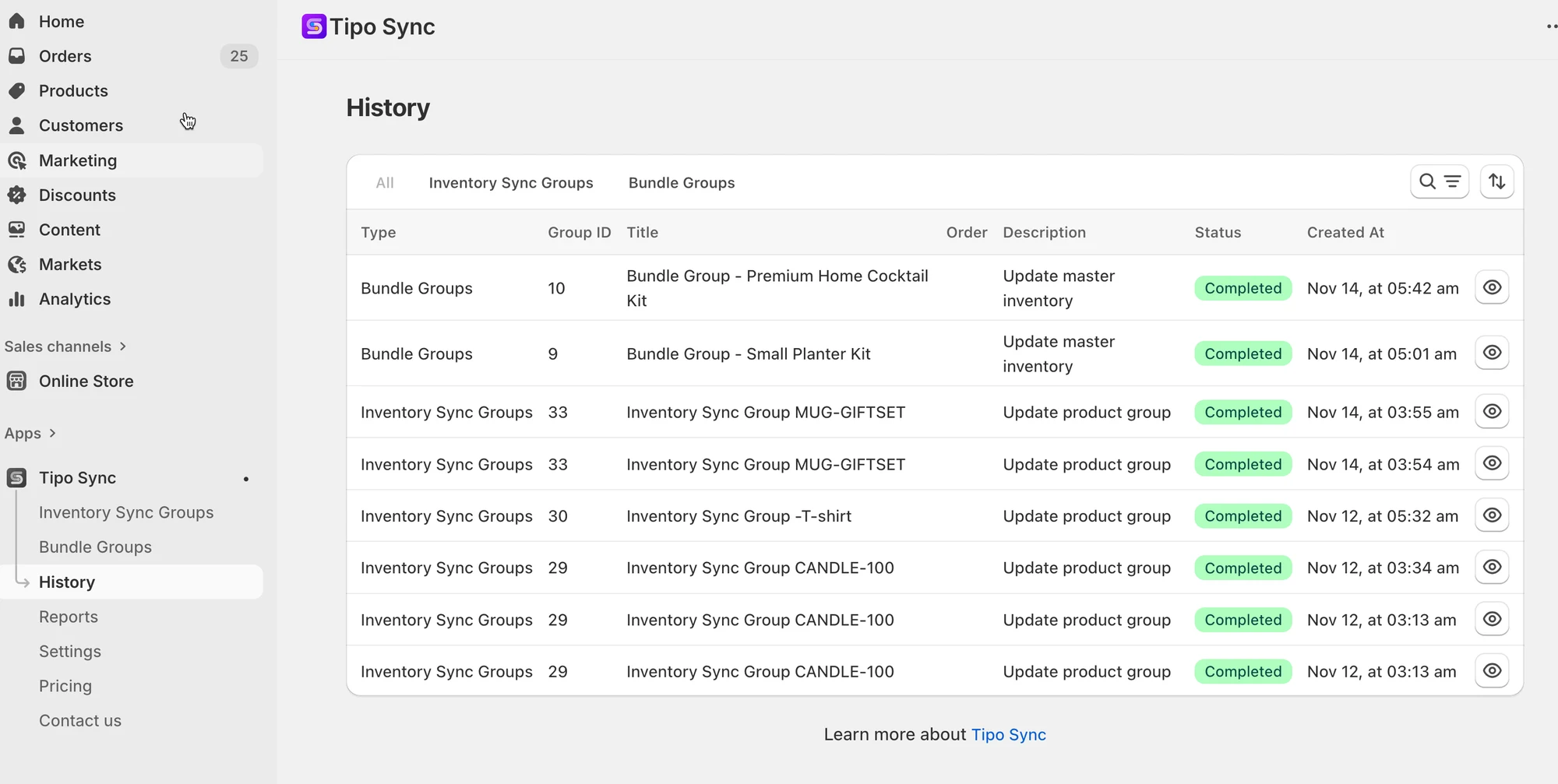
✅ 您可以在 History 中看到什么
Section titled “✅ 您可以在 History 中看到什么”在 History 表格中,每一行代表一次同步操作(一个“任务”),包括:
- Type:Inventory Sync Group 或 Bundle Group
- Group ID:触发更新的分组
- Title:分组名称
- Order / Action:系统执行的操作(例如:Update master inventory、Update product group)
- Status:Completed / Unchanged /(如有显示,还包括其他状态)
- Created At:操作发生的时间
- View:打开该任务的详情
📍 在哪里查找 History
Section titled “📍 在哪里查找 History”- 打开 Shopify Admin > 打开应用
- 点击左侧菜单中的 History
- 找到您要查看的行 > 点击 👁️ 眼睛图标 > 将弹出 History Detail 窗口,显示:
- 分组名称 + 操作类型
- 状态(例如:Completed)
- 库存结果表(变更内容)
🙋 还需要支持吗?
如果您仍需要帮助,请随时通过 hi@tipo.io 联系我们。我们很乐意为您提供进一步协助。