
Verlauf (Synchronisierungsprotokoll)
KI-Übersicht
Die Seite History zeigt, was die Tipo-App in Ihrem Shop getan hat, sodass Sie bestätigen können, dass eine Synchronisierung lief, das Ergebnis sehen und Probleme beheben können. Jede Zeile ist eine Synchronisierungsaktion oder ein Job für eine Inventory Sync Group oder Bundle Group. Sie können jede Zeile öffnen, um zu sehen, was sich geändert hat.
Mehr anzeigenWeniger anzeigen
- Jede Zeile zeigt Type, Group ID, Title, Order / Action, Status und Created At.
- Öffnen Sie die App im Shopify Admin und klicken Sie im linken Menü auf History.
- Klicken Sie auf das Augensymbol in einer Zeile, um ein Popup History Detail zu öffnen.
- Das Popup zeigt den Gruppennamen und den Aktionstyp, den Status und eine Ergebnistabelle zum Bestand mit allen Änderungen.
Von KI erstellte Zusammenfassung. Sie kann Fehler enthalten – lesen Sie daher die vollständige Anleitung unten.
Auf der Seite „Verlauf“ sehen Sie, was die Tipo-App in Ihrem Shop getan hat. So können Sie schnell bestätigen, dass eine Synchronisierung lief, das Ergebnis prüfen und Probleme untersuchen, wenn etwas nicht stimmt.
✅ Was Sie im Verlauf sehen
Abschnitt betitelt „✅ Was Sie im Verlauf sehen“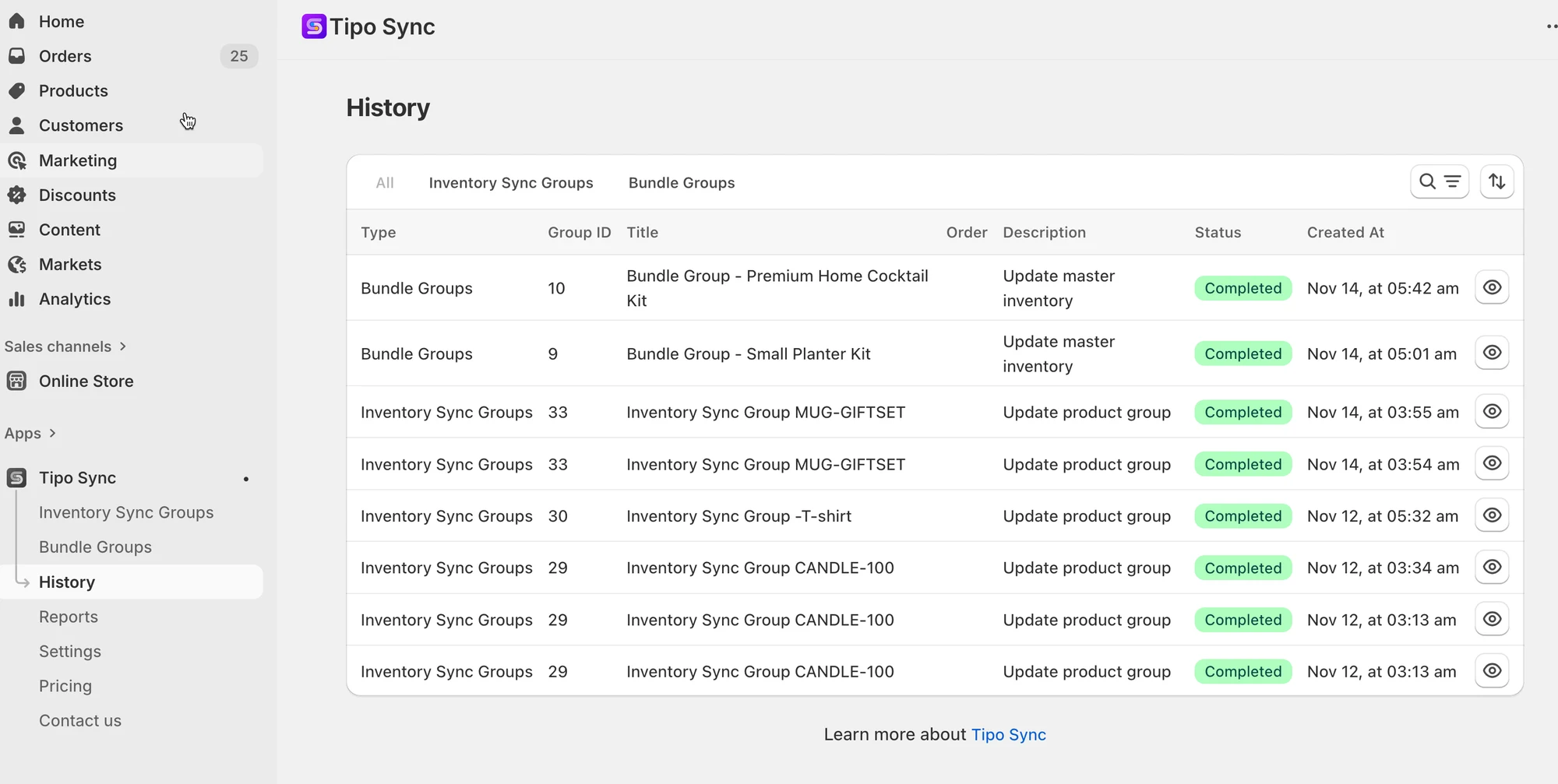
✅ Was Sie im Verlauf sehen
Abschnitt betitelt „✅ Was Sie im Verlauf sehen“In der Verlaufstabelle zeigt jede Zeile eine Synchronisierungsaktion (einen „Job“), einschließlich:
- Typ (Type): Bestandssynchronisierungsgruppe oder Bundle-Gruppe
- Gruppen-ID (Group ID): Die Gruppe, die die Aktualisierung ausgelöst hat
- Titel (Title): Gruppenname
- Bestellung / Aktion (Order / Action): Was das System getan hat (Beispiel: Master-Bestand aktualisieren, Produktgruppe aktualisieren)
- Status: Abgeschlossen / Unverändert / (weitere Status, falls angezeigt)
- Erstellt am (Created At): Wann die Aktion stattgefunden hat
- Anzeigen (View): Details zu diesem Job öffnen
📍 Wo Sie den Verlauf finden
Abschnitt betitelt „📍 Wo Sie den Verlauf finden“- Öffnen Sie das Shopify Admin > öffnen Sie die App
- Klicken Sie im linken Menü auf Verlauf
- Suchen Sie die Zeile, die Sie prüfen möchten > klicken Sie auf das 👁️ Augen-Symbol > ein Popup mit den Verlaufsdetails öffnet sich und zeigt:
- Gruppenname + Aktionstyp
- Status (Beispiel: Abgeschlossen)
- Tabelle mit den Bestandsergebnissen (was sich geändert hat)
🙋 Benötigen Sie weitere Hilfe?
Wenn Sie weitere Hilfe benötigen, schreiben Sie uns gerne an hi@tipo.io. Wir unterstützen Sie gerne.