# Verlauf (Synchronisierungsprotokoll)
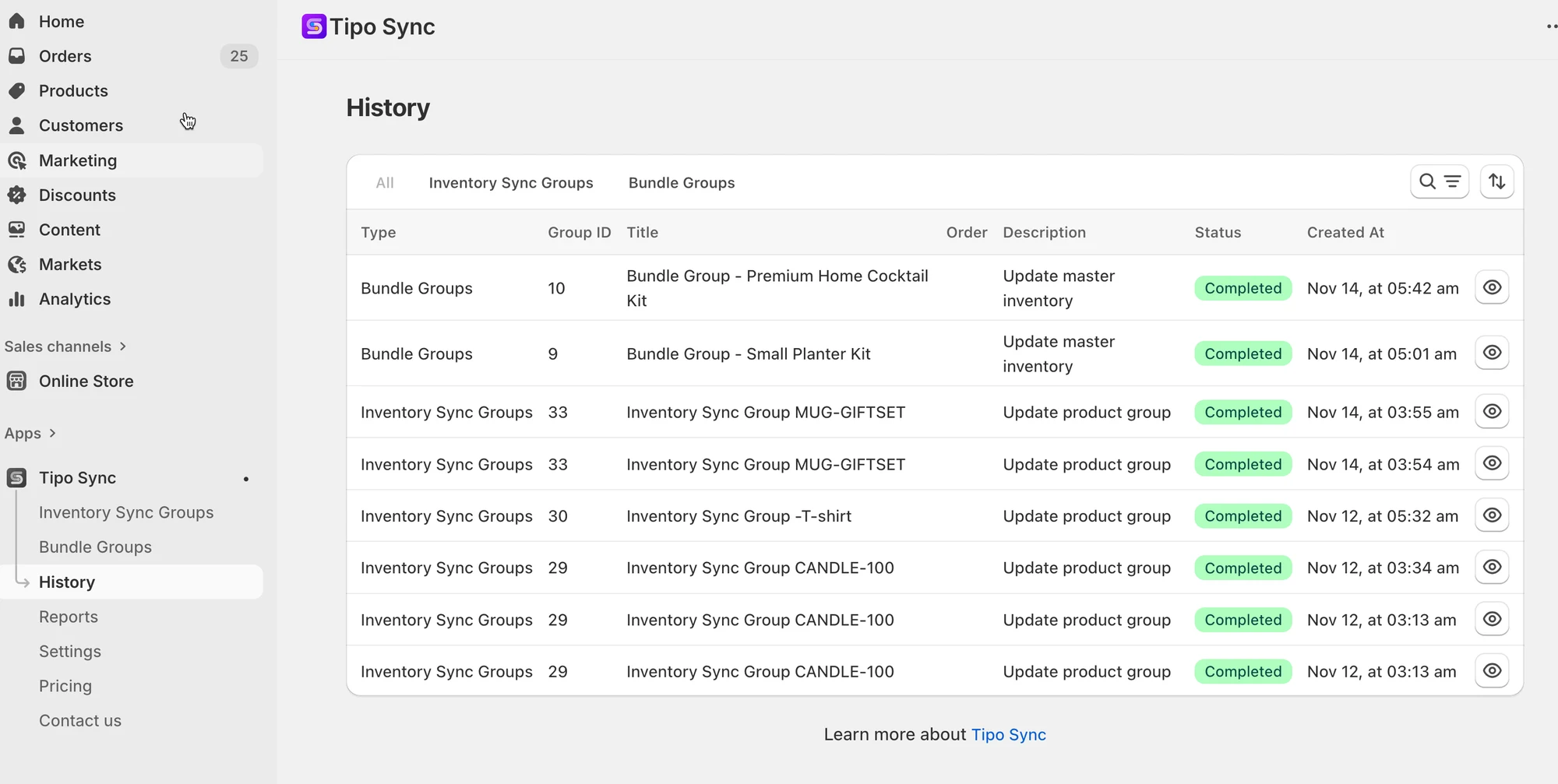
Auf der Seite „Verlauf“ sehen Sie, was die Tipo-App in Ihrem Shop getan hat. So können Sie schnell bestätigen, dass eine Synchronisierung lief, das Ergebnis prüfen und Probleme untersuchen, wenn etwas nicht stimmt.
### ✅ Was Sie im Verlauf sehen
### ✅ Was Sie im Verlauf sehen
In der Verlaufstabelle zeigt jede Zeile eine Synchronisierungsaktion (einen „Job“), einschließlich:
* **Typ (Type)**: Bestandssynchronisierungsgruppe oder Bundle-Gruppe
* **Gruppen-ID (Group ID)**: Die Gruppe, die die Aktualisierung ausgelöst hat
* **Titel (Title)**: Gruppenname
* **Bestellung / Aktion (Order / Action)**: Was das System getan hat (Beispiel: *Master-Bestand aktualisieren*, *Produktgruppe aktualisieren*)
* **Status**: Abgeschlossen / Unverändert / (weitere Status, falls angezeigt)
* **Erstellt am (Created At)**: Wann die Aktion stattgefunden hat
* **Anzeigen (View)**: Details zu diesem Job öffnen
***
### 📍 Wo Sie den Verlauf finden
1. Öffnen Sie das **Shopify Admin** > öffnen Sie die App
2. Klicken Sie im linken Menü auf **Verlauf**
3. Suchen Sie die Zeile, die Sie prüfen möchten > klicken Sie auf das 👁️ Augen-Symbol > ein Popup mit den Verlaufsdetails öffnet sich und zeigt:
* Gruppenname + Aktionstyp
* Status (Beispiel: Abgeschlossen)
* Tabelle mit den Bestandsergebnissen (was sich geändert hat)
**🙋 Benötigen Sie weitere Hilfe?**
Wenn Sie weitere Hilfe benötigen, schreiben Sie uns gerne an . Wir unterstützen Sie gerne.