
Verbindung entfernen
KI-Übersicht
Hier erfahren Sie, wie Sie die Synchronisierung zwischen zwei Shops beenden oder eine Verbindung entfernen, um eine neue zu erstellen. Sie müssen die Verbindung im Bereich Stores der App sowohl im Source store als auch im Destination store entfernen. Wird sie nur in einem Shop entfernt, bleibt sie unvollständig und verhindert eine neue Verbindung.
Mehr anzeigenWeniger anzeigen
- Entfernen Sie die Verbindung in beiden Shops, sonst können Sie keine neue erstellen.
- Öffnen Sie in jedem Shop die App, klicken Sie auf Stores und dann auf das Symbol disconnect neben dem verbundenen Shop.
- Wählen Sie im Destination store für synchronisierte Produkte Keep (no action), Unpublish oder Unpublish or Delete.
- Die Synchronisierung von Produkten, Bestand und Bestellungen wird beendet, und zugeordnete Produkte werden nicht mehr synchronisiert.
- Das Entfernen kann einige Minuten dauern; warten Sie, bevor Sie eine neue Verbindung erstellen.
Von KI erstellte Zusammenfassung. Sie kann Fehler enthalten – lesen Sie daher die vollständige Anleitung unten.
Mit dieser Anleitung beenden Sie die Synchronisierung zwischen zwei Shops oder entfernen eine Verbindung, damit Sie eine neue erstellen können.
Was passiert, wenn Sie eine Verbindung entfernen:
- Die Synchronisierung von Produkten, Bestand und Bestellungen wird für dieses Shop-Paar beendet.
- Zugeordnete Produkte werden nicht mehr synchronisiert.
- Im Ziel-Shop legen Sie fest, was mit den synchronisierten Produkten geschehen soll: behalten, Veröffentlichung aufheben oder löschen.
1️⃣ Die Verbindung im Quell-Shop entfernen
Abschnitt betitelt „1️⃣ Die Verbindung im Quell-Shop entfernen“- Öffnen Sie die App im Quell-Shop
- Klicken Sie auf Shops
- Klicken Sie auf das Trennen-Symbol neben dem verbundenen Shop
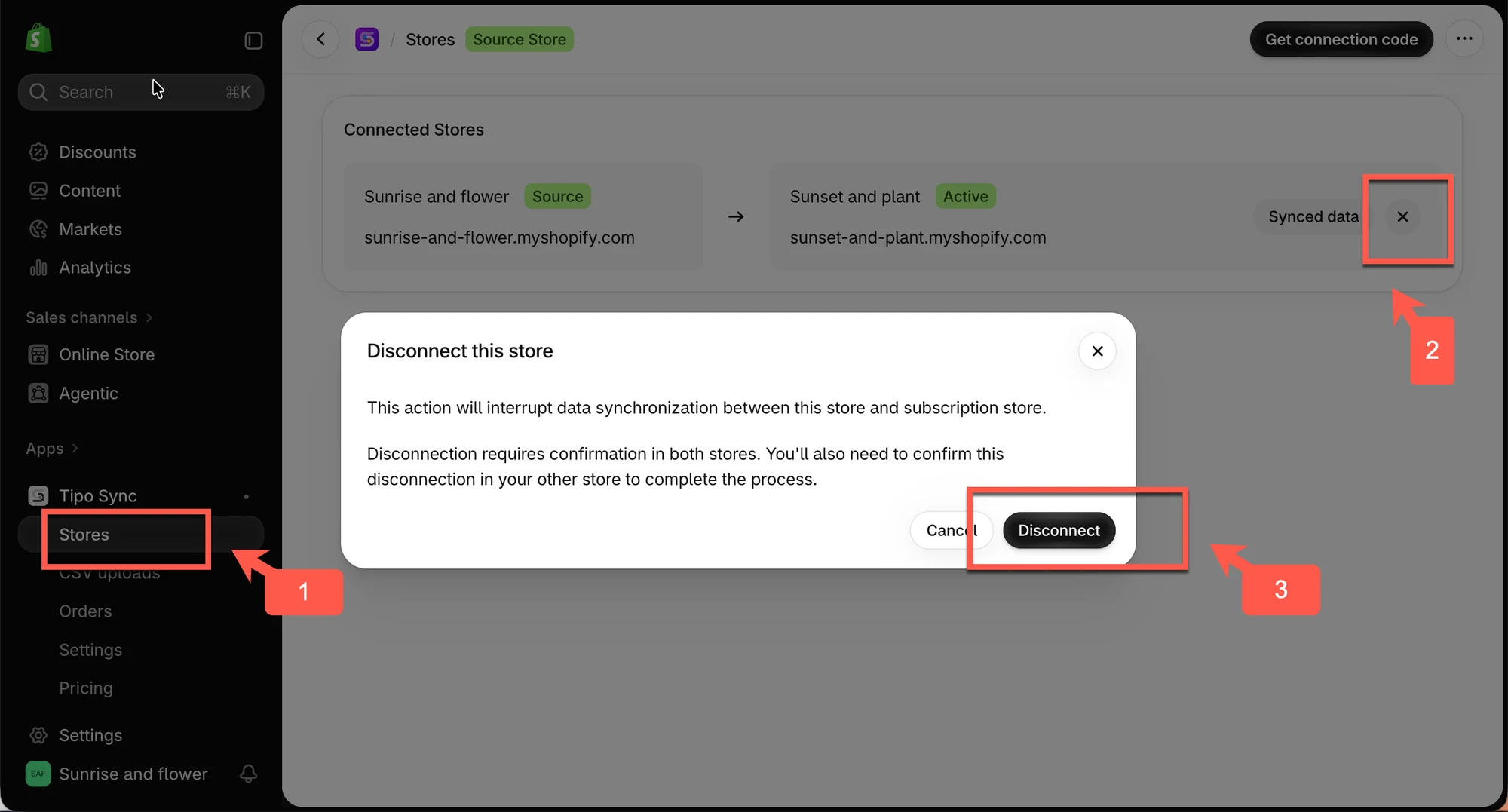
Die Verbindung wird sofort entfernt.
2️⃣ Die Verbindung im Ziel-Shop entfernen
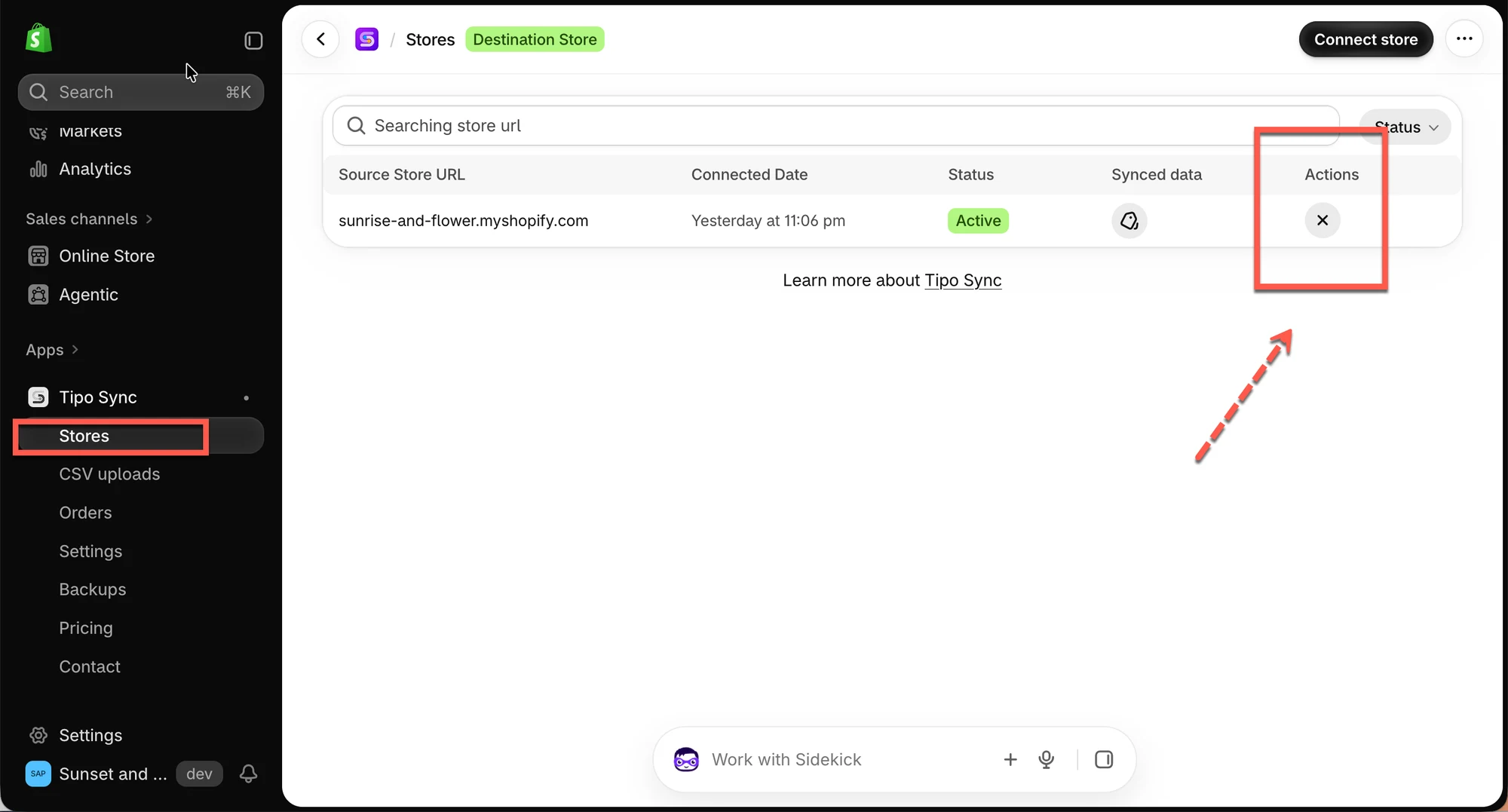
Abschnitt betitelt „2️⃣ Die Verbindung im Ziel-Shop entfernen“- Öffnen Sie die App im Ziel-Shop
- Klicken Sie auf Shops
- Klicken Sie auf das Trennen-Symbol neben dem verbundenen Shop
- Wählen Sie, was mit den Produkten geschehen soll, die vom Quell-Shop synchronisiert wurden:
| Option | Was mit synchronisierten Produkten passiert |
| Behalten (keine Aktion) (Keep (no action)) | Nicht mehr synchronisiert. Die Produkte bleiben unverändert in Ihrem Shop. |
| Veröffentlichung aufheben (Unpublish) | Nicht mehr synchronisiert und nicht mehr veröffentlicht. Die Produkte sind ausgeblendet, aber nicht gelöscht. |
| Veröffentlichung aufheben oder löschen (Unpublish or Delete) | Bei Produkten, die bereits bestellt wurden, wird die Veröffentlichung aufgehoben. Alle anderen Produkte werden gelöscht. |
| Löschen (Delete) | Nicht mehr synchronisiert und aus Ihrem Shop gelöscht. |
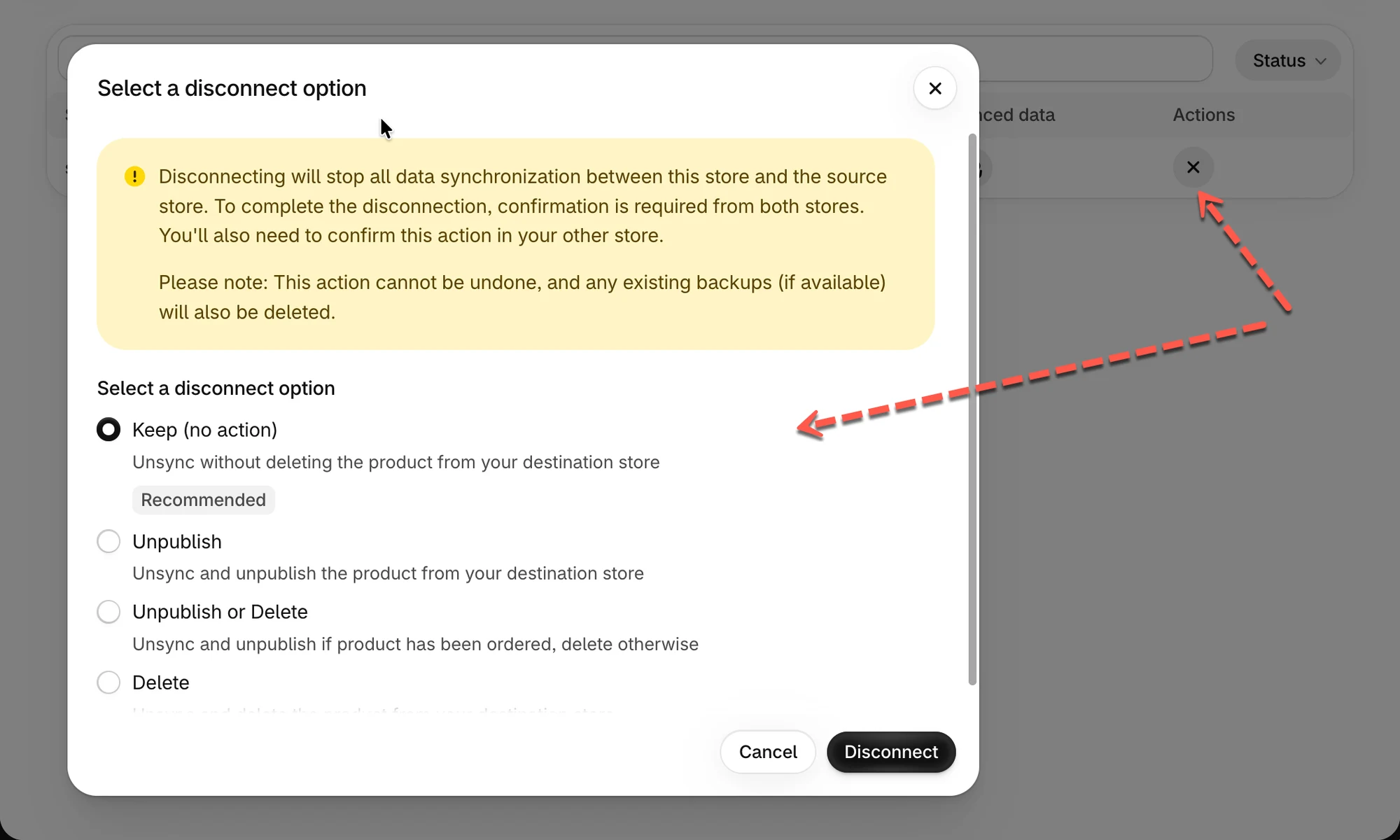
💡 Tipp: Sie sind unsicher, was Sie wählen sollen? Wählen Sie zur Sicherheit Behalten. Sie können die Veröffentlichung der Produkte später jederzeit selbst aufheben oder sie löschen.
⏳ Bevor Sie eine neue Verbindung erstellen
Abschnitt betitelt „⏳ Bevor Sie eine neue Verbindung erstellen“Das Entfernen einer Verbindung kann einige Minuten dauern. Warten Sie, bis die App fertig ist, und erstellen Sie dann eine neue Verbindung. Siehe Shops verbinden.
🙋 Benötigen Sie weitere Hilfe?
Wenn Sie weitere Hilfe benötigen, schreiben Sie uns gerne an hi@tipo.io. Wir unterstützen Sie gerne.