
Warum läuft meine Synchronisierung nicht?
KI-Übersicht
Listet häufige Gründe, warum eine Tipo-Synchronisierung nicht läuft, und wie Sie sie beheben. Nach der ersten Synchronisierung werden Produktänderungen gebündelt und alle 30 Minuten synchronisiert, während der Bestand in Echtzeit synchronisiert wird. Weitere Ursachen sind Variantenlimits des Tarifs, Tag-Bedingungen, Synchronisierungsmodus, fehlende Kennungen und der Produktstatus.
Mehr anzeigenWeniger anzeigen
- Warten Sie nach Änderungen an Produkten im Source store etwa 30 Minuten; der Bestand unterliegt diesem Zyklus nicht.
- Die Synchronisierung stoppt, wenn der Destination store das Variantenlimit Ihres Tarifs erreicht; führen Sie ein Upgrade durch oder entfernen Sie Produkte.
- Prüfen Sie die Tag-Bedingungen, den Modus Update Only, fehlende SKU, fehlenden Barcode oder Handle sowie die zulässigen Produktstatus.
- Wenn es weiterhin scheitert, senden Sie eine E-Mail an hi@tipo.io mit den Shop-URLs, dem Collaborator-Code jedes Shops und den nicht synchronisierten Produkten.
Von KI erstellte Zusammenfassung. Sie kann Fehler enthalten – lesen Sie daher die vollständige Anleitung unten.
Wenn die Synchronisierung nicht wie erwartet funktioniert, finden Sie hier häufige Ursachen und Lösungen:
⏱️ 1. Synchronisierungszeit prüfen
Abschnitt betitelt „⏱️ 1. Synchronisierungszeit prüfen“Nachdem Quell- und Ziel-Shop verbunden sind, startet die App die erste Synchronisierung automatisch.
Die Dauer der Synchronisierung kann einige Minuten betragen, abhängig von:
- der Datenmenge
- der Anzahl der Produkte/Varianten
- der Verarbeitungszeit von Shopify
So funktioniert die Produktsynchronisierung
Abschnitt betitelt „So funktioniert die Produktsynchronisierung“Nach der ersten Verbindung:
- Ereignisse zum Erstellen/Aktualisieren von Produkten werden gesammelt und alle 30 Minuten synchronisiert
- Alle in diesem Zeitraum aktualisierten Produkte werden gemeinsam synchronisiert
Bitte warten Sie nach Änderungen im Quell-Shop etwa 30 Minuten, bevor Sie den Ziel-Shop prüfen.
Bestandssynchronisierung
Abschnitt betitelt „Bestandssynchronisierung“Der Bestand wird in Echtzeit synchronisiert.
Sie müssen nicht auf den 30-Minuten-Zyklus warten, damit sich die Bestandsmengen aktualisieren.
💳 2. Sie haben das Variantenlimit Ihres Tarifs erreicht
Abschnitt betitelt „💳 2. Sie haben das Variantenlimit Ihres Tarifs erreicht“Die Synchronisierung stoppt, wenn der Ziel-Shop das für den aktuellen Tarif zulässige Variantenlimit erreicht.
Beispiel
- Der aktuelle Tarif erlaubt: 500 Varianten
- Der Shop hat derzeit: 5100 Varianten
- Ergebnis → Neue Produkte können nicht synchronisiert werden
Mehr zu den Tarifen der App erfahren Sie hier.
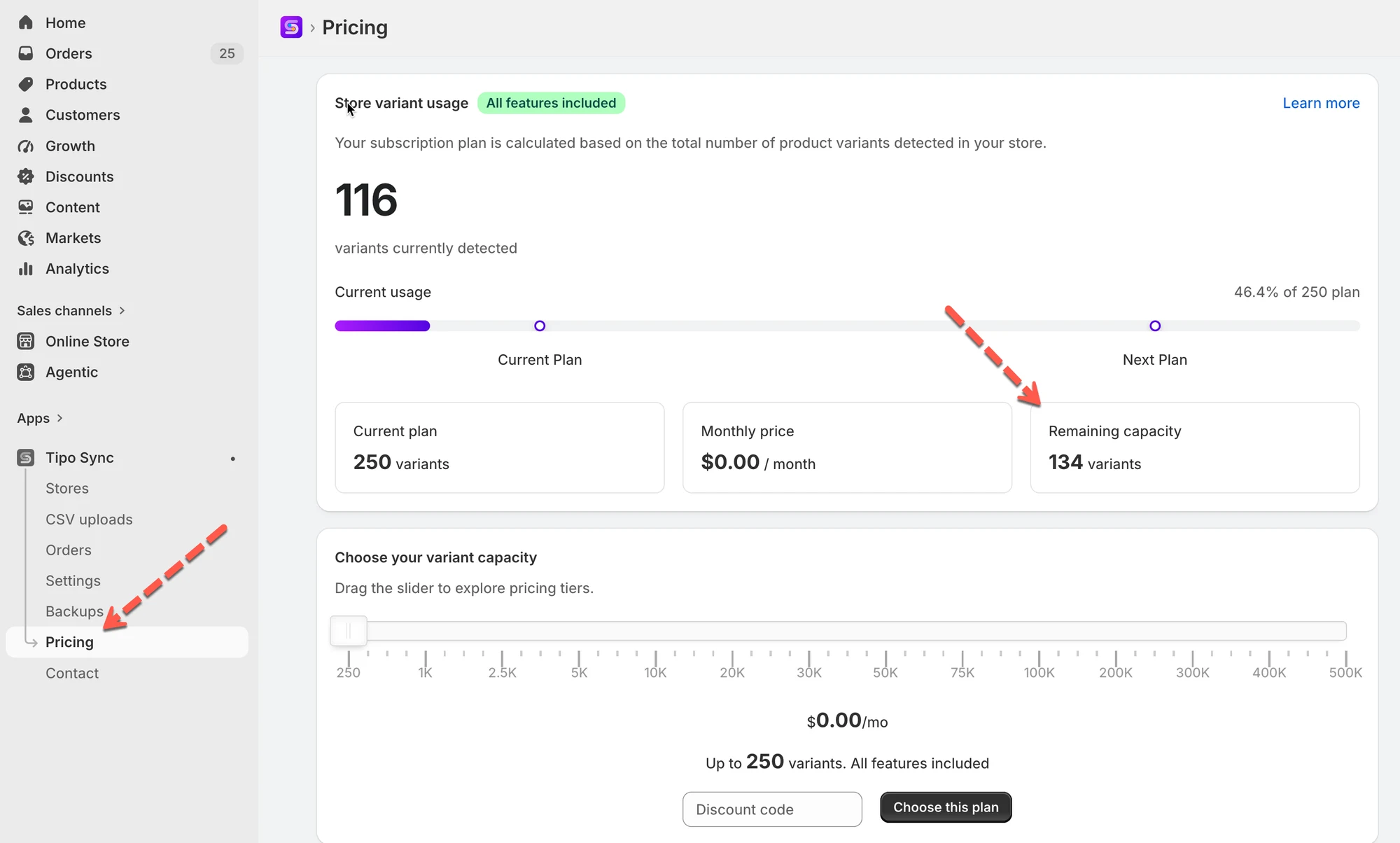
So beheben Sie es:
- Wechseln Sie entweder zu einem Tarif mit mehr Varianten, oder
- entfernen Sie nicht benötigte Produkte aus dem Ziel-Shop.
🏷️ 3. Das Produkt erfüllt die Synchronisierungsbedingungen nicht
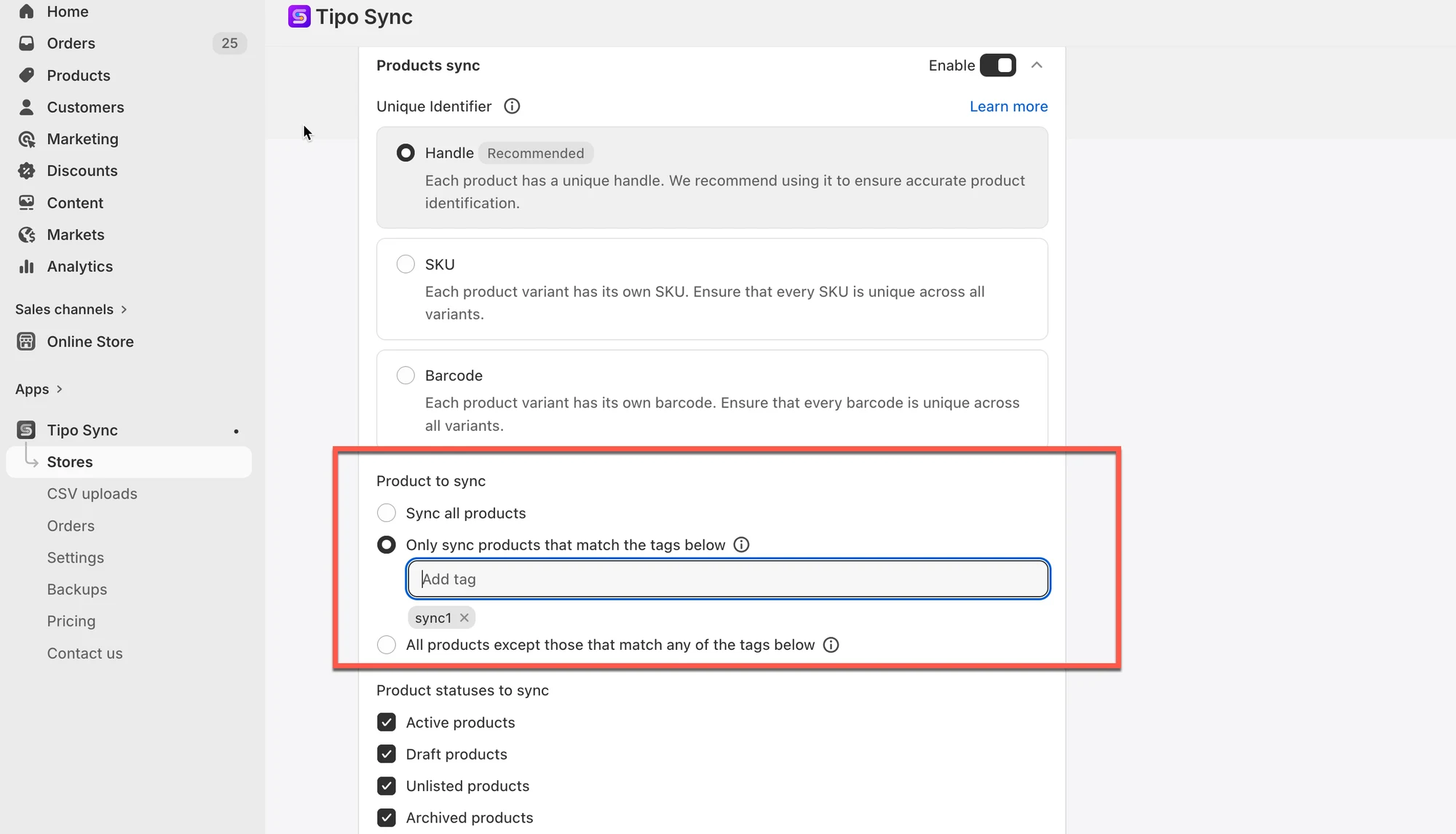
Abschnitt betitelt „🏷️ 3. Das Produkt erfüllt die Synchronisierungsbedingungen nicht“Beim Einrichten der Synchronisierungsregeln haben Sie möglicherweise festgelegt, nur Produkte mit einem bestimmten Tag zu synchronisieren. Wenn ein Produkt diesen Tag nicht hat, wird es nicht synchronisiert.
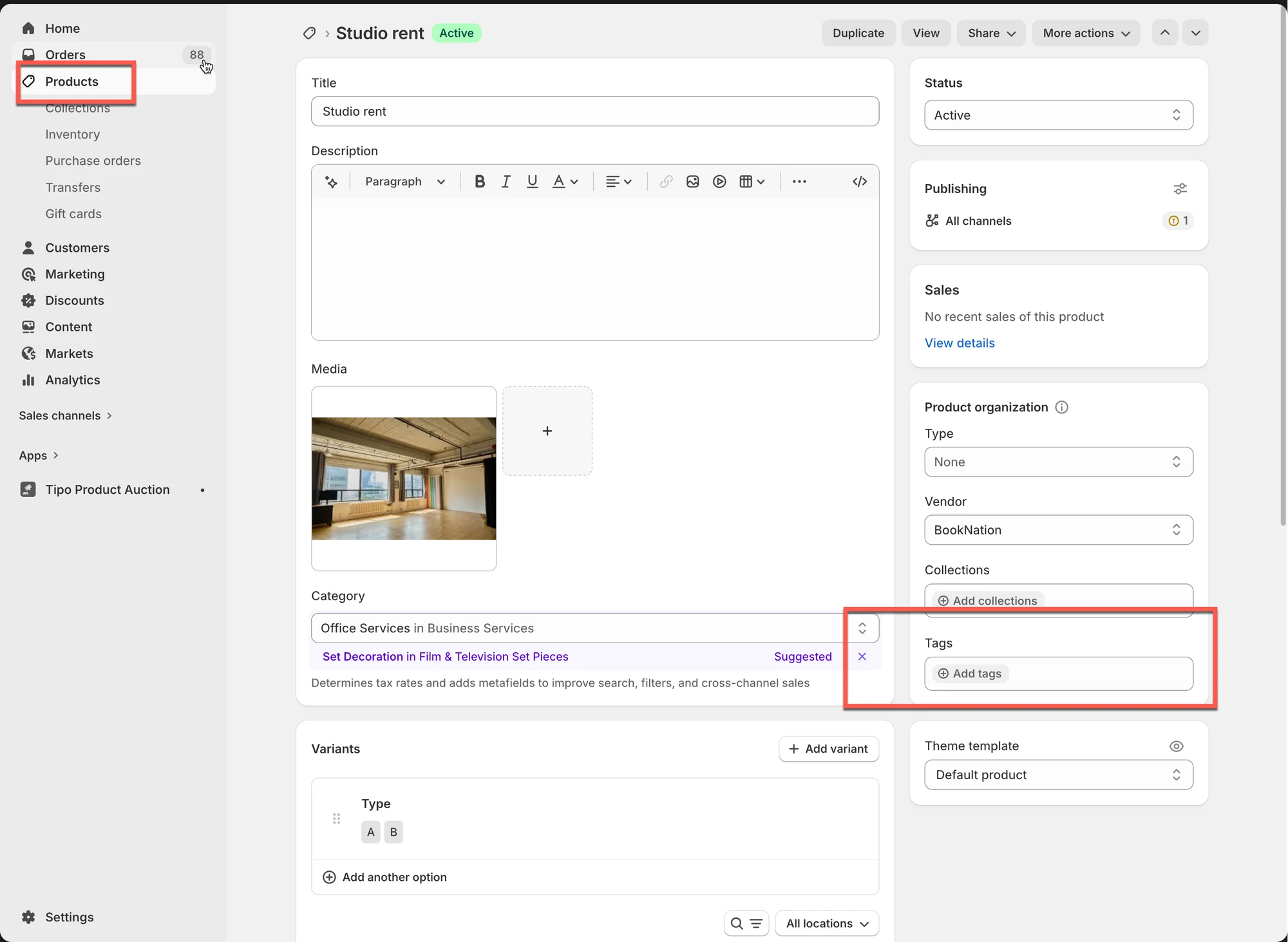
So prüfen Sie es:
- Gehen Sie im Quell-Shop zu den App-Einstellungen > Produkte teilen (Share products) > sehen Sie sich die gewählte Option an.

-
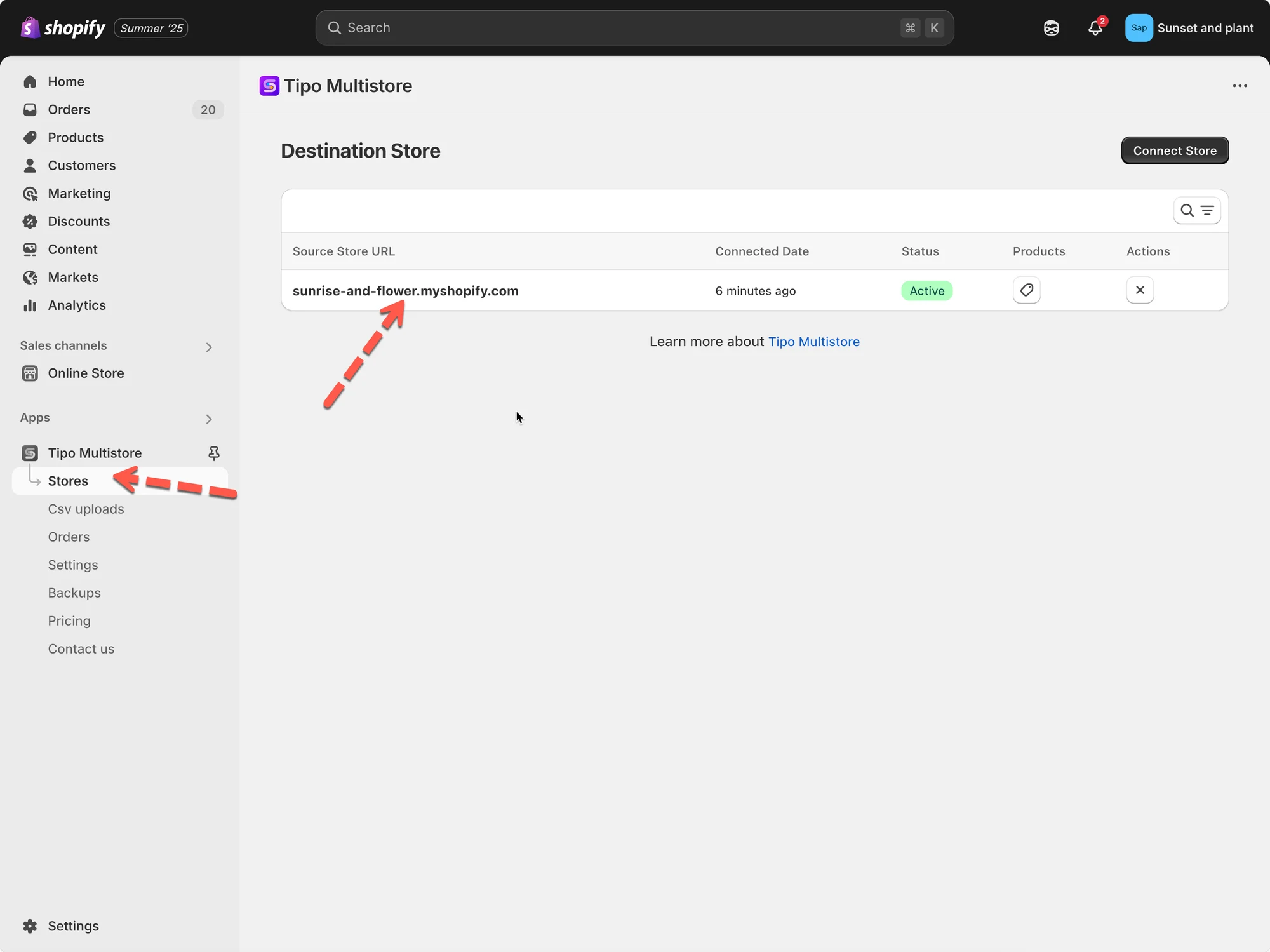
Im Ziel-Shop:
Gehen Sie zum Ziel-Shop, öffnen Sie das Dashboard der App > klicken Sie auf die Shop-URL des Quell-Shops, um die Verbindungsdetails zu öffnen
-
Prüfen Sie im Bereich Produktsynchronisierung (Products sync) die gewählte Option:
⚙️ 4. Die Konfiguration des Synchronisierungsmodus verhindert die Synchronisierung
Abschnitt betitelt „⚙️ 4. Die Konfiguration des Synchronisierungsmodus verhindert die Synchronisierung“Der gewählte Synchronisierungsmodus steuert, wie Elemente erstellt oder aktualisiert werden.
Gehen Sie im Ziel-Shop in der App > klicken Sie auf die Verbindungs-ID > Einstellung Abgleich und Importe (Matching & Imports)
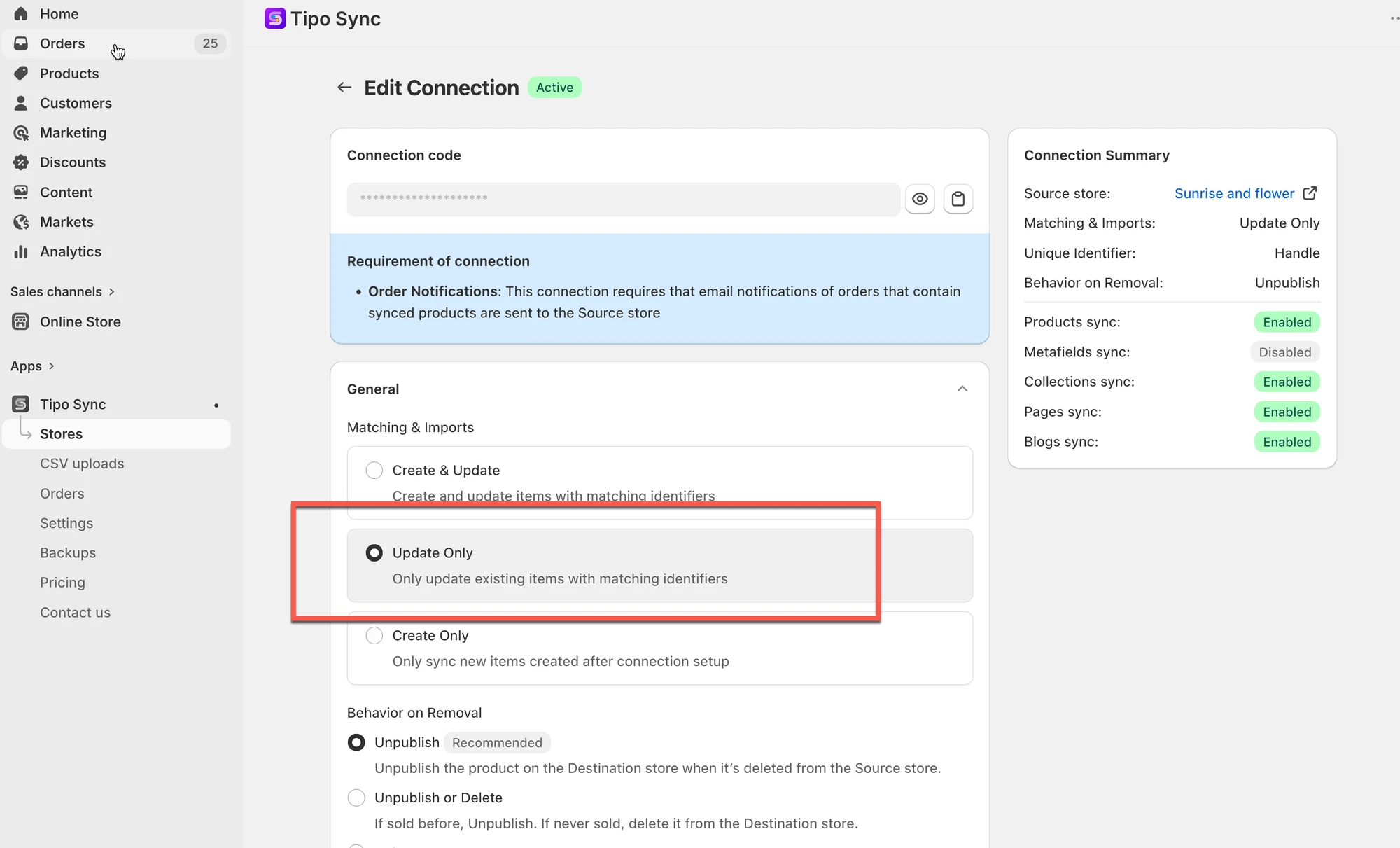
Nur aktualisieren (Update Only)
Abschnitt betitelt „Nur aktualisieren (Update Only)“Wenn Nur aktualisieren aktiviert ist:
- aktualisiert die App nur Produkte, die in beiden Shops bereits existieren
- werden neue Produkte NICHT automatisch erstellt
Beispiel
Abschnitt betitelt „Beispiel“- Das Produkt existiert im Quell-Shop
- Das Produkt existiert NICHT im Ziel-Shop
- Ergebnis → Das Produkt wird nicht synchronisiert
In diesem Fall müssen Sie das Produkt zuerst manuell zum Ziel-Shop hinzufügen.
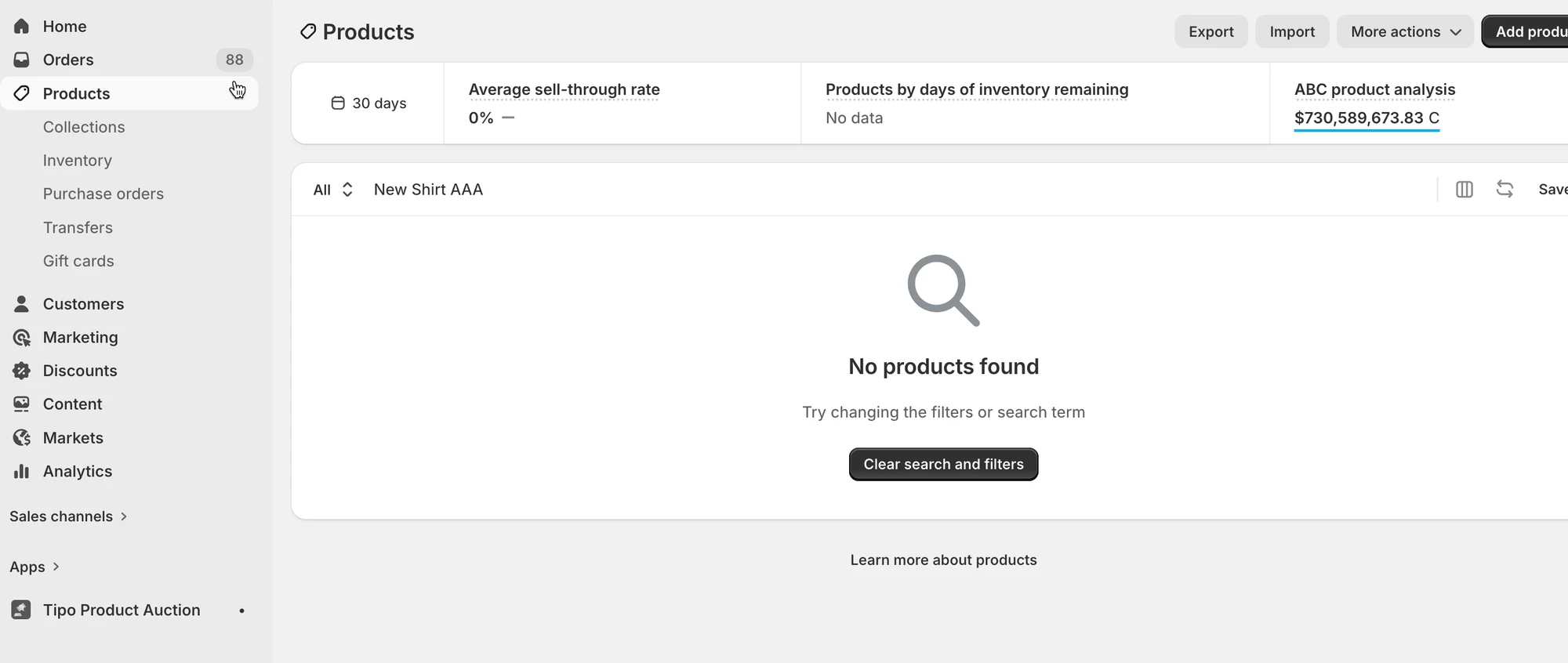
Wenn die App fehlende Produkte automatisch erstellen soll, wechseln Sie zur Option „Erstellen und aktualisieren (Create and Update)“
🔑 5. Fehlende Produktkennung
Abschnitt betitelt „🔑 5. Fehlende Produktkennung“Die App verwendet Kennungen, um Produkte zwischen Shops abzugleichen.
Gängige Kennungen:
- SKU
- Barcode
- Handle
Ist die Kennung leer oder ungültig, kann das Produkt nicht korrekt synchronisiert werden.
Beispiel
- Synchronisierungskennung = SKU
- Die SKU des Produkts ist leer
- Ergebnis → Das Produkt wird nicht synchronisiert
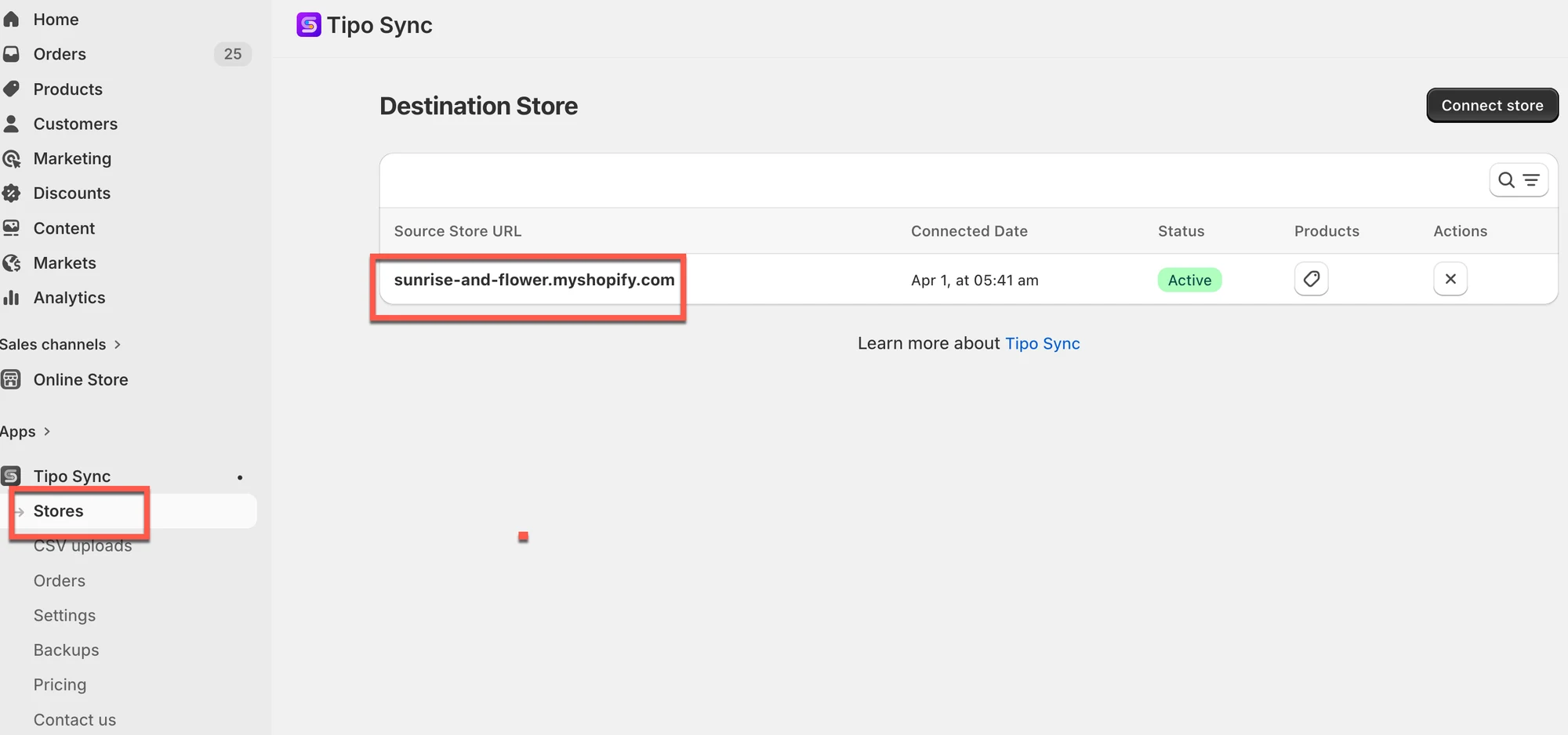
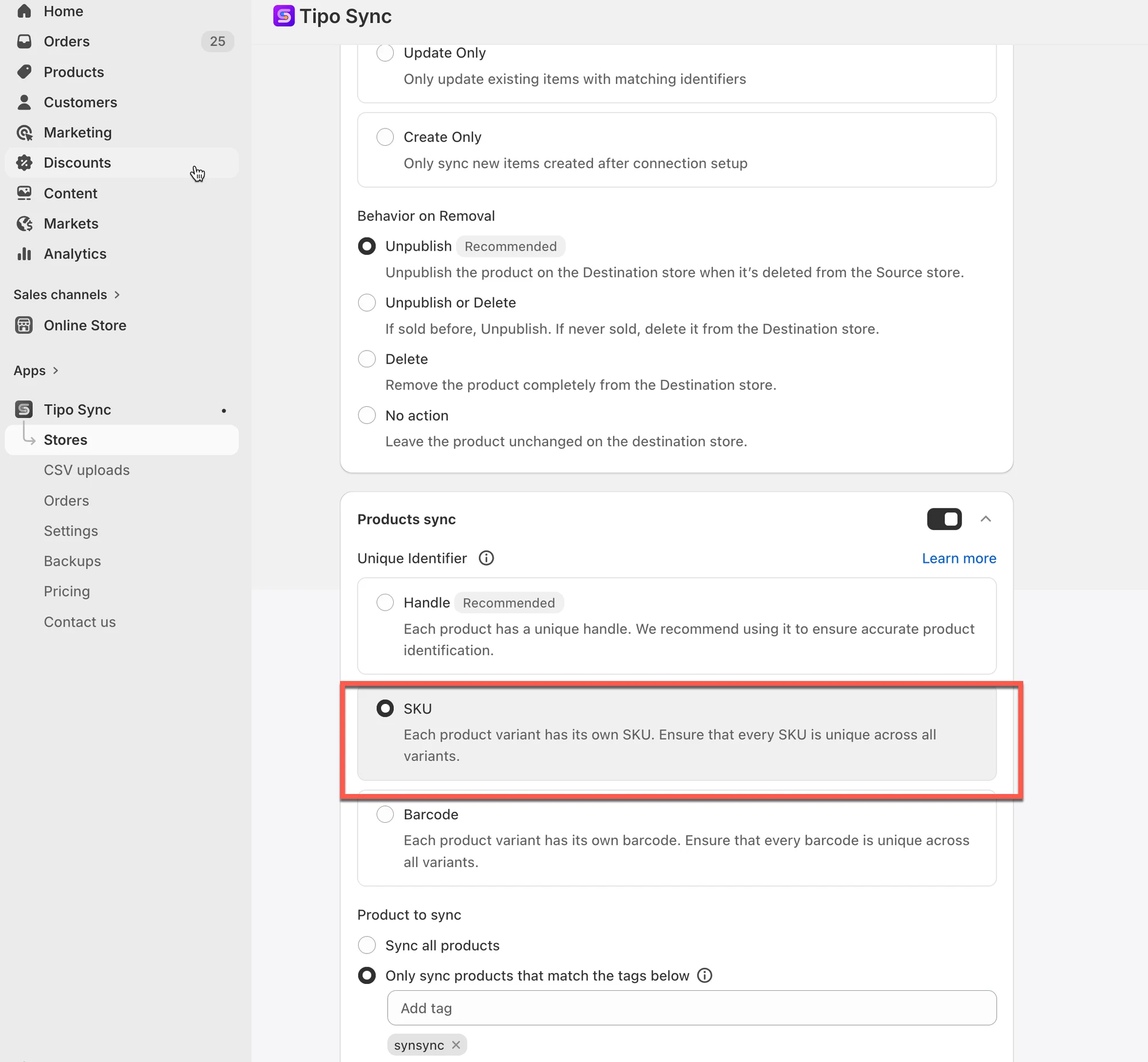
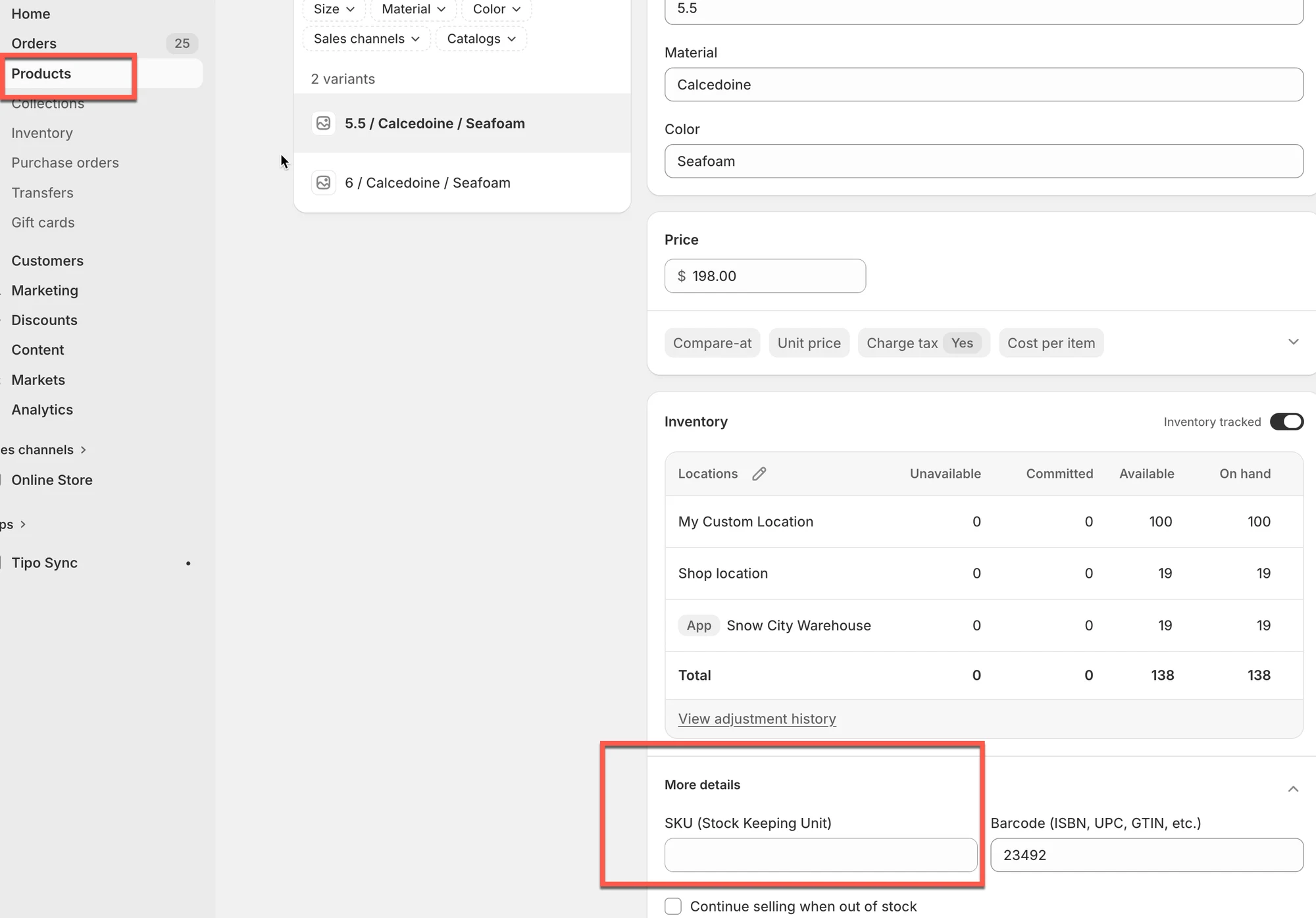
Wichtig: Alle synchronisierten Produkte sollten gültige Kennungen enthalten.
📦 6. Der Produktstatus ist nicht enthalten
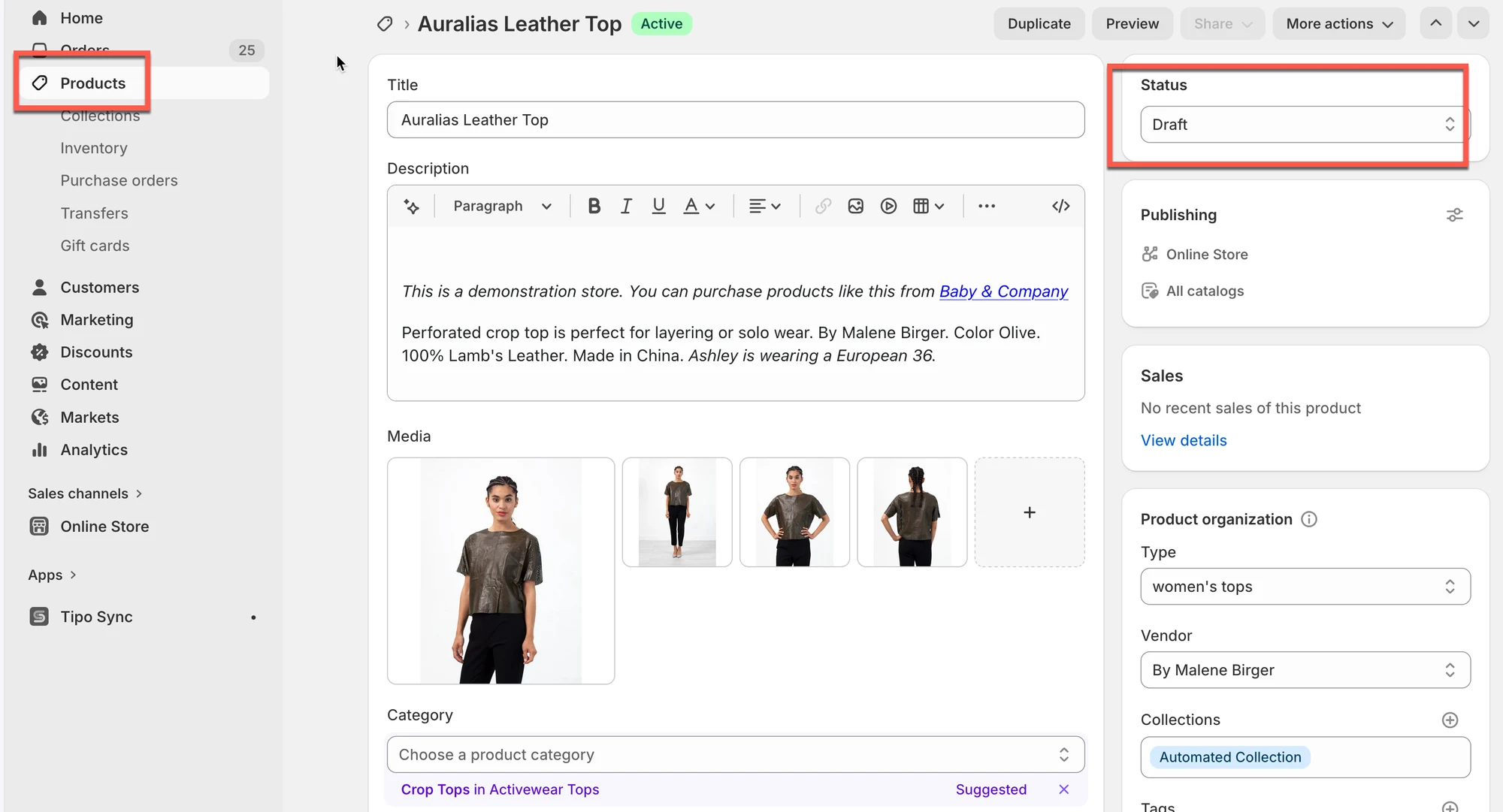
Abschnitt betitelt „📦 6. Der Produktstatus ist nicht enthalten“Ihre Synchronisierungseinstellungen erlauben möglicherweise nur bestimmte Produktstatus.
Beispiel
Abschnitt betitelt „Beispiel“Synchronisierungseinstellungen:
- Nur Aktive Produkte synchronisieren
Produktstatus:
- Entwurf
Ergebnis:
- Das Produkt wird nicht synchronisiert
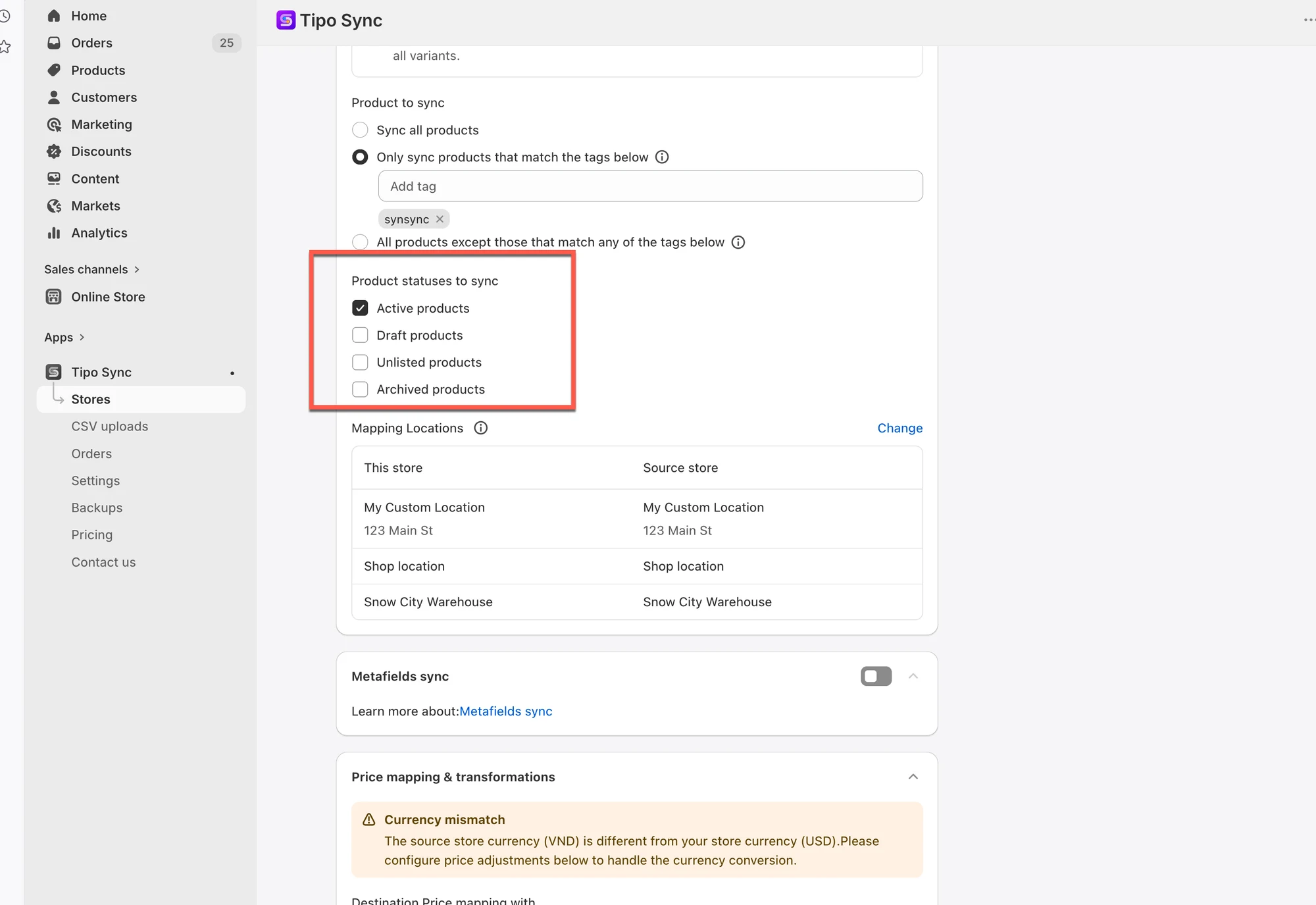
Wenn die Synchronisierung weiterhin nicht funktioniert, kontaktieren Sie uns bitte unter hi@tipo.io und teilen Sie uns die folgenden Informationen mit:
- Shop-URLs
- Collaborator-Code jedes Shops
- Die Produkte, die nicht synchronisiert werden
🙋 Benötigen Sie weitere Hilfe?
Wenn Sie weitere Hilfe benötigen, schreiben Sie uns gerne an hi@tipo.io. Wir unterstützen Sie gerne.