# Warum läuft meine Synchronisierung nicht?
Wenn die Synchronisierung nicht wie erwartet funktioniert, finden Sie hier häufige Ursachen und Lösungen:
### ⏱️ 1. Synchronisierungszeit prüfen
Nachdem Quell- und Ziel-Shop verbunden sind, startet die App die erste Synchronisierung automatisch.
Die Dauer der Synchronisierung kann einige Minuten betragen, abhängig von:
* der Datenmenge
* der Anzahl der Produkte/Varianten
* der Verarbeitungszeit von Shopify
#### So funktioniert die Produktsynchronisierung
Nach der ersten Verbindung:
* Ereignisse zum Erstellen/Aktualisieren von Produkten werden gesammelt und alle **30 Minuten** synchronisiert
* Alle in diesem Zeitraum aktualisierten Produkte werden gemeinsam synchronisiert
> Bitte warten Sie nach Änderungen im Quell-Shop etwa 30 Minuten, bevor Sie den Ziel-Shop prüfen.
#### Bestandssynchronisierung
Der Bestand wird in Echtzeit synchronisiert.
Sie müssen nicht auf den 30-Minuten-Zyklus warten, damit sich die Bestandsmengen aktualisieren.
***
### 💳 2. Sie haben das Variantenlimit Ihres Tarifs erreicht
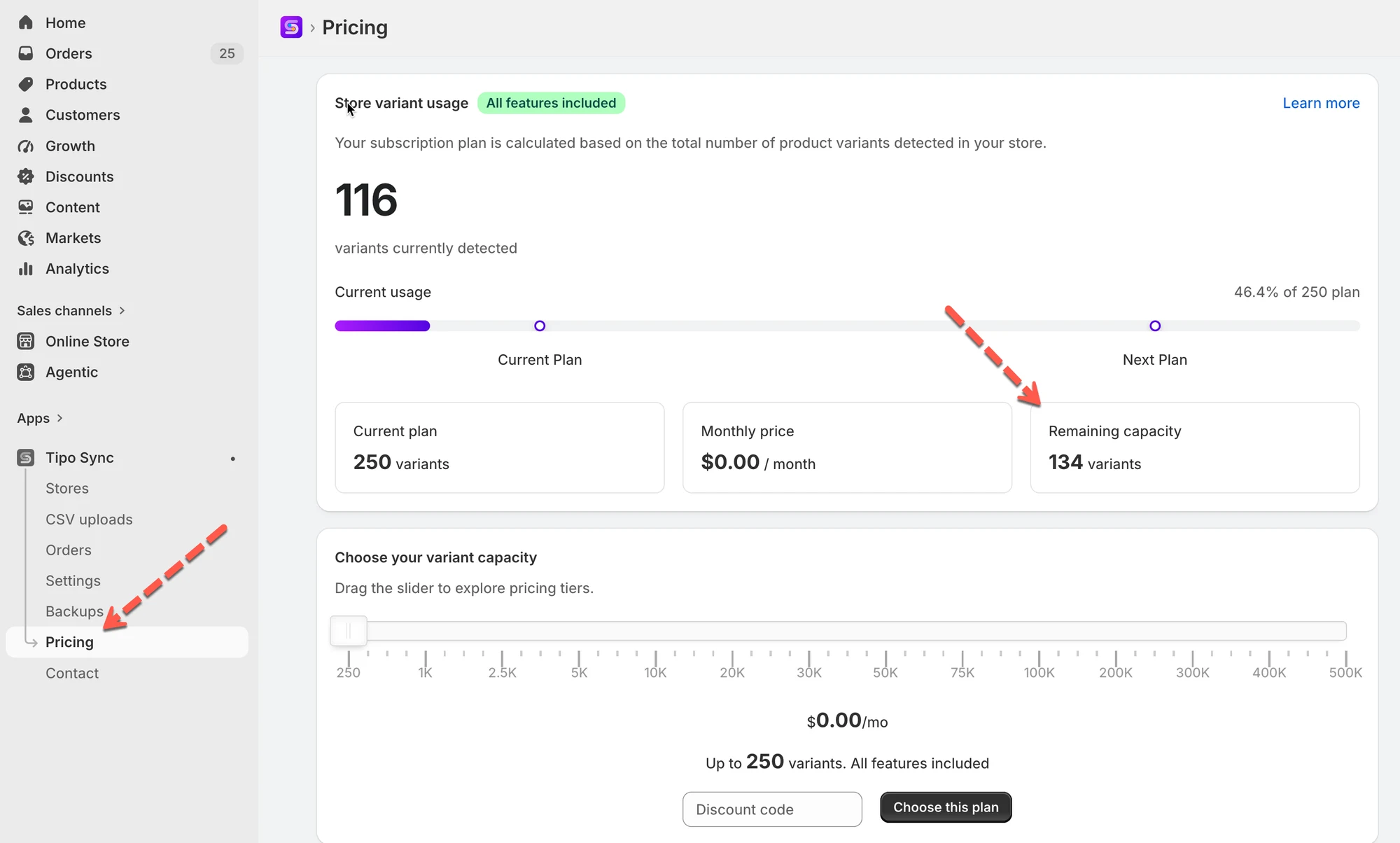
Die Synchronisierung stoppt, wenn der Ziel-Shop das für den aktuellen Tarif zulässige Variantenlimit erreicht.
Beispiel
* Der aktuelle Tarif erlaubt: 500 Varianten
* Der Shop hat derzeit: 5100 Varianten
* Ergebnis → Neue Produkte können nicht synchronisiert werden
Mehr zu den Tarifen der App erfahren Sie [hier](/faqs/why-isnt-my-sync-running).
So beheben Sie es:
* Wechseln Sie entweder zu einem Tarif mit mehr Varianten, oder
* entfernen Sie nicht benötigte Produkte aus dem Ziel-Shop.
***
### 🏷️ 3. Das Produkt erfüllt die Synchronisierungsbedingungen nicht
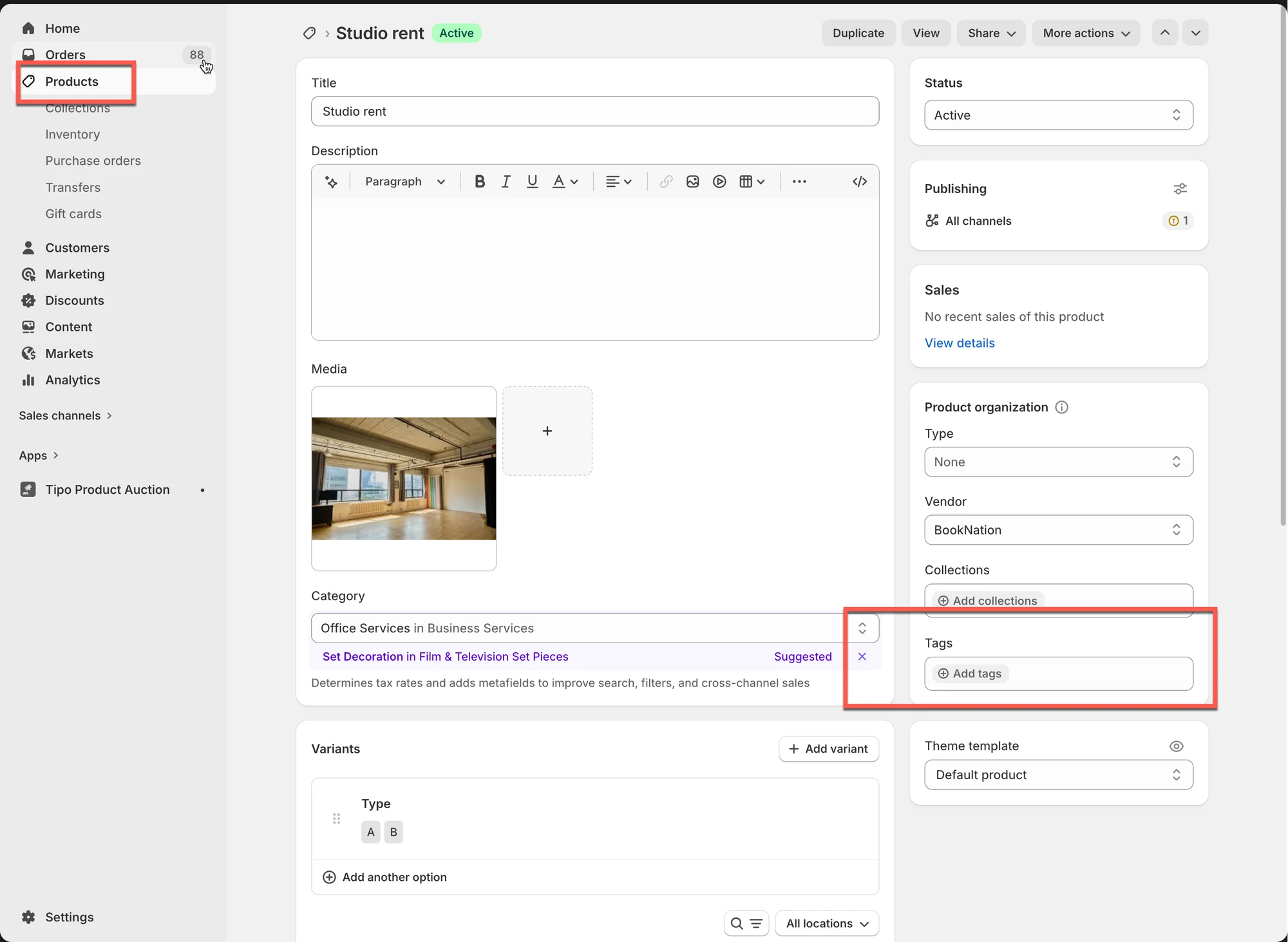
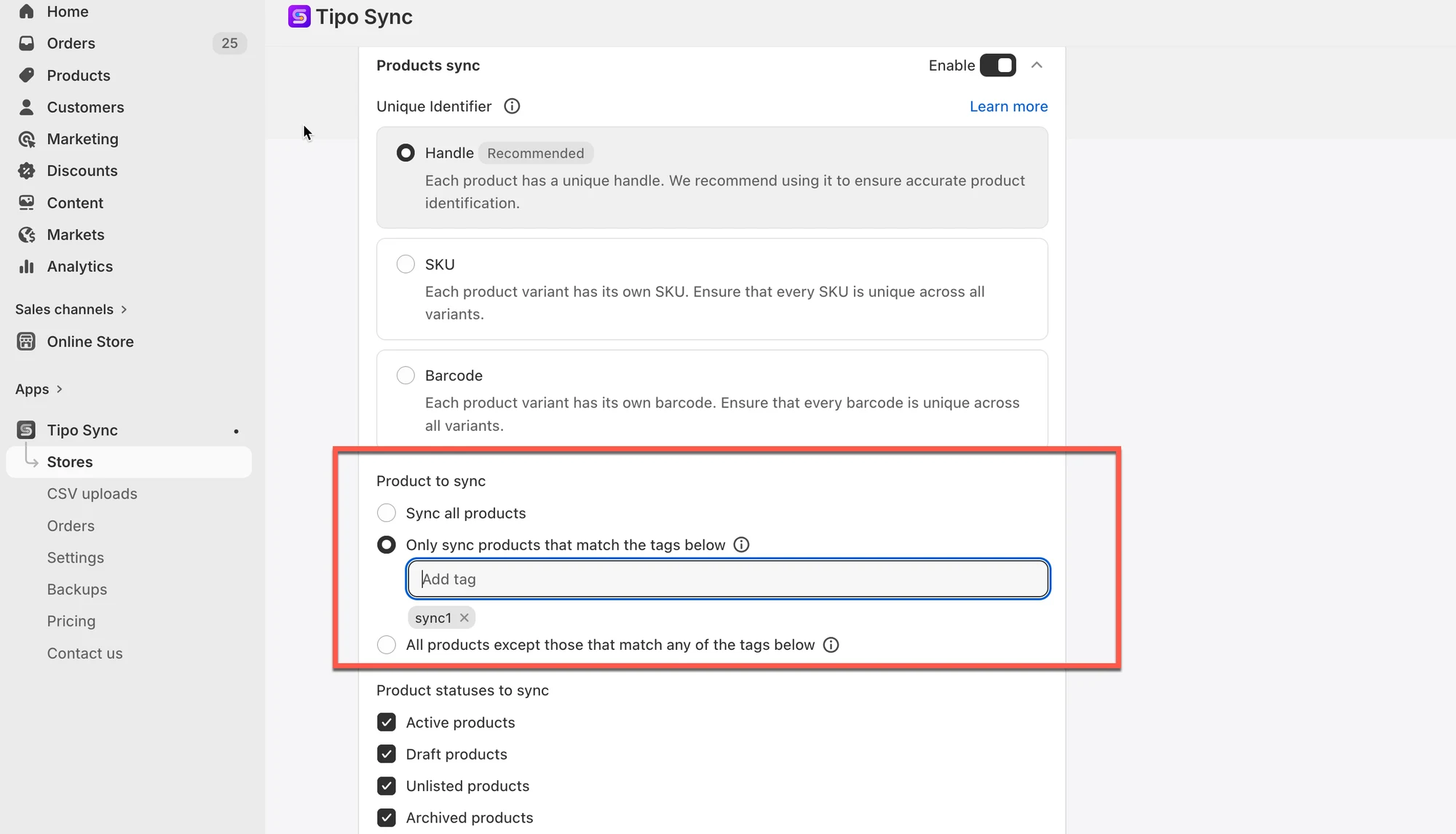
Beim Einrichten der Synchronisierungsregeln haben Sie möglicherweise festgelegt, nur Produkte mit einem bestimmten Tag zu synchronisieren. Wenn ein Produkt **diesen Tag nicht hat**, wird es nicht synchronisiert.
So prüfen Sie es:
* Gehen Sie im Quell-Shop zu den App-Einstellungen > **Produkte teilen (Share products)** > sehen Sie sich die gewählte Option an.
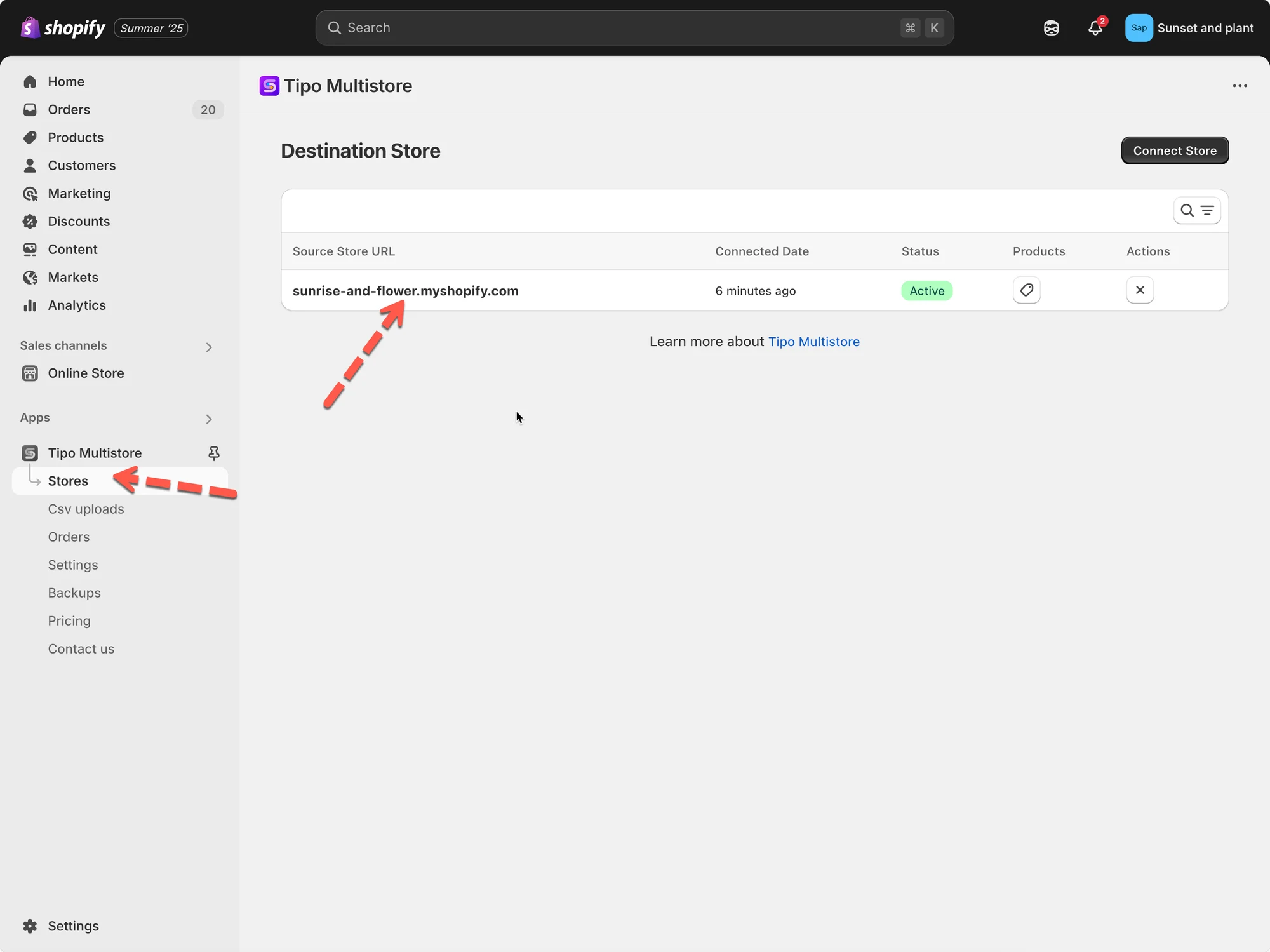
* Im Ziel-Shop:
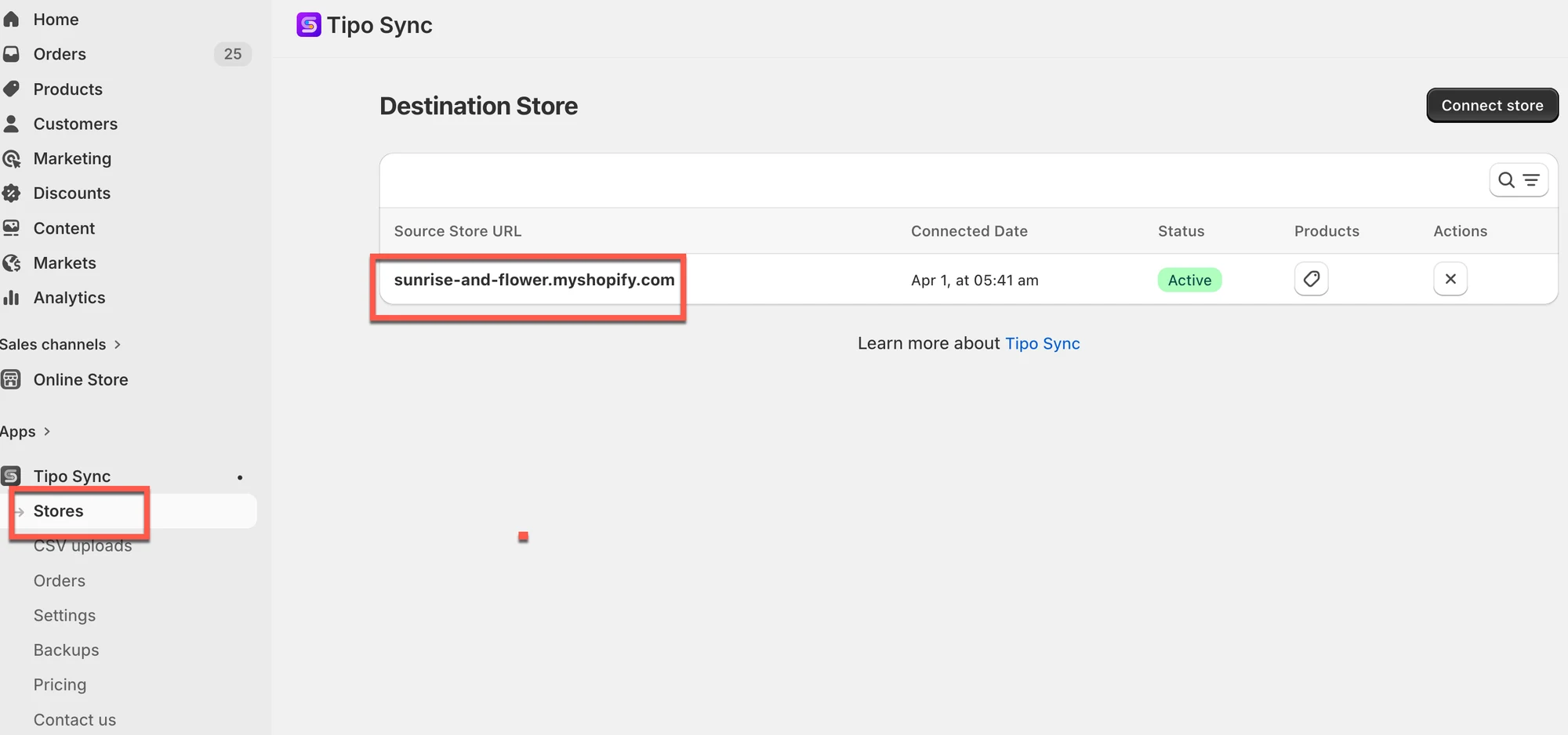
Gehen Sie zum **Ziel-Shop**, öffnen Sie das **Dashboard** der App > klicken Sie auf die Shop-URL des Quell-Shops, um die Verbindungsdetails zu öffnen
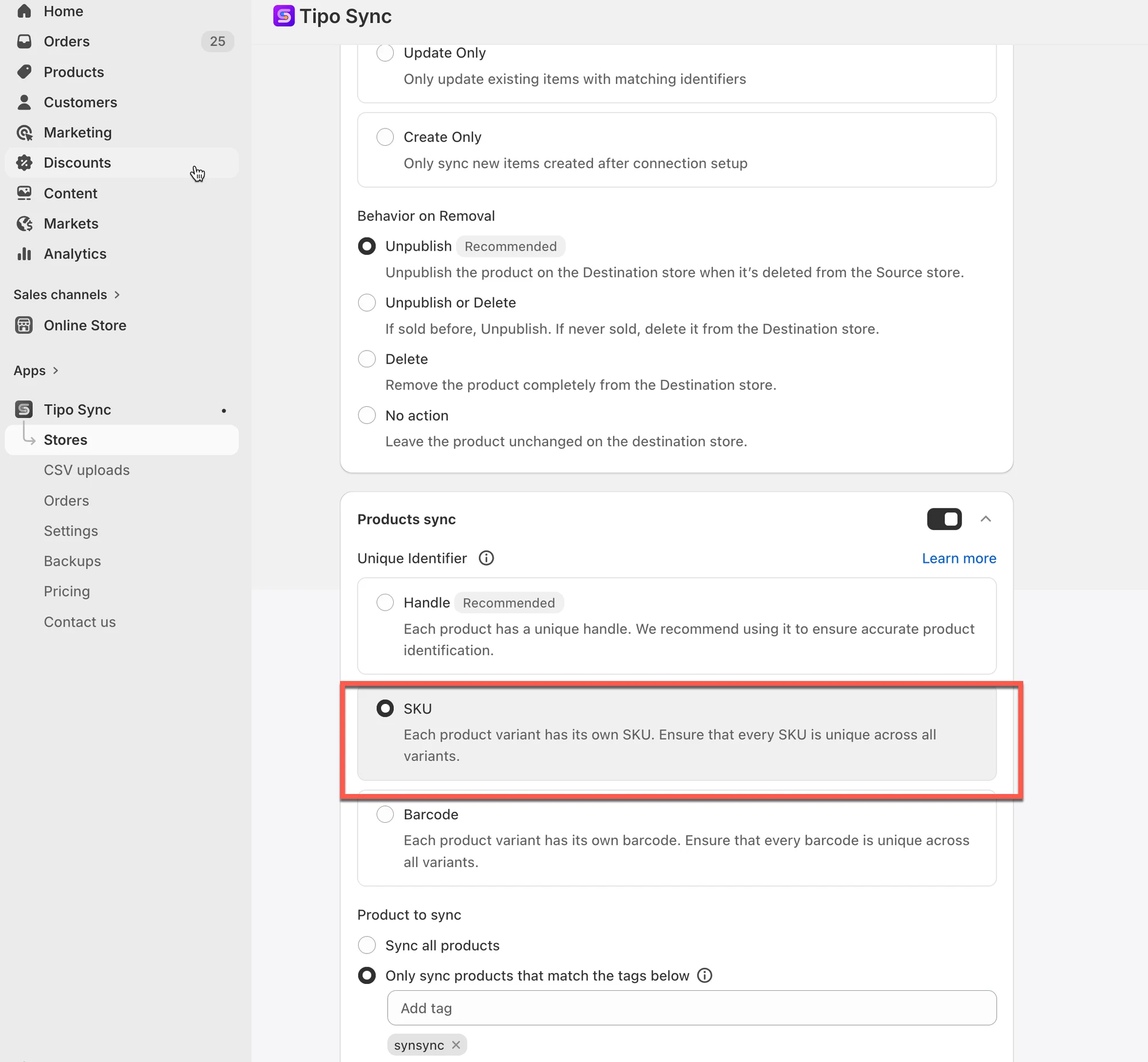
* Prüfen Sie im Bereich **Produktsynchronisierung (Products sync)** die gewählte Option:
### ⚙️ 4. Die Konfiguration des Synchronisierungsmodus verhindert die Synchronisierung
Der gewählte Synchronisierungsmodus steuert, wie Elemente erstellt oder aktualisiert werden.
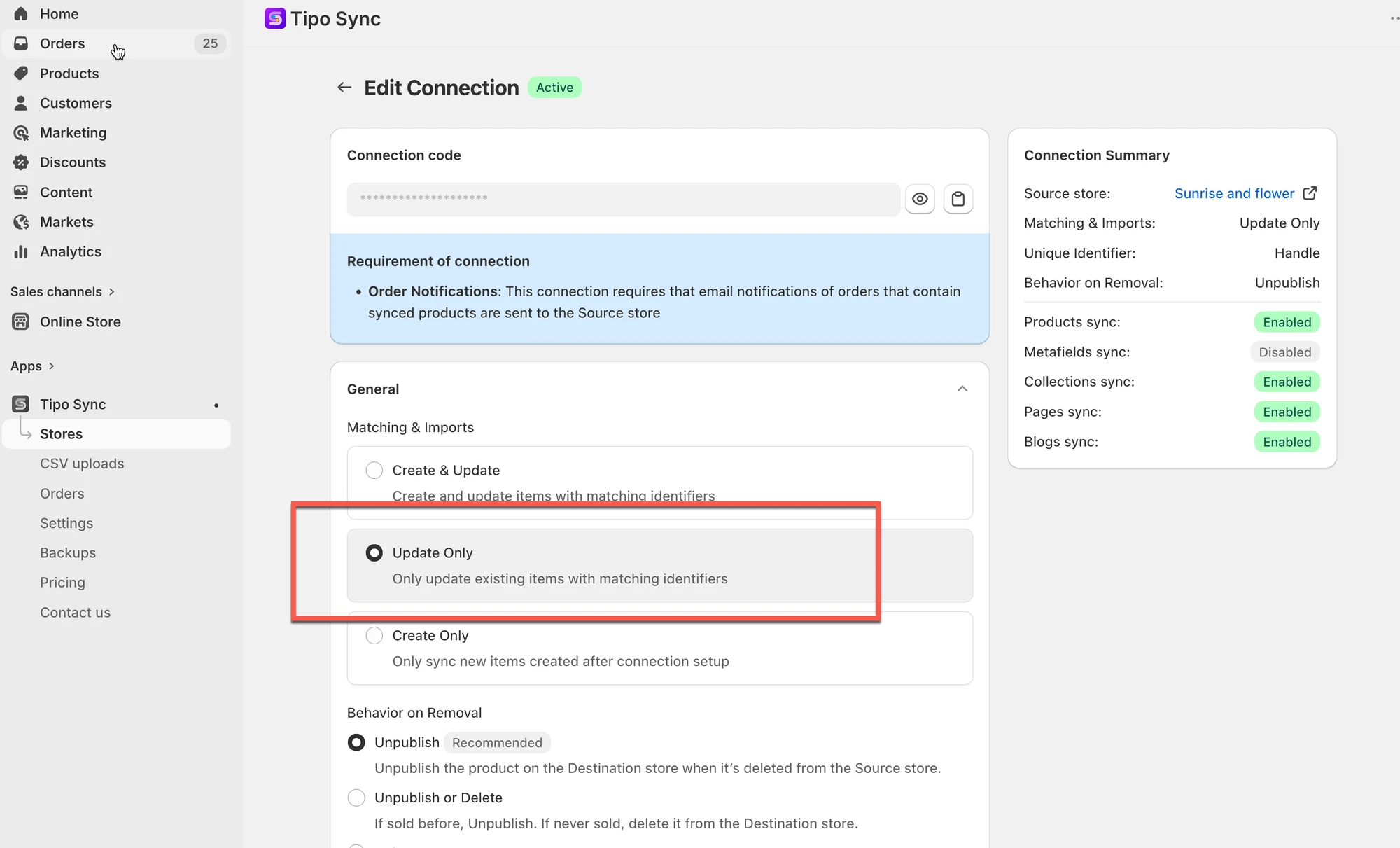
Gehen Sie im Ziel-Shop in der App > klicken Sie auf die Verbindungs-ID > Einstellung **Abgleich und Importe (Matching & Imports)**
#### Nur aktualisieren (Update Only)
Wenn **Nur aktualisieren** aktiviert ist:
* aktualisiert die App nur Produkte, die in beiden Shops bereits existieren
* werden neue Produkte NICHT automatisch erstellt
#### Beispiel
* Das Produkt existiert im Quell-Shop
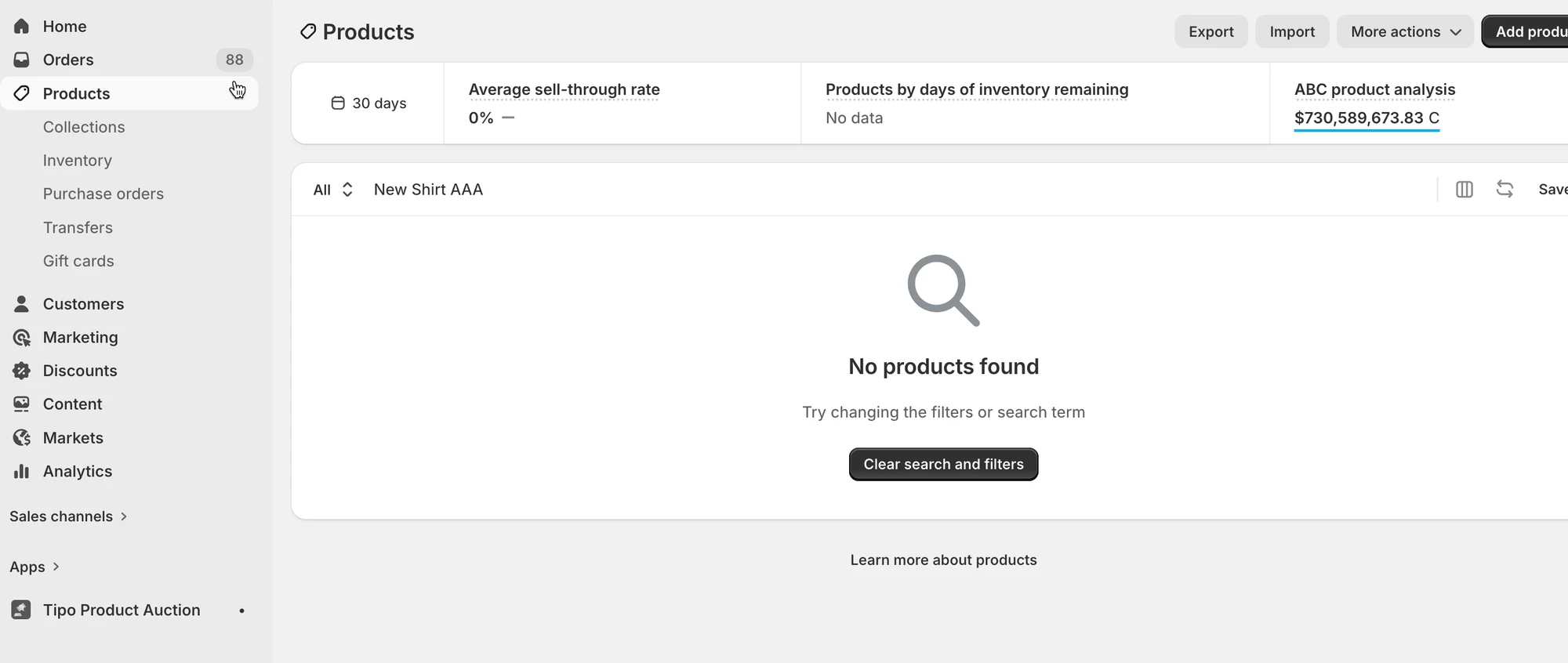
* Das Produkt existiert NICHT im Ziel-Shop
* Ergebnis → Das Produkt wird nicht synchronisiert
In diesem Fall müssen Sie das Produkt zuerst manuell zum Ziel-Shop hinzufügen.
Wenn die App fehlende Produkte automatisch erstellen soll, wechseln Sie zur Option „**Erstellen und aktualisieren (Create and Update)**“
***
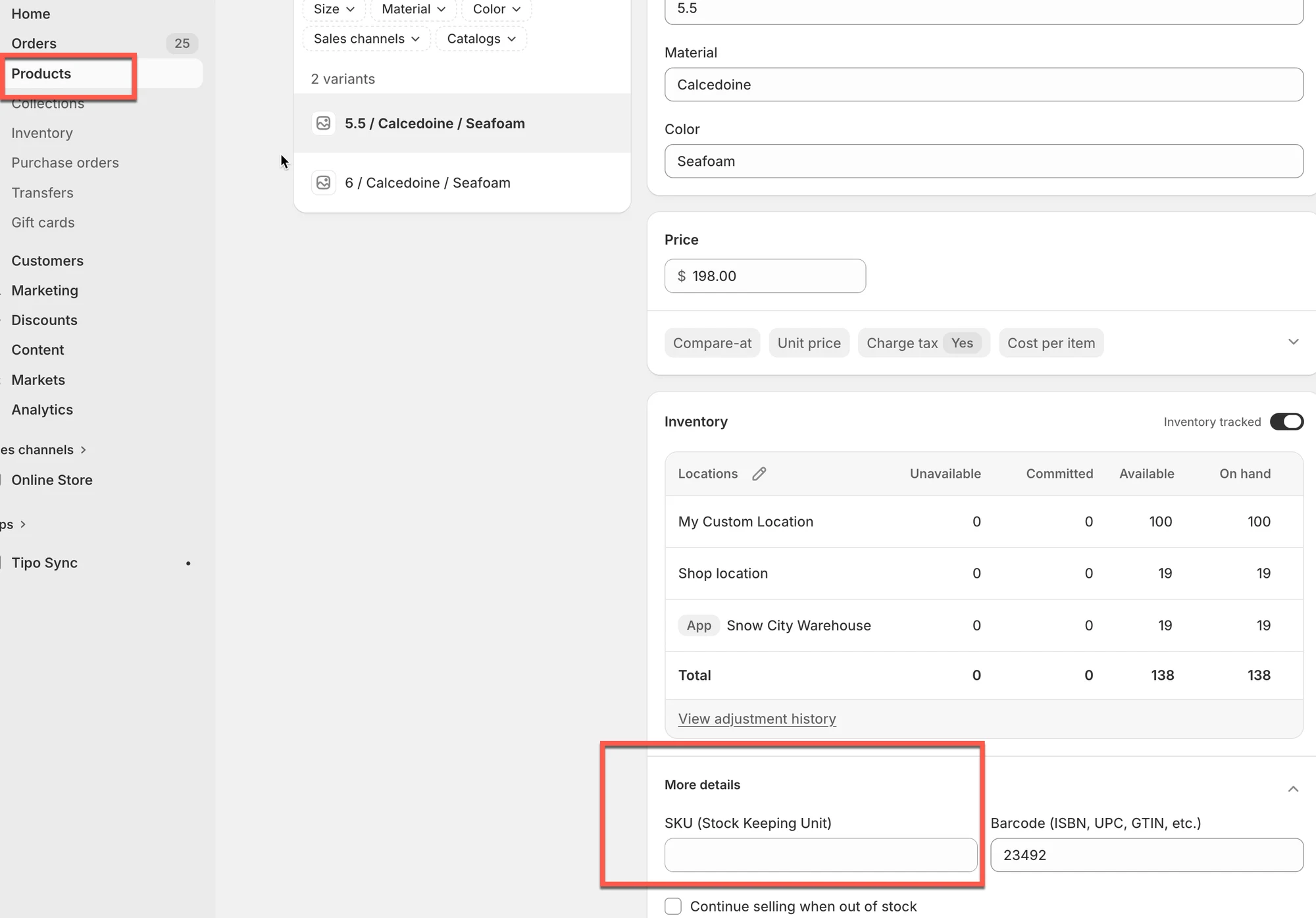
### 🔑 5. Fehlende Produktkennung
Die App verwendet Kennungen, um Produkte zwischen Shops abzugleichen.
Gängige Kennungen:
* SKU
* Barcode
* Handle
Ist die Kennung leer oder ungültig, kann das Produkt nicht korrekt synchronisiert werden.
Beispiel
* Synchronisierungskennung = SKU
* Die SKU des Produkts ist leer
* Ergebnis → Das Produkt wird nicht synchronisiert
> Wichtig: Alle synchronisierten Produkte sollten gültige Kennungen enthalten.
***
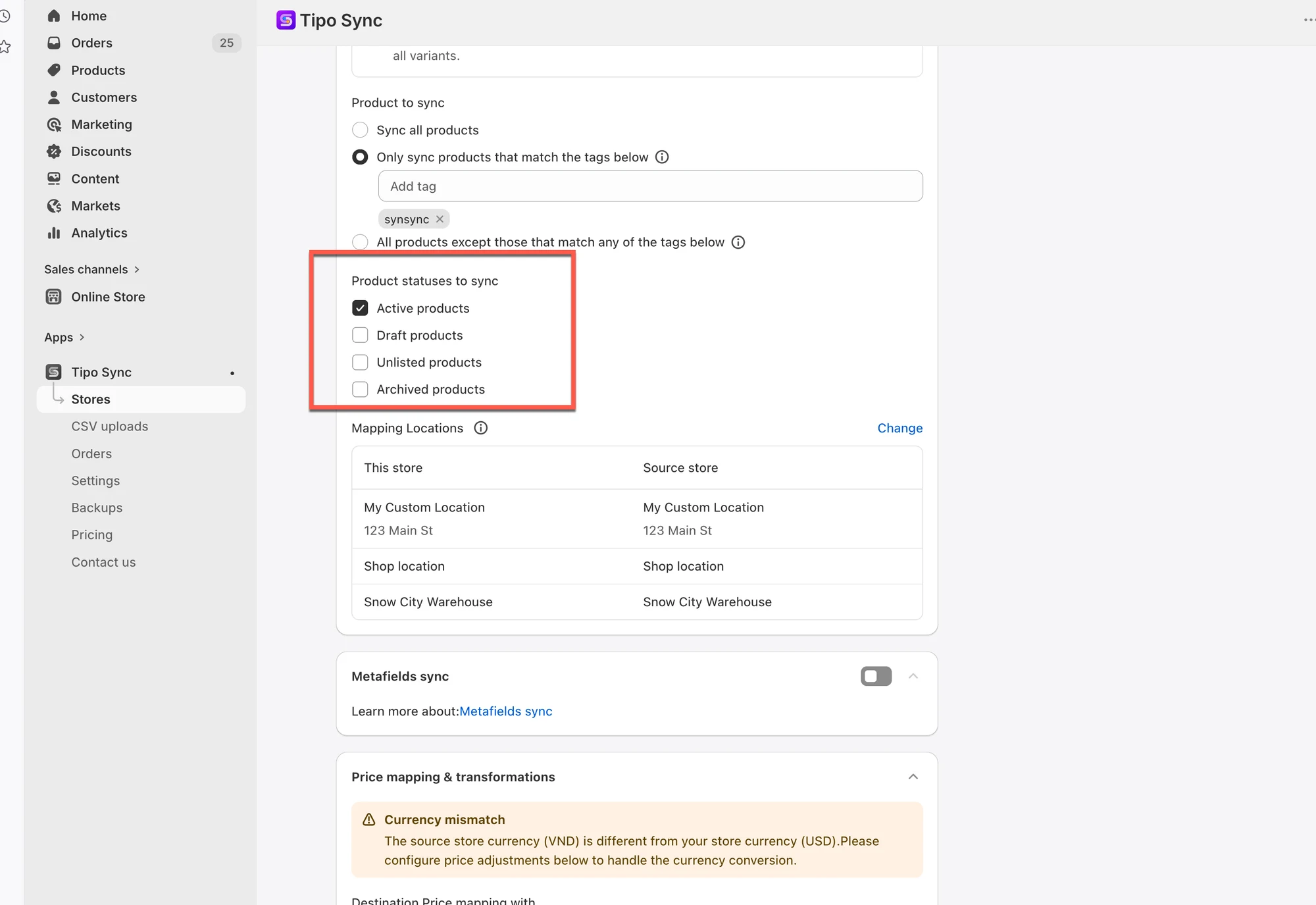
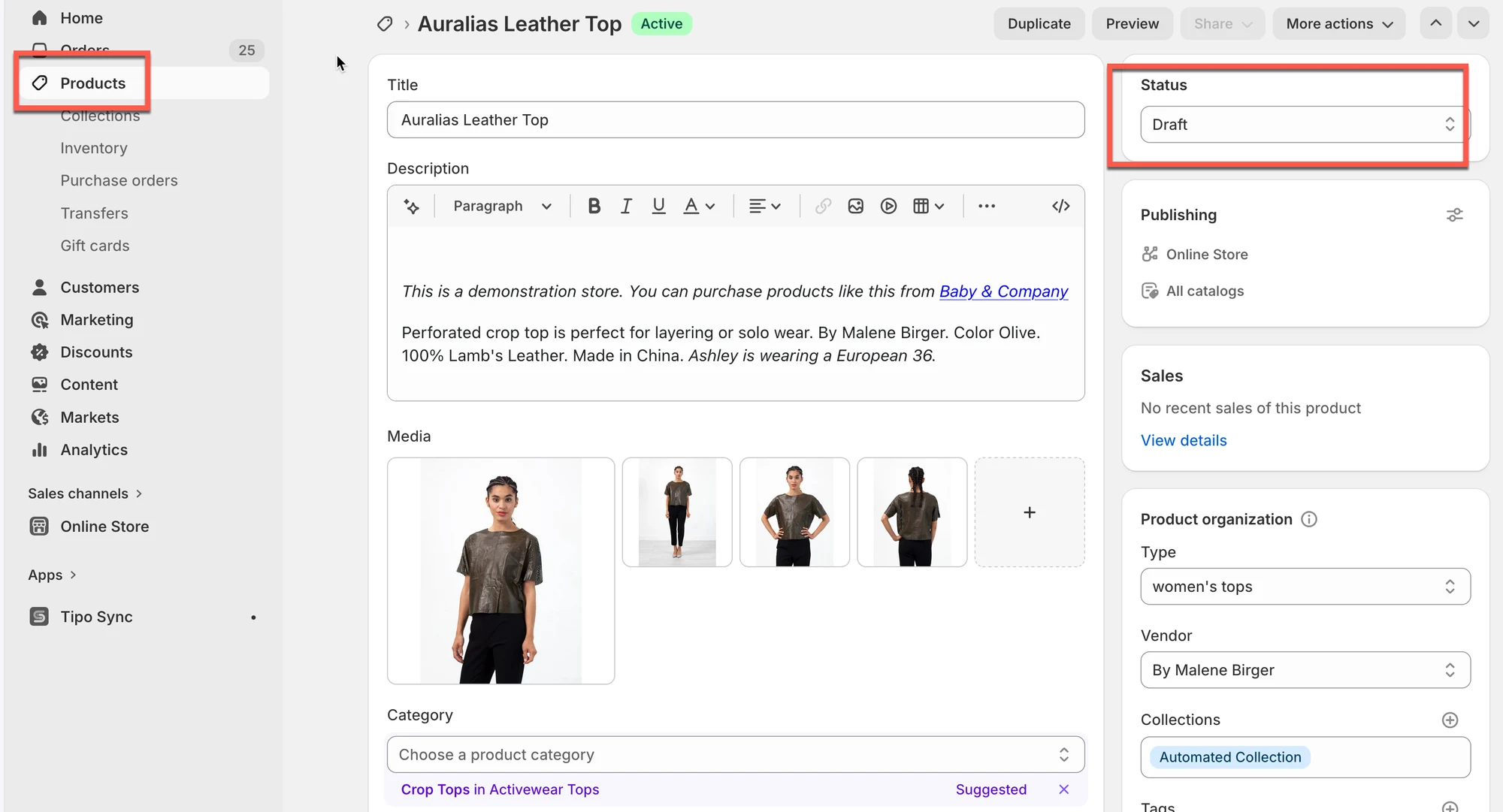
### 📦 6. Der Produktstatus ist nicht enthalten
Ihre Synchronisierungseinstellungen erlauben möglicherweise nur bestimmte Produktstatus.
### Beispiel
Synchronisierungseinstellungen:
* Nur **Aktive** Produkte synchronisieren
Produktstatus:
* Entwurf
Ergebnis:
* Das Produkt wird nicht synchronisiert
***
Wenn die Synchronisierung weiterhin nicht funktioniert, kontaktieren Sie uns bitte unter [hi@tipo.io](mailto:hi@tipo.io) und teilen Sie uns die folgenden Informationen mit:
* Shop-URLs
* Collaborator-Code jedes Shops
* Die Produkte, die nicht synchronisiert werden
**🙋 Benötigen Sie weitere Hilfe?**
Wenn Sie weitere Hilfe benötigen, schreiben Sie uns gerne an . Wir unterstützen Sie gerne.