
Hvorfor kjører ikke synkroniseringen min?
KI-oversikt
Lister vanlige årsaker til at en Tipo-synkronisering ikke kjører, og hvordan du løser hver av dem. Etter den første synkroniseringen grupperes produktendringer og synkroniseres hvert 30. minutt, mens lager synkroniseres i sanntid. Andre årsaker er variantgrenser i planen, tagg-betingelser, synkroniseringsmodus, manglende identifikatorer og produktstatus.
Vis merVis mindre
- Vent omtrent 30 minutter etter endringer i produkter i Source store; lager er ikke underlagt denne syklusen.
- Synkroniseringen stopper når Destination store når variantgrensen i planen din; oppgrader eller fjern produkter.
- Sjekk tagg-betingelser, modusen Update Only, manglende SKU, strekkode eller handle, og tillatte produktstatuser.
- Hvis det fortsatt ikke fungerer, send e-post til hi@tipo.io med butikkenes nettadresser, hver butikks collaborator code og produktene som ikke er synkronisert.
Sammendrag generert av KI. Det kan inneholde feil, så sjekk hele veiledningen nedenfor.
Hvis synkroniseringen ikke fungerer som forventet, er det noen vanlige årsaker og løsninger:
⏱️ 1. Sjekk synkroniseringstiden
Section titled “⏱️ 1. Sjekk synkroniseringstiden”Etter at Source store og Destination store er tilkoblet, starter appen den første synkroniseringen automatisk.
Synkroniseringstiden kan ta noen minutter, avhengig av:
- Datamengden
- Antall produkter/varianter
- Shopifys behandlingstid
Slik fungerer produktsynkronisering
Section titled “Slik fungerer produktsynkronisering”Etter den første tilkoblingen:
- Hendelser for oppretting/oppdatering av produkter grupperes og synkroniseres hvert 30. minutt
- Alle produkter som er oppdatert i løpet av den perioden, synkroniseres sammen
Vent omtrent 30 minutter etter at du har gjort endringer i Source store før du sjekker Destination store.
Lagersynkronisering
Section titled “Lagersynkronisering”Lagerbeholdning synkroniseres i sanntid.
Du trenger ikke vente på synkroniseringssyklusen på 30 minutter for å oppdatere lagerantall.
💳 2. Du har nådd variantgrensen i abonnementet ditt
Section titled “💳 2. Du har nådd variantgrensen i abonnementet ditt”Synkroniseringen stopper når Destination store når den tillatte variantgrensen for det gjeldende abonnementet.
Eksempel
- Gjeldende abonnement tillater: 500 varianter
- Butikken har for øyeblikket: 5100 varianter
- Resultat → Nye produkter kan ikke synkroniseres
Les mer om prisplanene for appen her.
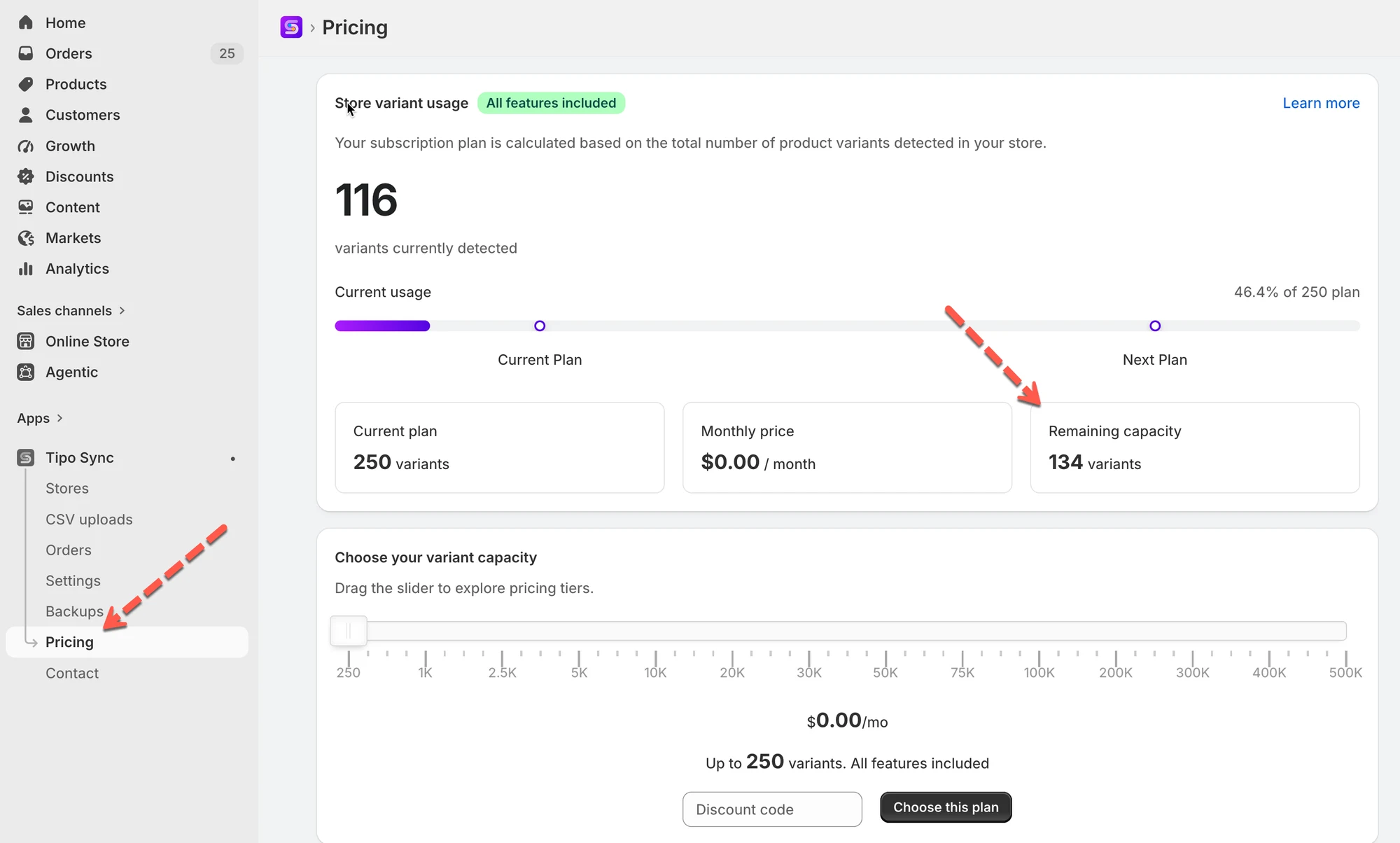
Slik løser du det:
- Enten oppgraderer du abonnementet ditt for å støtte flere varianter, eller
- fjerner unødvendige produkter fra Destination store.
🏷️ 3. Produktet oppfyller ikke synkroniseringsbetingelsene
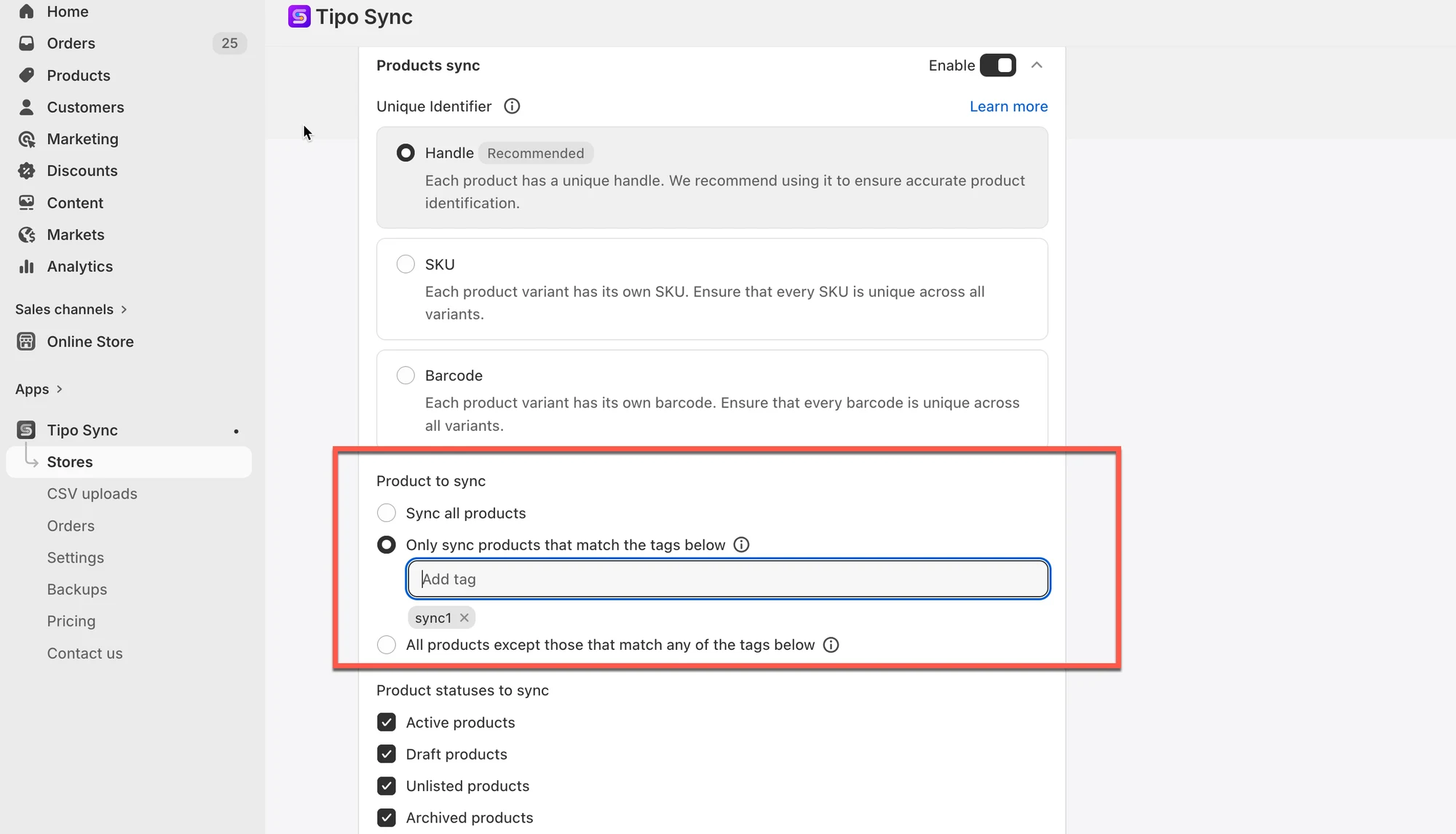
Section titled “🏷️ 3. Produktet oppfyller ikke synkroniseringsbetingelsene”Når du satte opp synkroniseringsreglene, kan du ha valgt å synkronisere bare produkter med en bestemt tagg. Hvis et produkt ikke har den taggen, blir det ikke synkronisert.
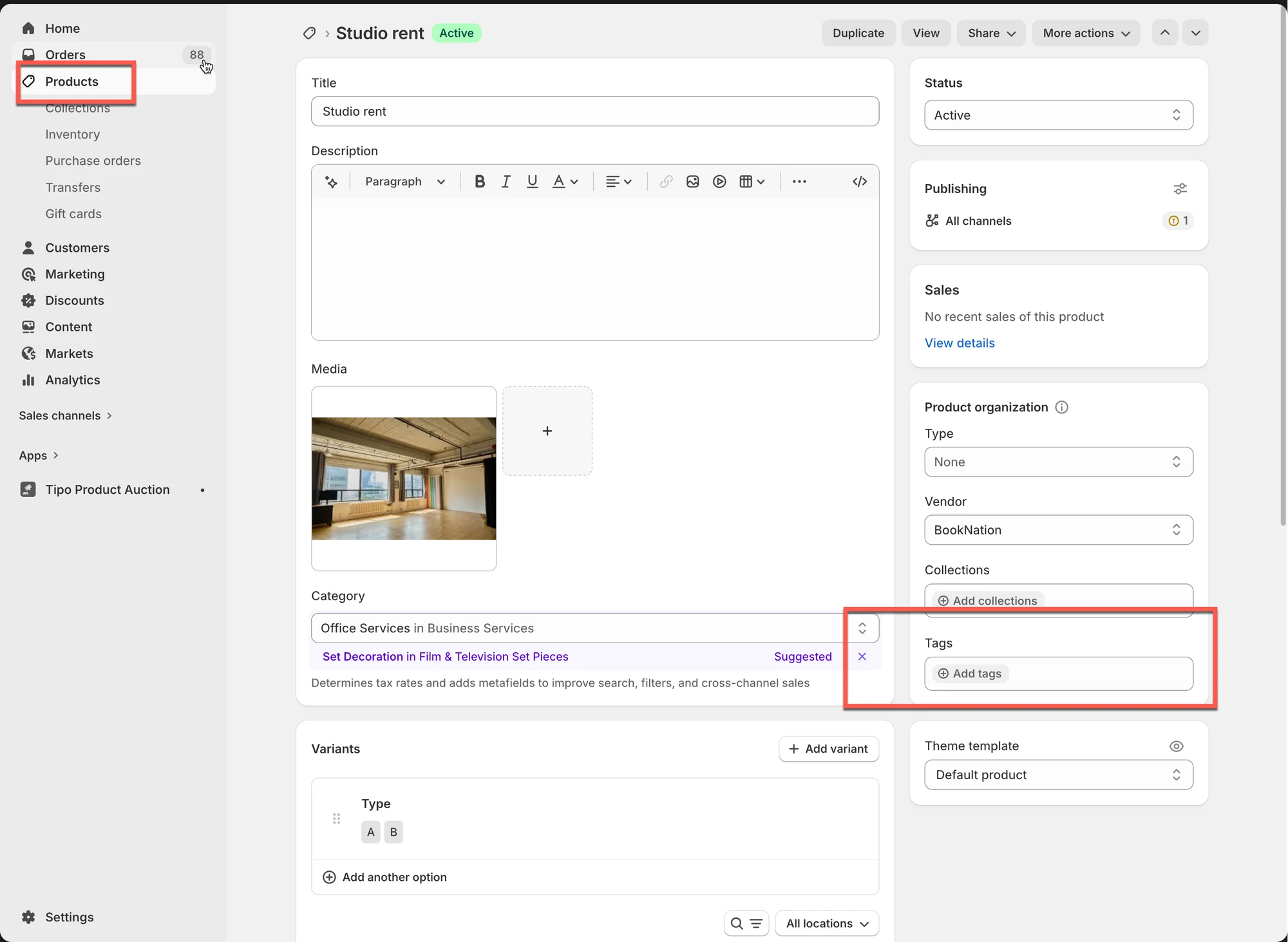
Slik sjekker du:
- I Source store går du til appinnstillingene > Share products > se hvilket alternativ du har valgt.

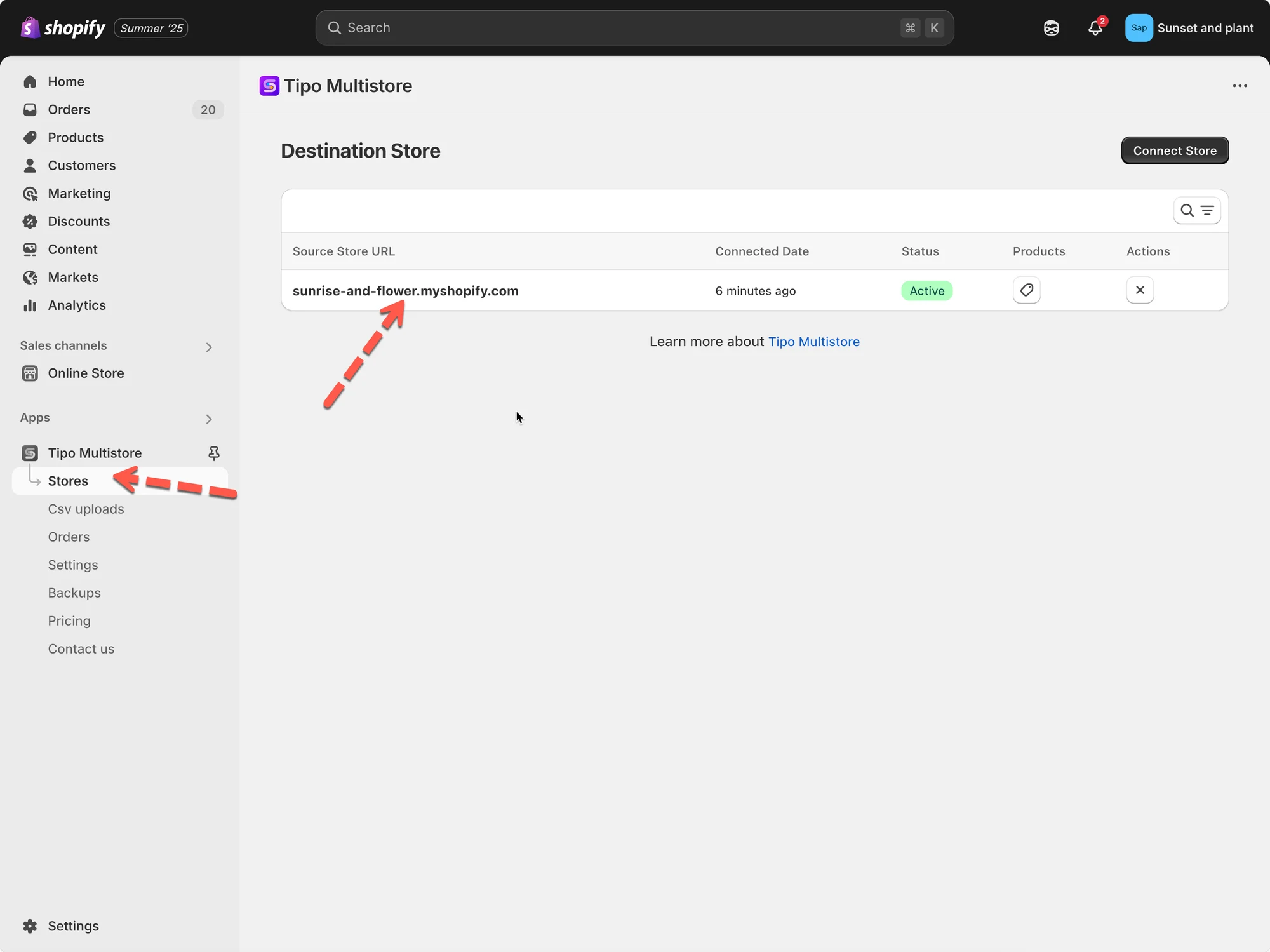
- I Destination store:
Gå til Destinations-butikken, åpne appens Dashboard > klikk på butikk-URL-en til Source store for å åpne tilkoblingsdetaljene
- Under Products sync sjekker du det valgte alternativet:
⚙️ 4. Konfigurasjonen av synkroniseringsmodus hindrer synkronisering
Section titled “⚙️ 4. Konfigurasjonen av synkroniseringsmodus hindrer synkronisering”Den valgte synkroniseringsmodusen styrer hvordan elementer opprettes eller oppdateres.
I Destination store går du til appen > klikk på tilkoblings-ID > innstillingen Matching & Imports
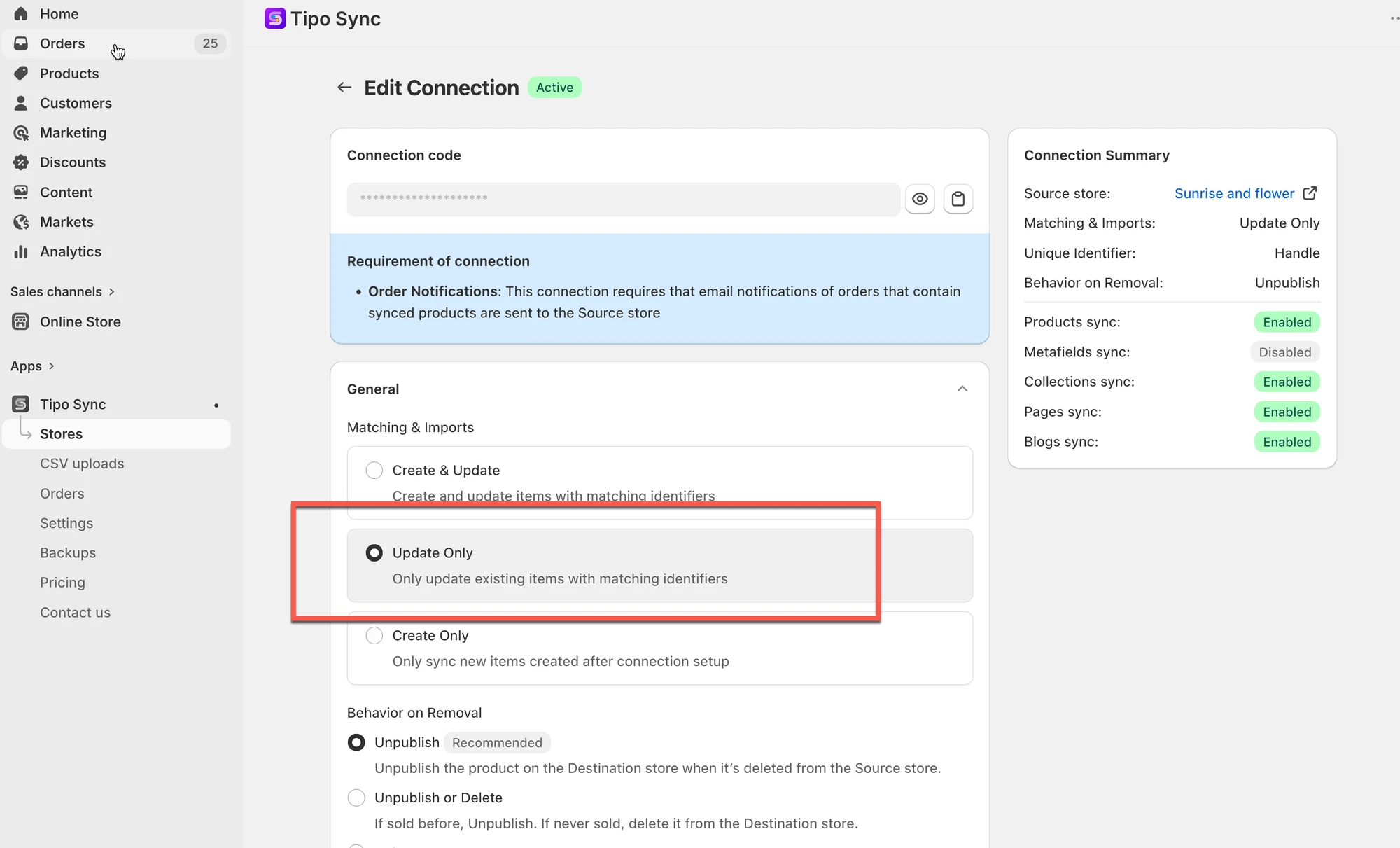
Update Only
Section titled “Update Only”Når Update Only er aktivert:
- Appen oppdaterer bare produkter som allerede finnes i begge butikker
- Nye produkter opprettes IKKE automatisk
Eksempel
Section titled “Eksempel”- Produktet finnes i Source store
- Produktet finnes IKKE i Destination store
- Resultat → Produktet synkroniseres ikke
I dette tilfellet må du først legge produktet til i Destination store manuelt.
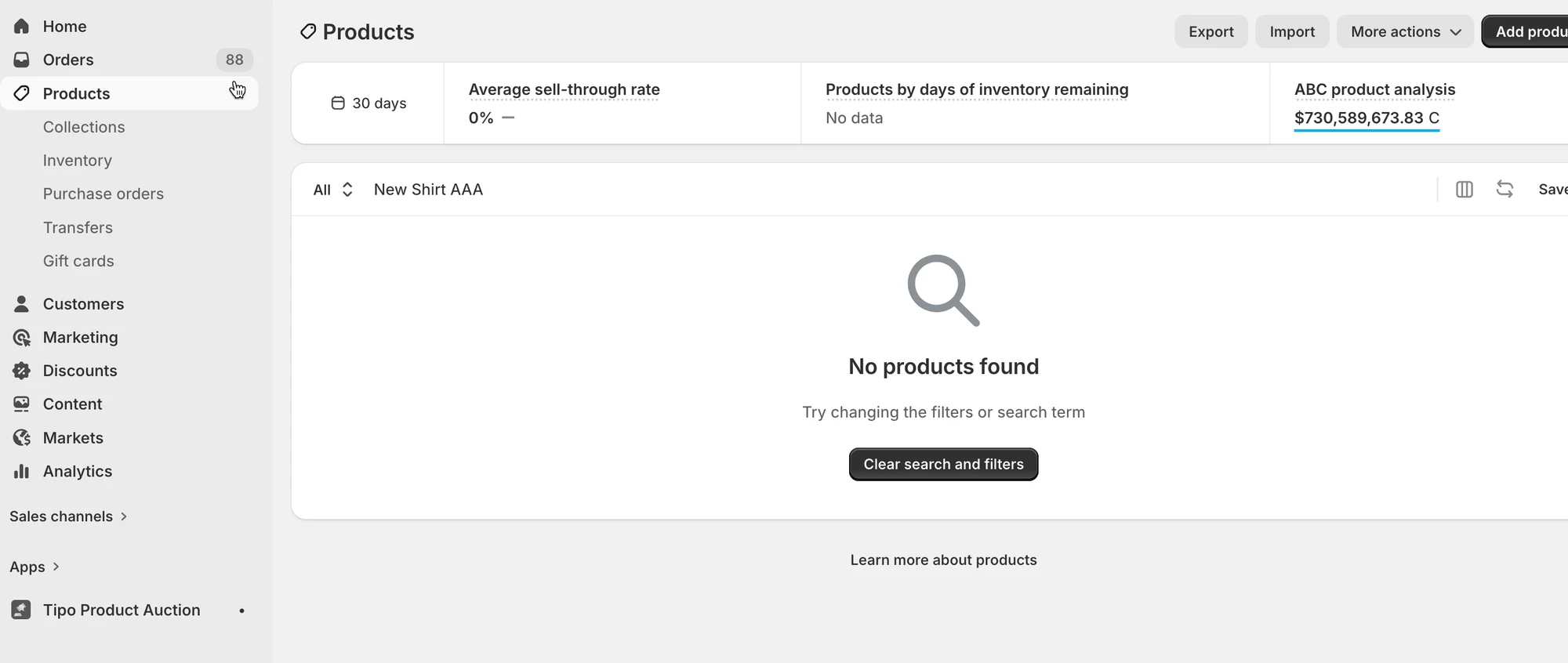
Hvis du vil at appen automatisk skal opprette manglende produkter, bytter du til alternativet «Create and Update»
🔑 5. Manglende produktidentifikator
Section titled “🔑 5. Manglende produktidentifikator”Appen bruker identifikatorer for å matche produkter mellom butikker.
Vanlige identifikatorer:
- SKU
- Barcode
- Handle
Hvis identifikatoren er tom eller ugyldig, kan ikke produktet synkroniseres riktig.
Eksempel
- Synkroniseringsidentifikator = SKU
- Produktets SKU er tom
- Resultat → Produktet synkroniseres ikke
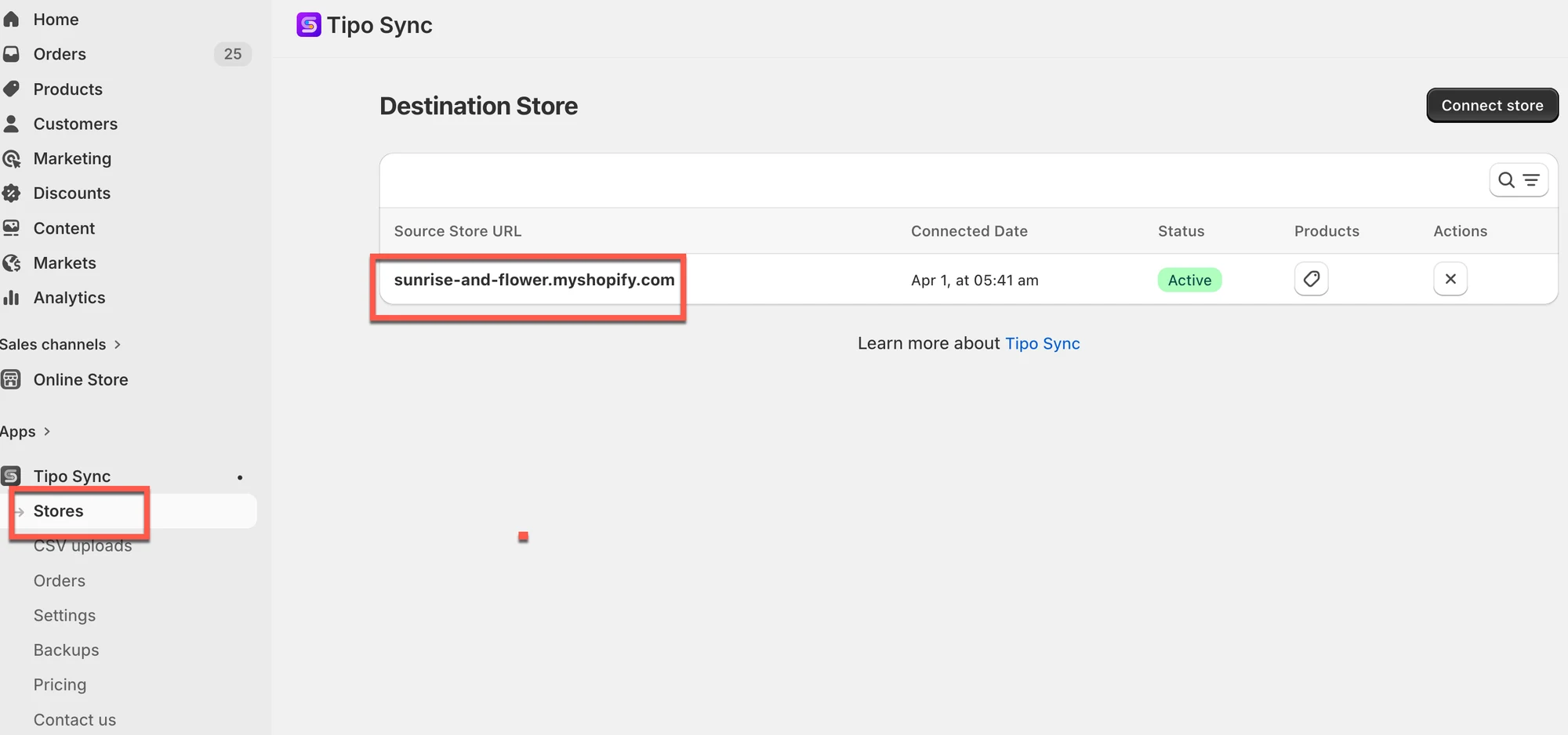
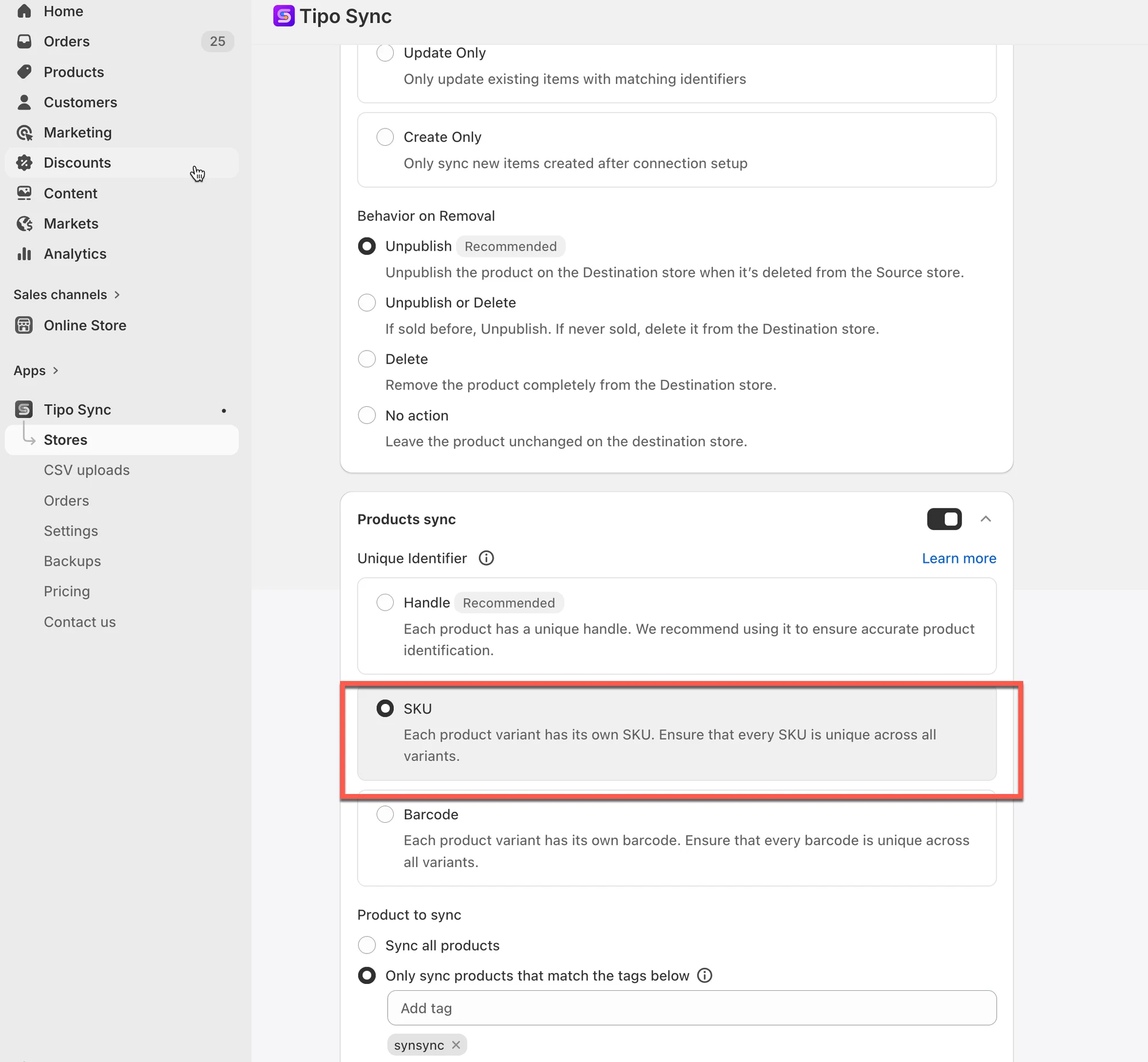
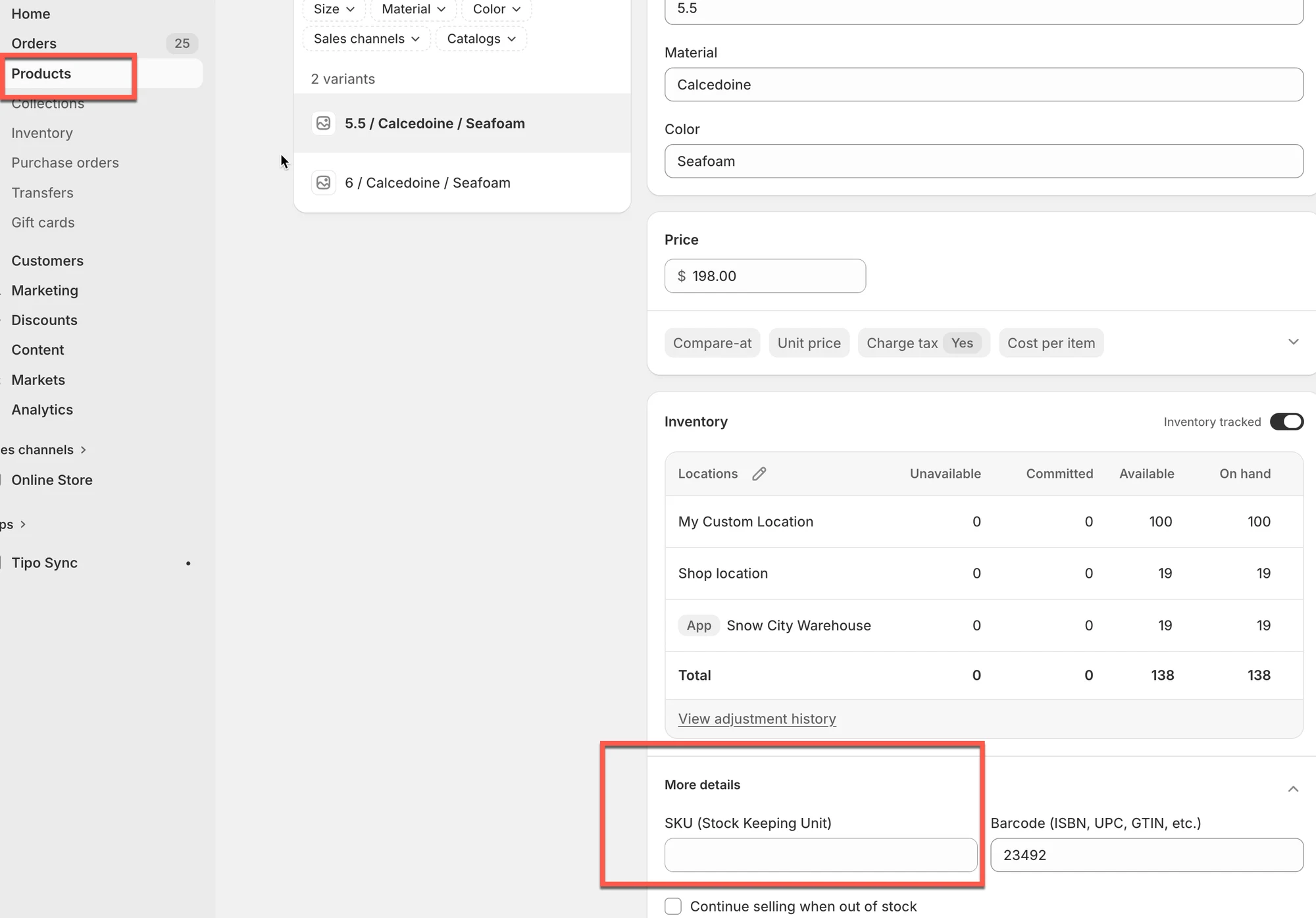
Viktig: Alle synkroniserte produkter bør ha gyldige identifikatorer.
📦 6. Produktstatusen er ikke inkludert
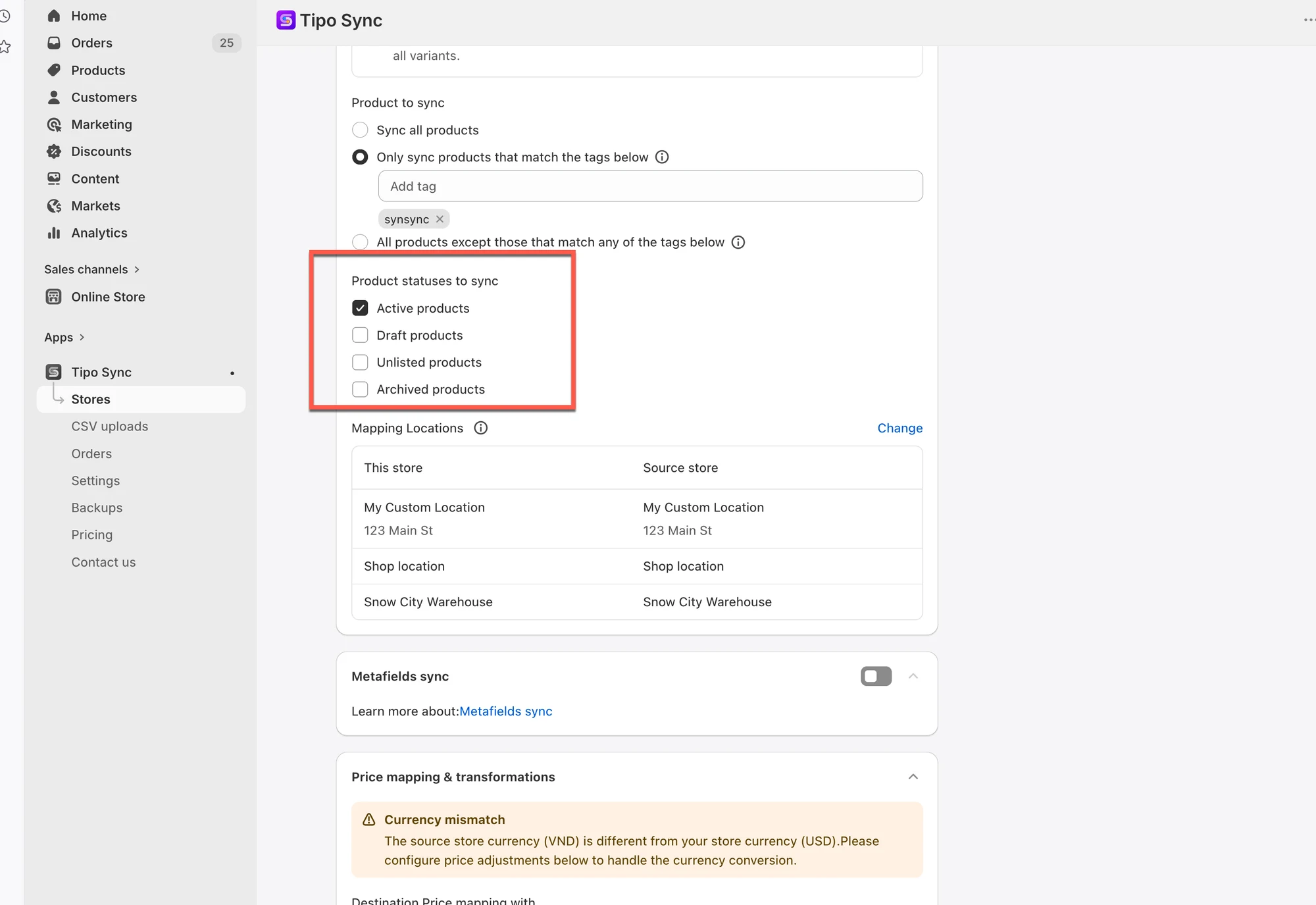
Section titled “📦 6. Produktstatusen er ikke inkludert”Synkroniseringsinnstillingene dine kan tillate bare bestemte produktstatuser.
Eksempel
Section titled “Eksempel”Synkroniseringsinnstillinger:
- Synkroniser bare Active-produkter
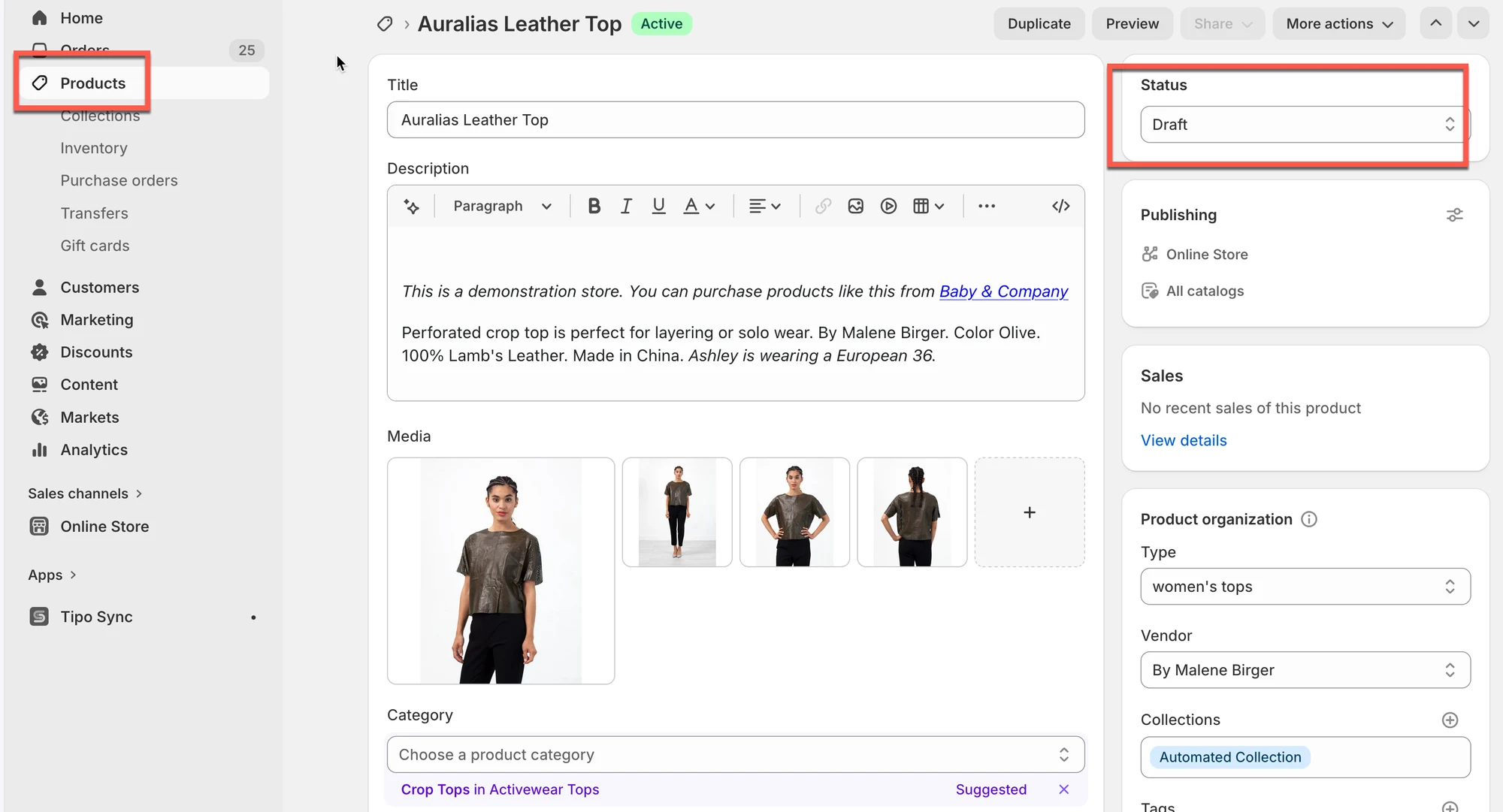
Produktstatus:
- Draft
Resultat:
- Produktet synkroniseres ikke
Hvis synkroniseringen fortsatt ikke fungerer for deg, kan du kontakte oss på hi@tipo.io og gi oss informasjonen nedenfor:
- Butikk-URL-er
- Collaborator-kode for hver butikk
- Produktene som ikke er synkronisert
🙋 Trenger du fortsatt hjelp?
Hvis du fortsatt trenger hjelp, er du velkommen til å kontakte oss på hi@tipo.io. Vi hjelper deg gjerne videre.