# Hvorfor kjører ikke synkroniseringen min?
Hvis synkroniseringen ikke fungerer som forventet, er det noen vanlige årsaker og løsninger:
### ⏱️ 1. Sjekk synkroniseringstiden
Etter at Source store og Destination store er tilkoblet, starter appen den første synkroniseringen automatisk.
Synkroniseringstiden kan ta noen minutter, avhengig av:
* Datamengden
* Antall produkter/varianter
* Shopifys behandlingstid
#### Slik fungerer produktsynkronisering
Etter den første tilkoblingen:
* Hendelser for oppretting/oppdatering av produkter grupperes og synkroniseres hvert **30. minutt**
* Alle produkter som er oppdatert i løpet av den perioden, synkroniseres sammen
> Vent omtrent 30 minutter etter at du har gjort endringer i Source store før du sjekker Destination store.
#### Lagersynkronisering
Lagerbeholdning synkroniseres i sanntid.
Du trenger ikke vente på synkroniseringssyklusen på 30 minutter for å oppdatere lagerantall.
***
### 💳 2. Du har nådd variantgrensen i abonnementet ditt
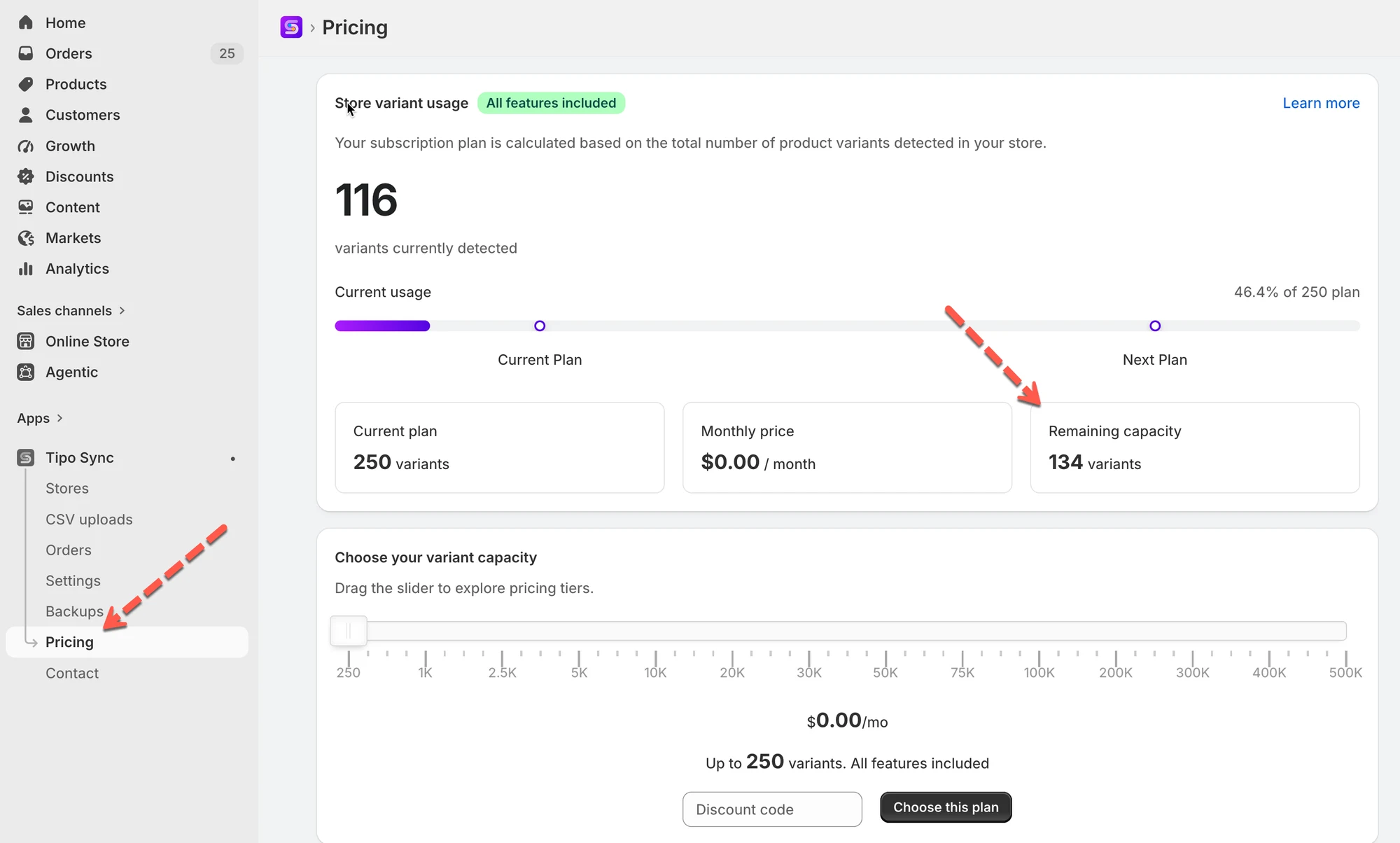
Synkroniseringen stopper når Destination store når den tillatte variantgrensen for det gjeldende abonnementet.
Eksempel
* Gjeldende abonnement tillater: 500 varianter
* Butikken har for øyeblikket: 5100 varianter
* Resultat → Nye produkter kan ikke synkroniseres
Les mer om prisplanene for appen [her](/faqs/why-isnt-my-sync-running).
Slik løser du det:
* Enten oppgraderer du abonnementet ditt for å støtte flere varianter, eller
* fjerner unødvendige produkter fra Destination store.
***
### 🏷️ 3. Produktet oppfyller ikke synkroniseringsbetingelsene
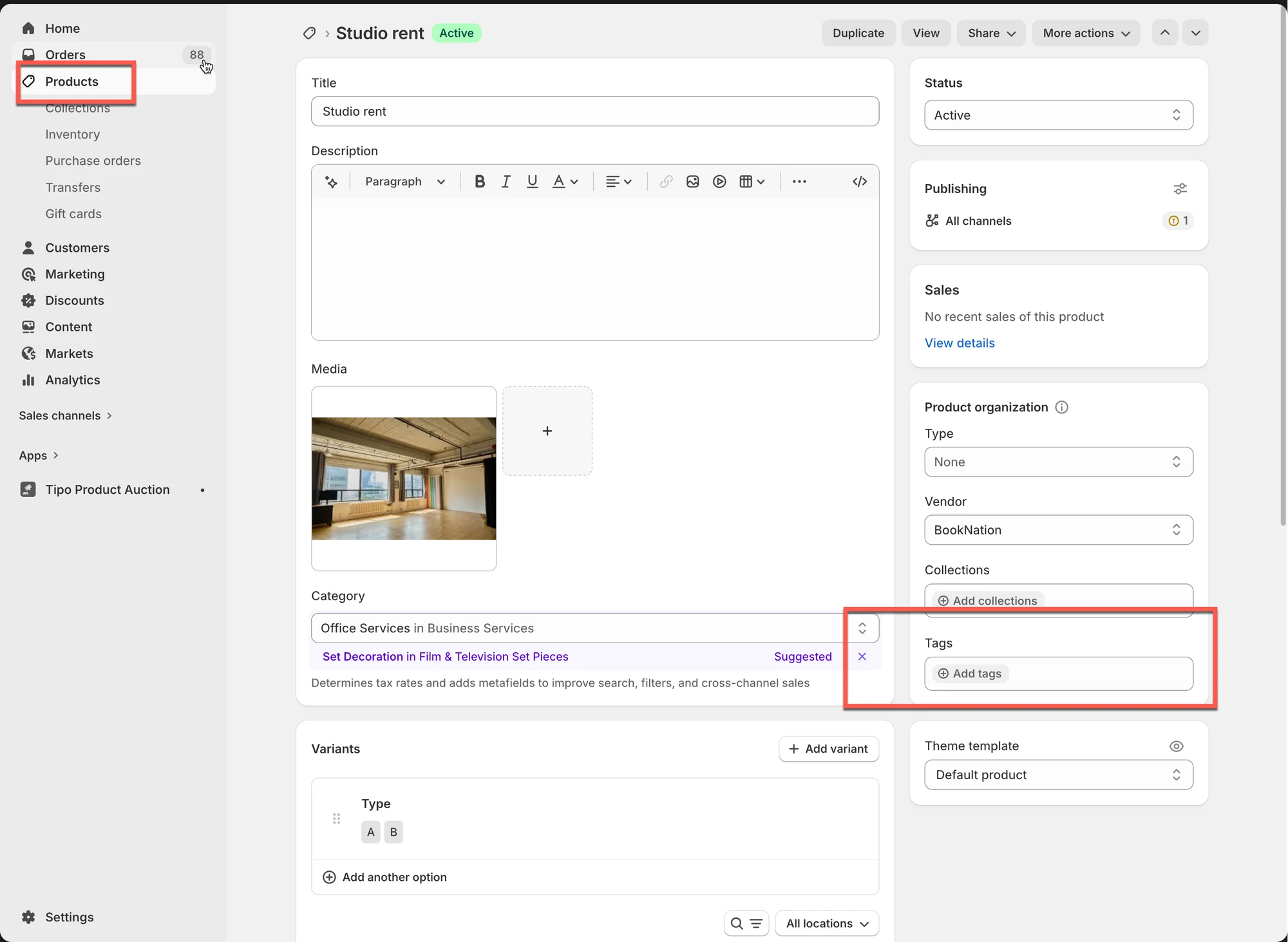
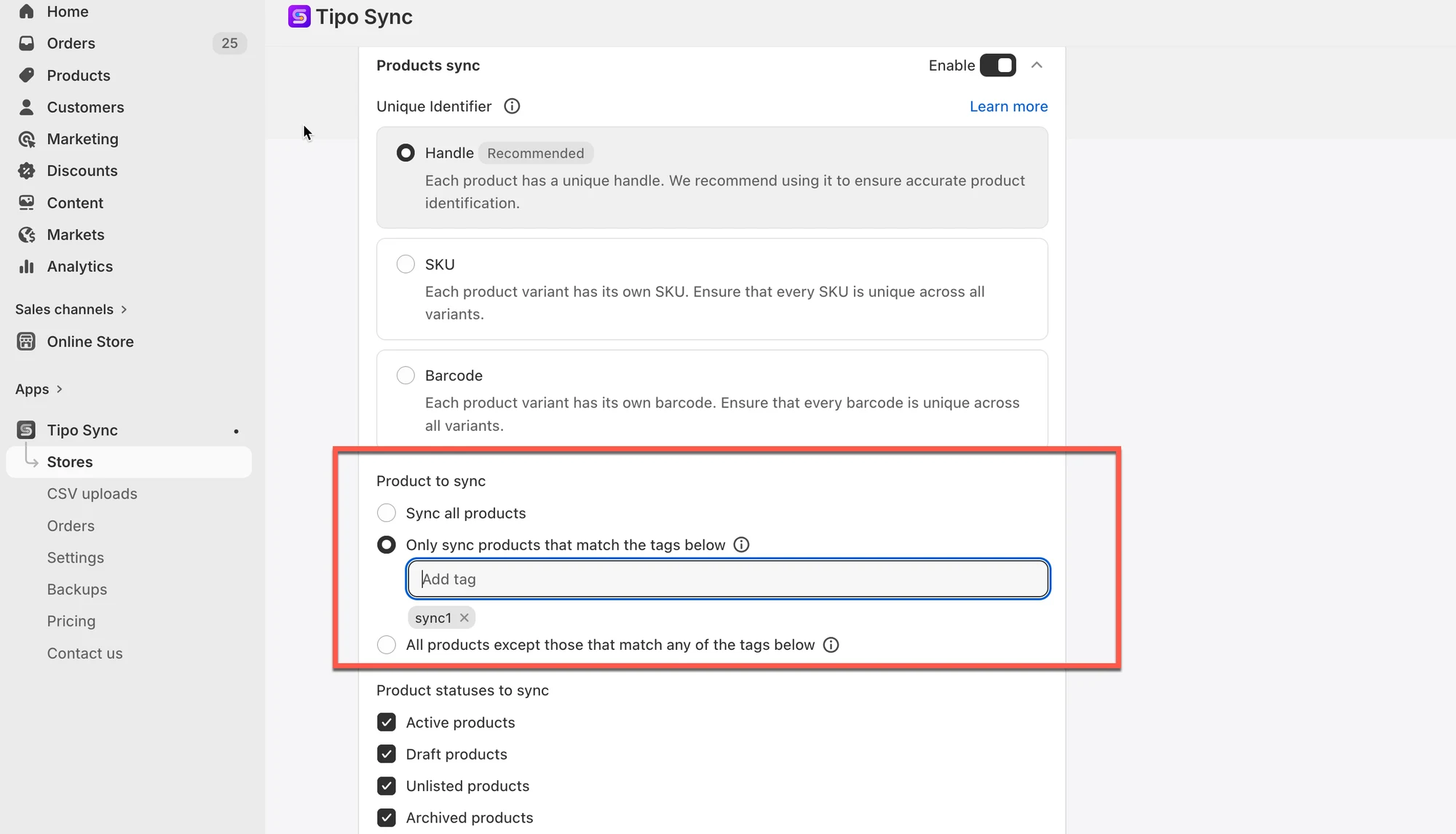
Når du satte opp synkroniseringsreglene, kan du ha valgt å synkronisere bare produkter med en bestemt tagg. Hvis et produkt **ikke har den taggen**, blir det ikke synkronisert.
Slik sjekker du:
* I Source store går du til appinnstillingene > **Share products** > se hvilket alternativ du har valgt.
* I Destination store:
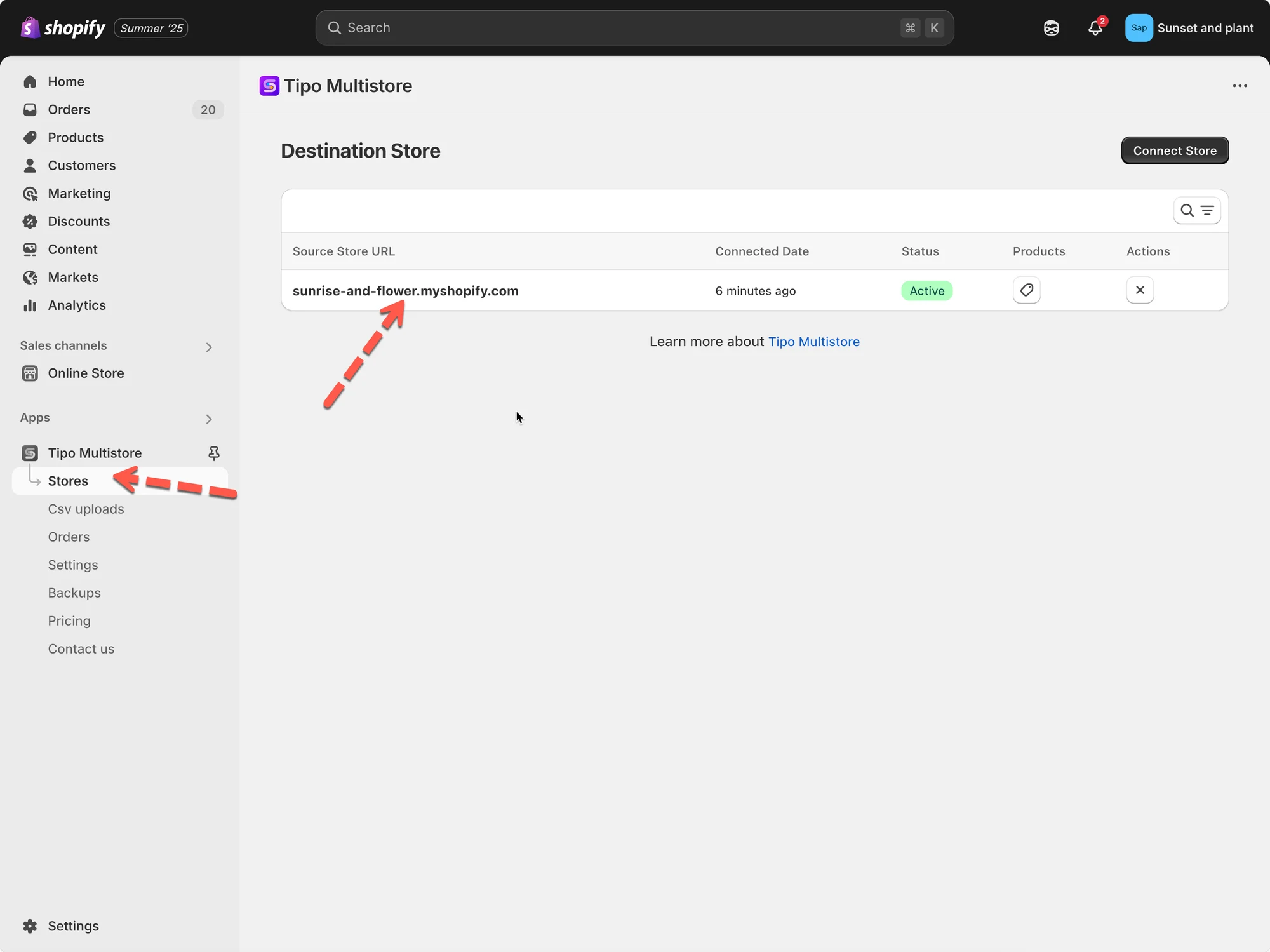
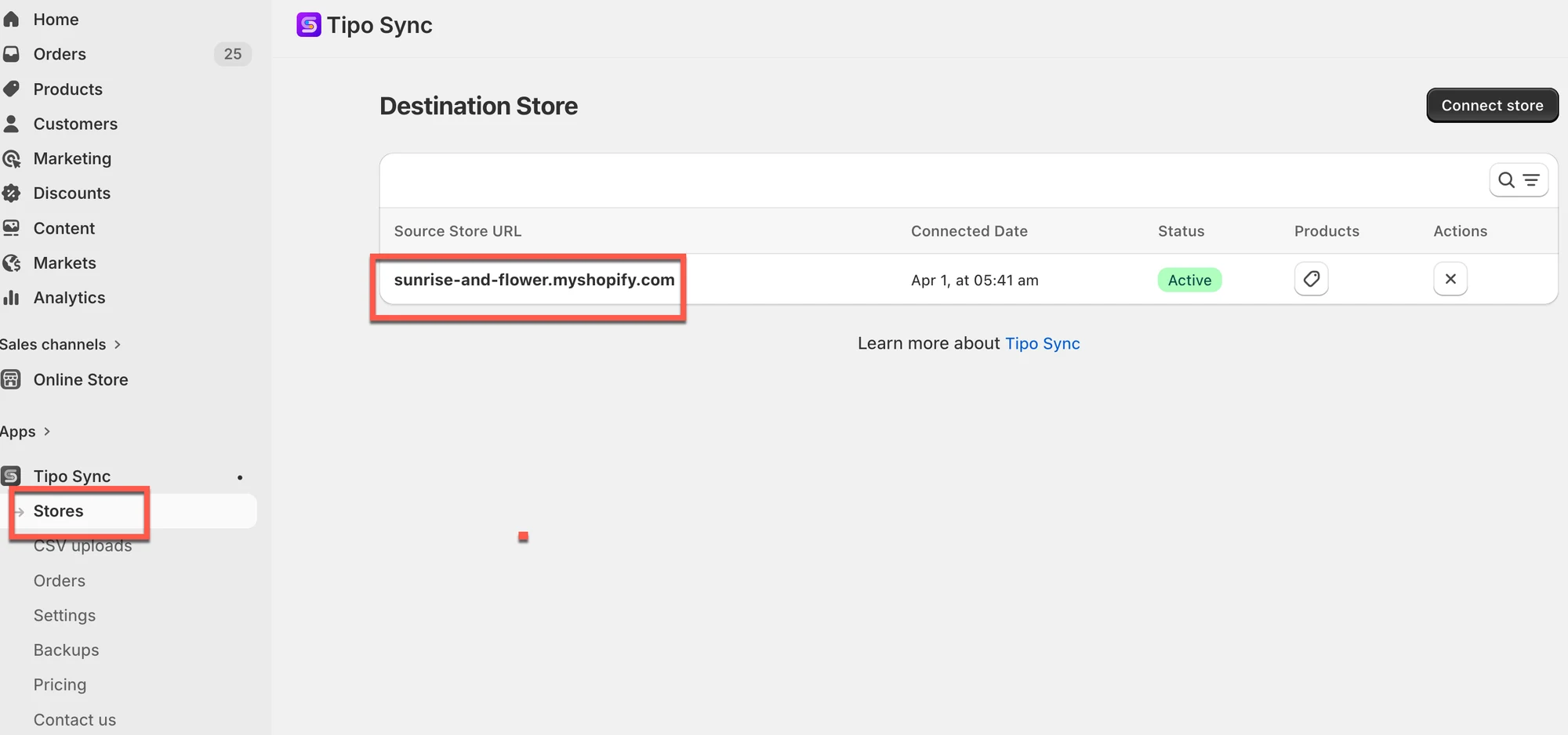
Gå til **Destinations**-butikken, åpne appens **Dashboard** > klikk på butikk-URL-en til Source store for å åpne tilkoblingsdetaljene
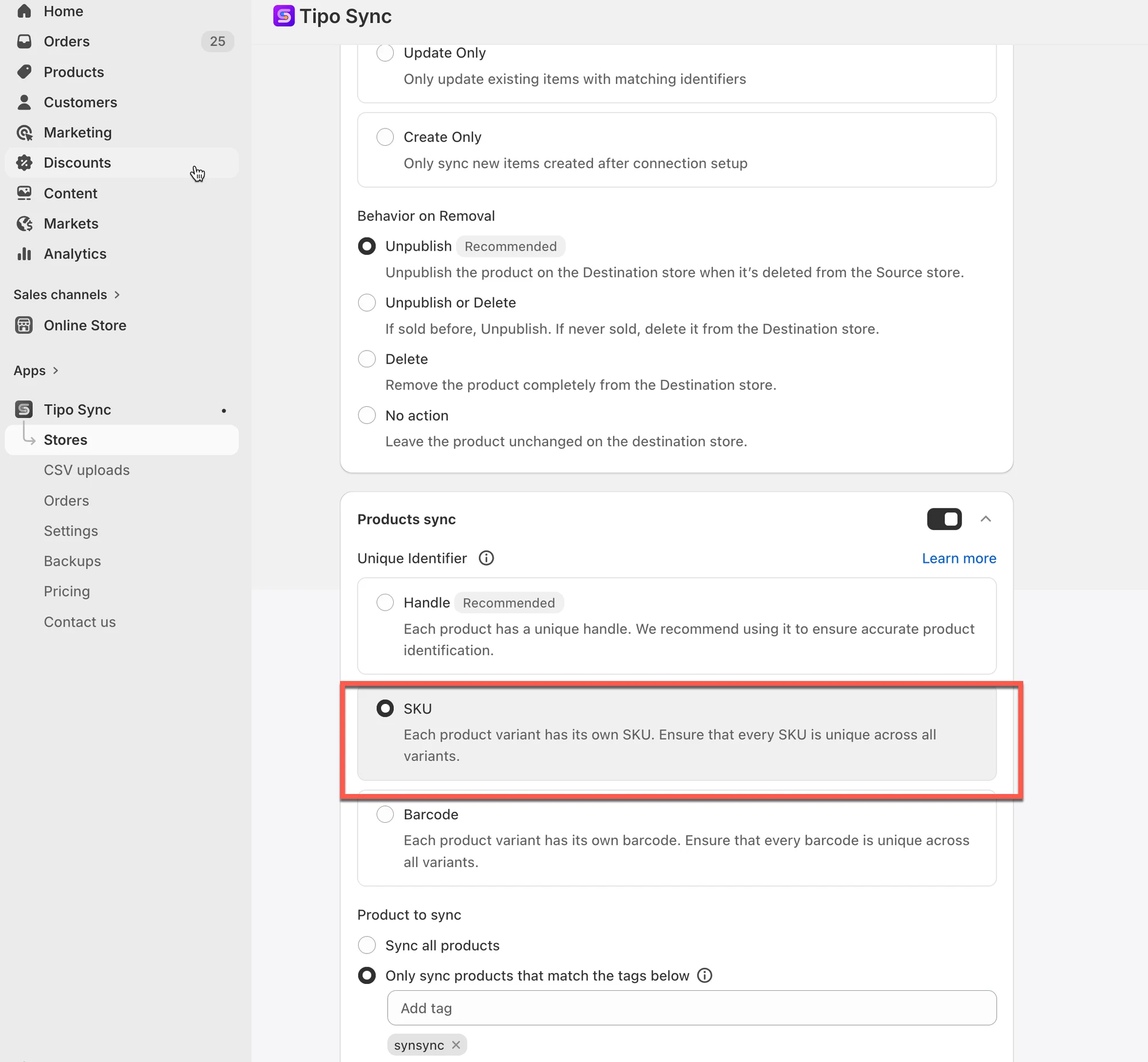
* Under **Products sync** sjekker du det valgte alternativet:
### ⚙️ 4. Konfigurasjonen av synkroniseringsmodus hindrer synkronisering
Den valgte synkroniseringsmodusen styrer hvordan elementer opprettes eller oppdateres.
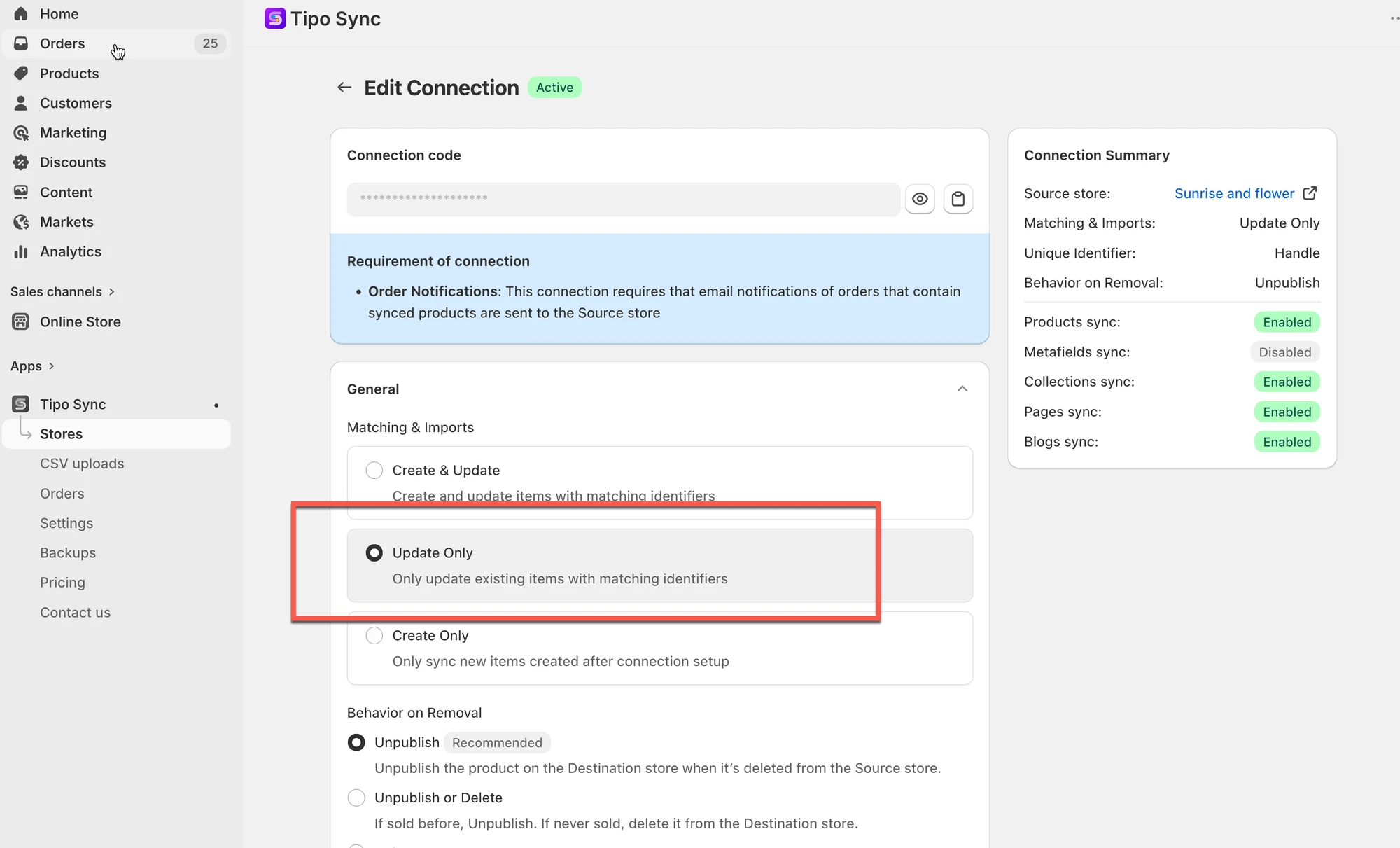
I Destination store går du til appen > klikk på tilkoblings-ID > innstillingen **Matching & Imports**
#### Update Only
Når **Update Only** er aktivert:
* Appen oppdaterer bare produkter som allerede finnes i begge butikker
* Nye produkter opprettes IKKE automatisk
#### Eksempel
* Produktet finnes i Source store
* Produktet finnes IKKE i Destination store
* Resultat → Produktet synkroniseres ikke
I dette tilfellet må du først legge produktet til i Destination store manuelt.
Hvis du vil at appen automatisk skal opprette manglende produkter, bytter du til alternativet «**Create and Update**»
***
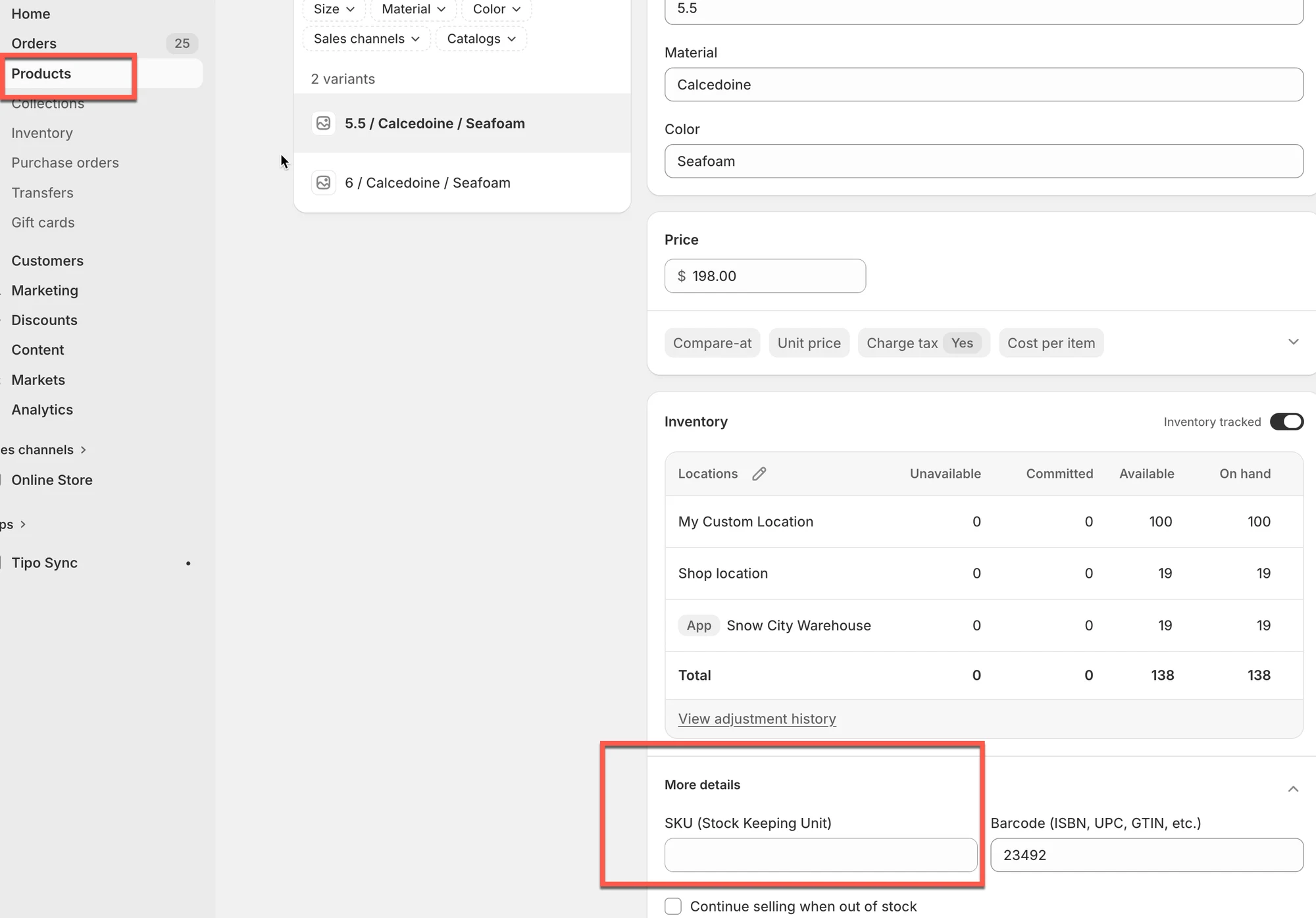
### 🔑 5. Manglende produktidentifikator
Appen bruker identifikatorer for å matche produkter mellom butikker.
Vanlige identifikatorer:
* SKU
* Barcode
* Handle
Hvis identifikatoren er tom eller ugyldig, kan ikke produktet synkroniseres riktig.
Eksempel
* Synkroniseringsidentifikator = SKU
* Produktets SKU er tom
* Resultat → Produktet synkroniseres ikke
> Viktig: Alle synkroniserte produkter bør ha gyldige identifikatorer.
***
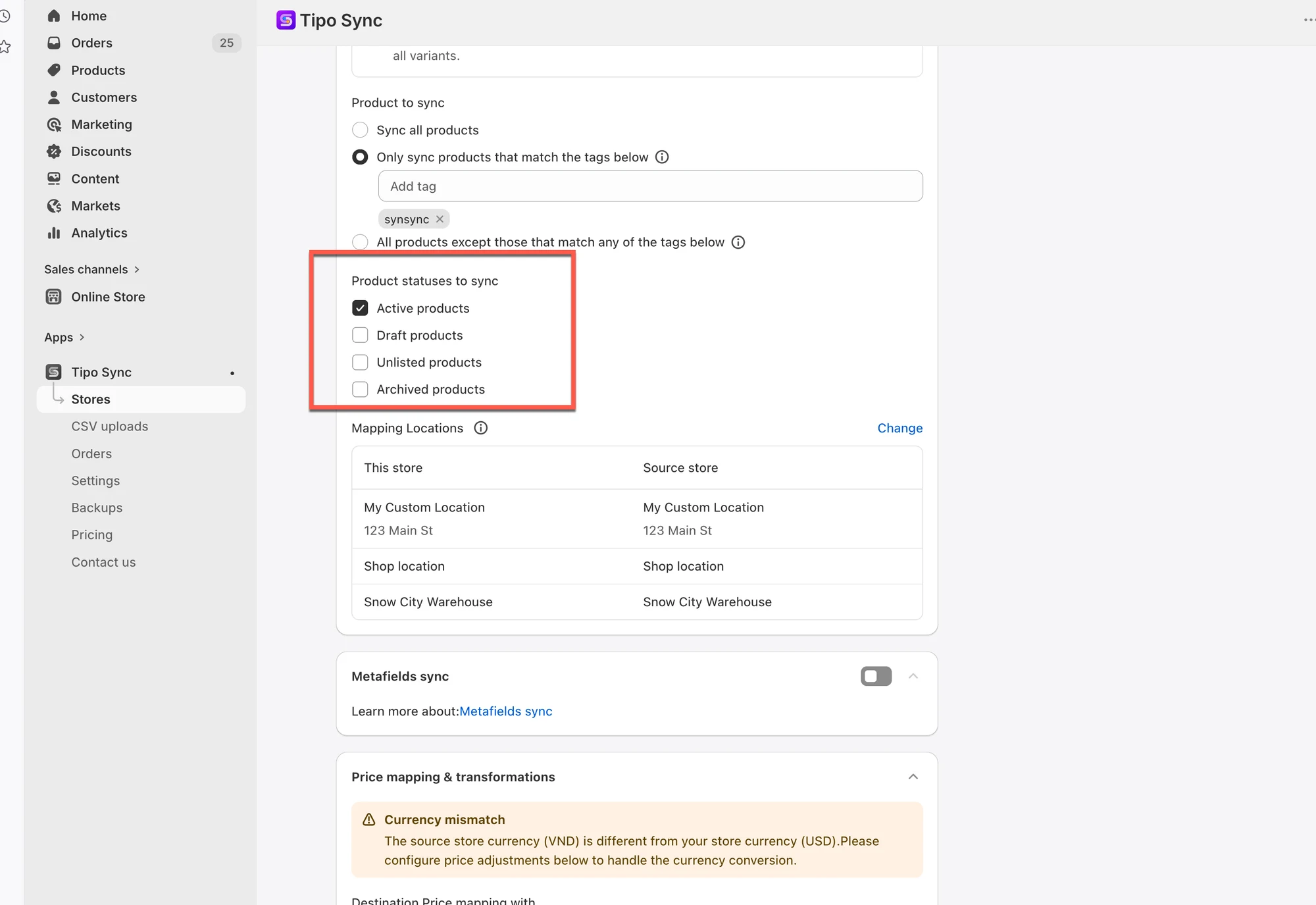
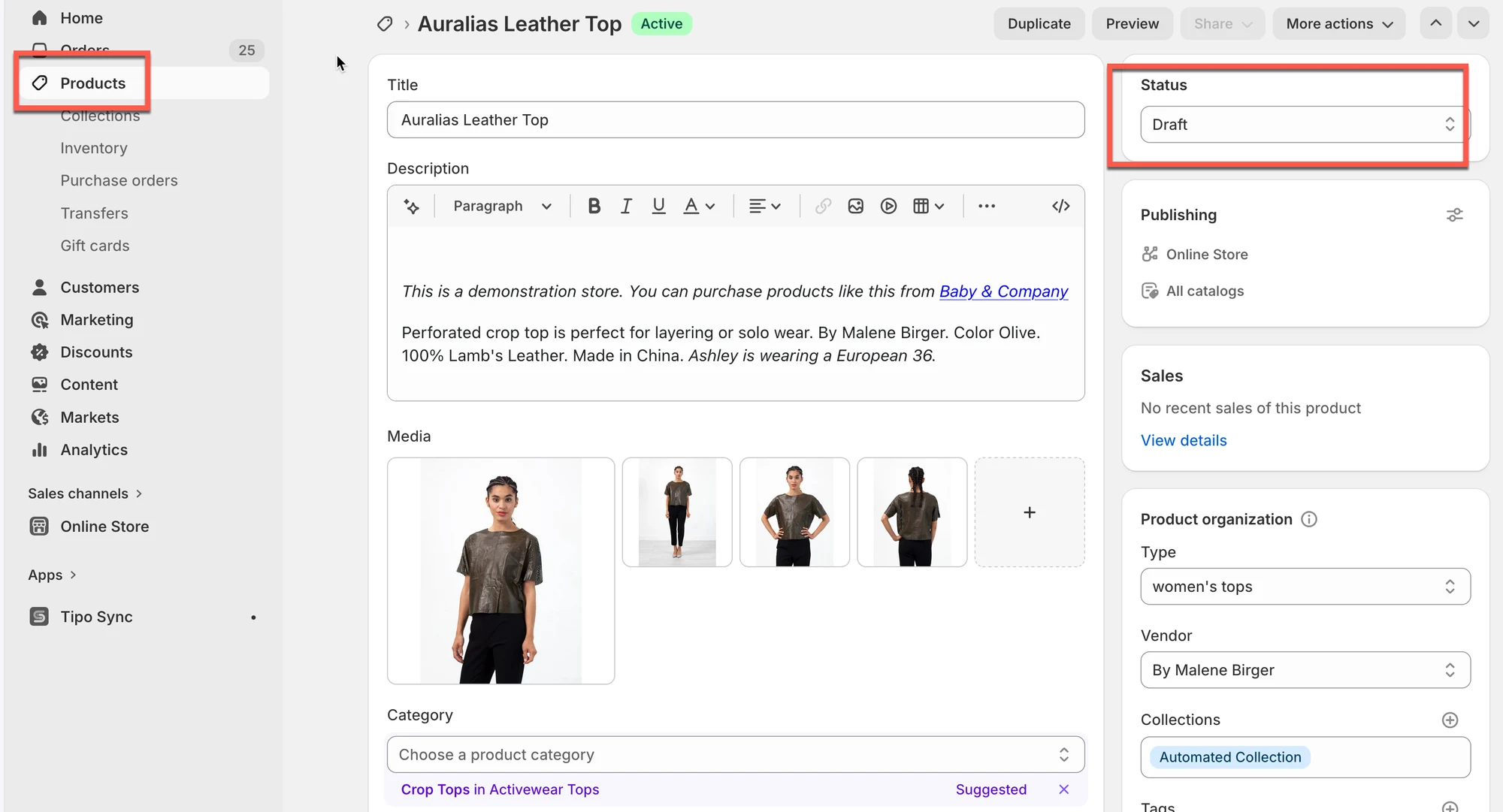
### 📦 6. Produktstatusen er ikke inkludert
Synkroniseringsinnstillingene dine kan tillate bare bestemte produktstatuser.
### Eksempel
Synkroniseringsinnstillinger:
* Synkroniser bare **Active**-produkter
Produktstatus:
* Draft
Resultat:
* Produktet synkroniseres ikke
***
Hvis synkroniseringen fortsatt ikke fungerer for deg, kan du kontakte oss på [hi@tipo.io](mailto:hi@tipo.io) og gi oss informasjonen nedenfor:
* Butikk-URL-er
* Collaborator-kode for hver butikk
* Produktene som ikke er synkronisert
**🙋 Trenger du fortsatt hjelp?**
Hvis du fortsatt trenger hjelp, er du velkommen til å kontakte oss på . Vi hjelper deg gjerne videre.