
Avslutt synkronisering av produkter
KI-oversikt
Forklarer hvordan du fjerner synkroniseringen av produkter mellom en Source store og en Destination store i Tipo-appen. Når du fjerner synkroniseringen, fjernes tilordningen, slik at produktet slutter å motta oppdateringer fra Source store, men selve produktet blir værende i Destination store med mindre du sletter det manuelt.
Vis merVis mindre
- Åpne Dashboard i appen i Destination store, klikk på Stores og deretter Products for å se de synkroniserte produktene for tilkoblingen.
- Klikk på ikonet ved siden av et produkt for å stoppe synkroniseringen, eller velg flere og klikk på Unsync.
- Produkter som ikke lenger synkroniseres, merkes med Manually Excluded.
- For å gjenoppta velger du produktene på nytt og klikker på Sync.
- Å fjerne synkroniseringen sletter ikke produktet.
Sammendrag generert av KI. Det kan inneholde feil, så sjekk hele veiledningen nedenfor.
Denne veiledningen forklarer hvordan du avslutter synkroniseringen av produkter mellom Source store og Destination store. Når du avslutter synkroniseringen, fjernes koblingen (tilordningen), slik at produktet ikke lenger mottar oppdateringer fra Source store.
❓ Hva skjer når du avslutter synkroniseringen?
Section titled “❓ Hva skjer når du avslutter synkroniseringen?”Når du avslutter synkroniseringen av et produkt:
- Tilordningen mellom Source og Destination fjernes
- Fremtidige oppdateringer fra Source gjelder ikke lenger for det produktet i Destination
- Produktet kan bli værende i Destination store
🛠️ Slik avslutter du synkroniseringen av et bestemt produkt
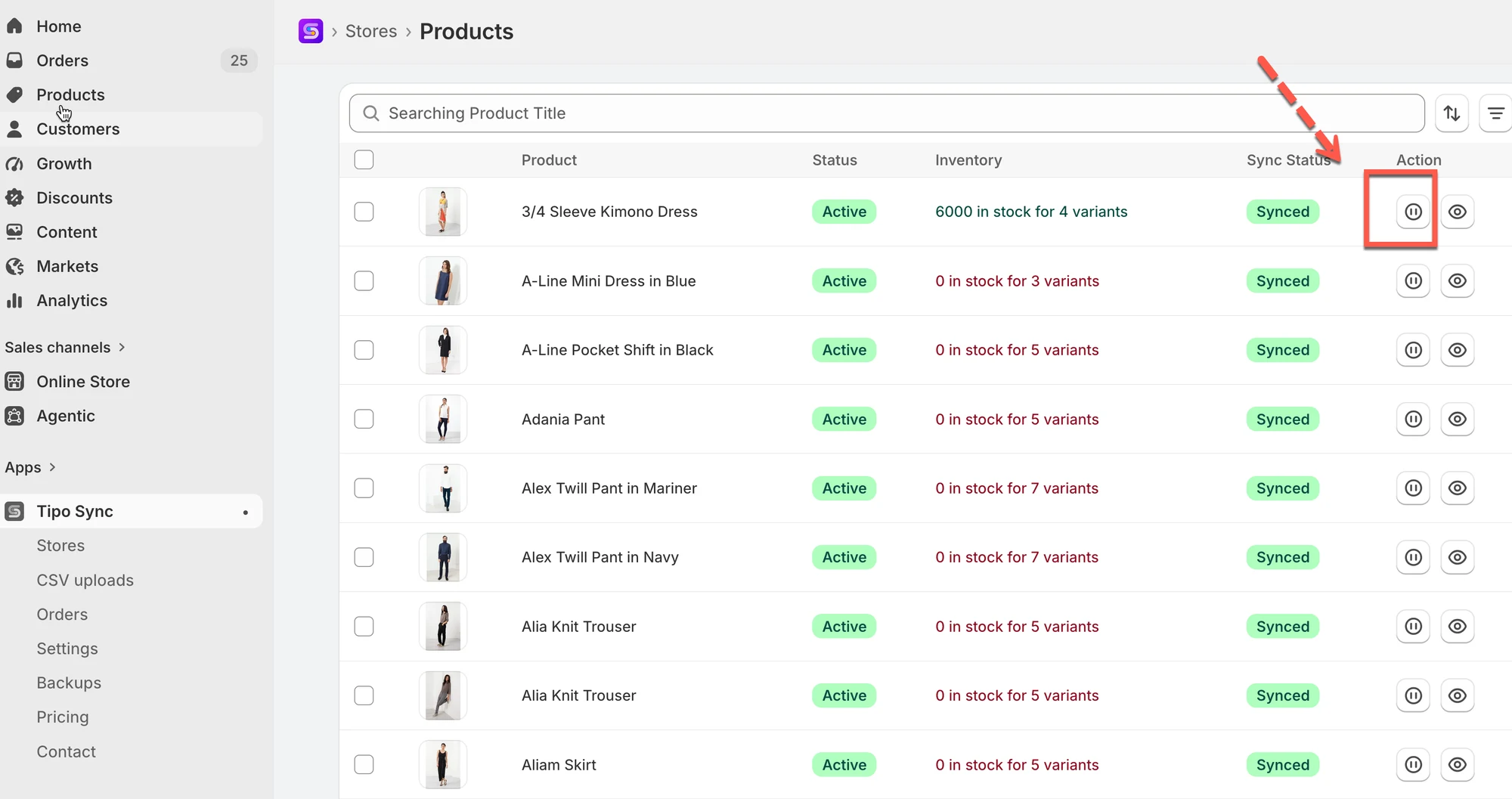
Section titled “🛠️ Slik avslutter du synkroniseringen av et bestemt produkt ”1. Gå til Destinations-butikken, åpne appens Dashboard > klikk på Stores > klikk på Products for å se listen over synkroniserte produkter for tilkoblingen

2. Klikk på dette ikonet for å stanse synkroniseringen for hvert produkt
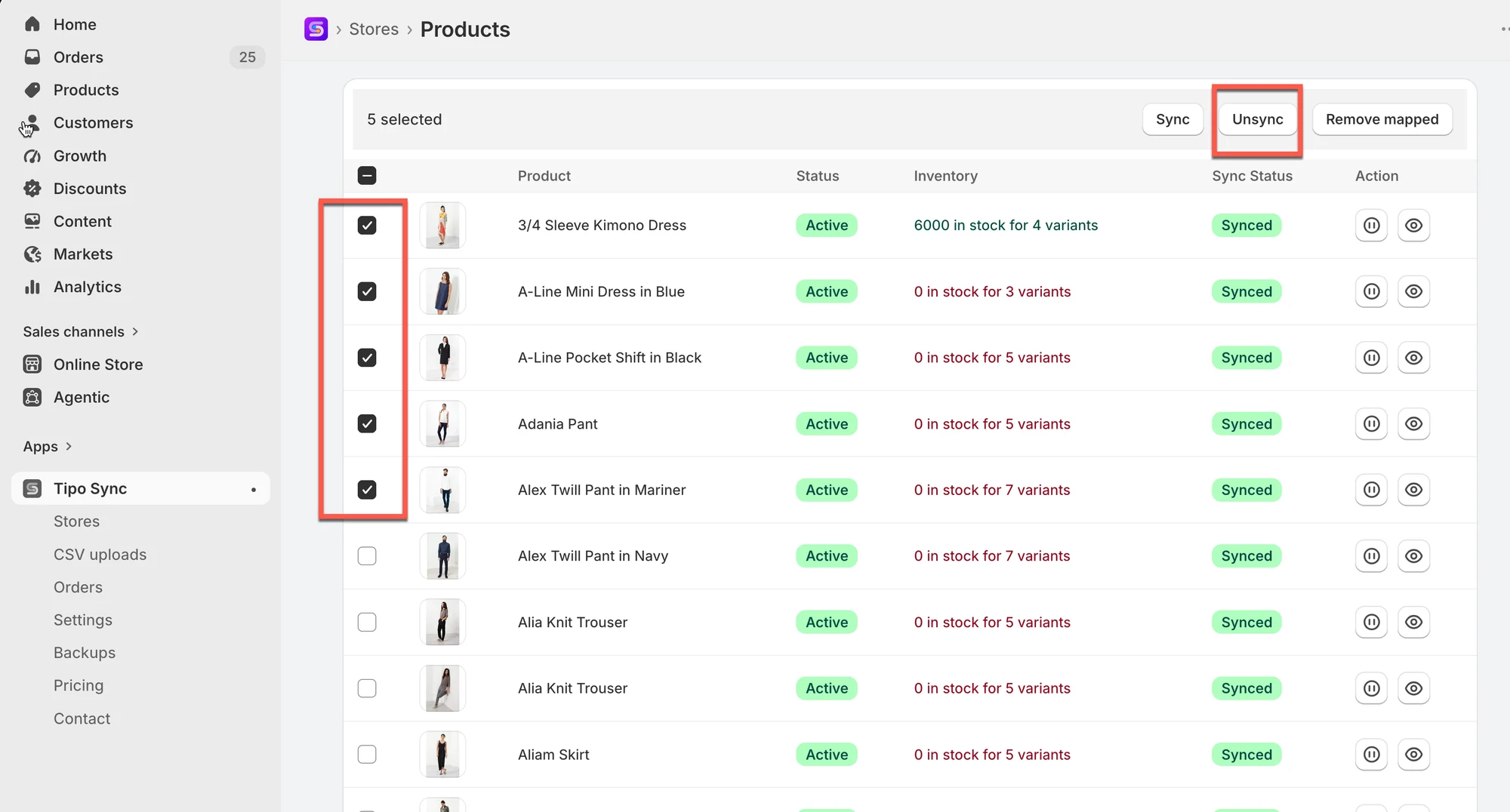
3. For massehandling: velg produktene du vil synkronisere. Velg Select all 25+ products hvis du vil velge alle produktene i listen > klikk på knappen Unsync på høyre side
Etter at synkroniseringen er avsluttet, merkes disse produktene som Manually Excluded, noe som viser at de ikke lenger er synkronisert med Source Store.
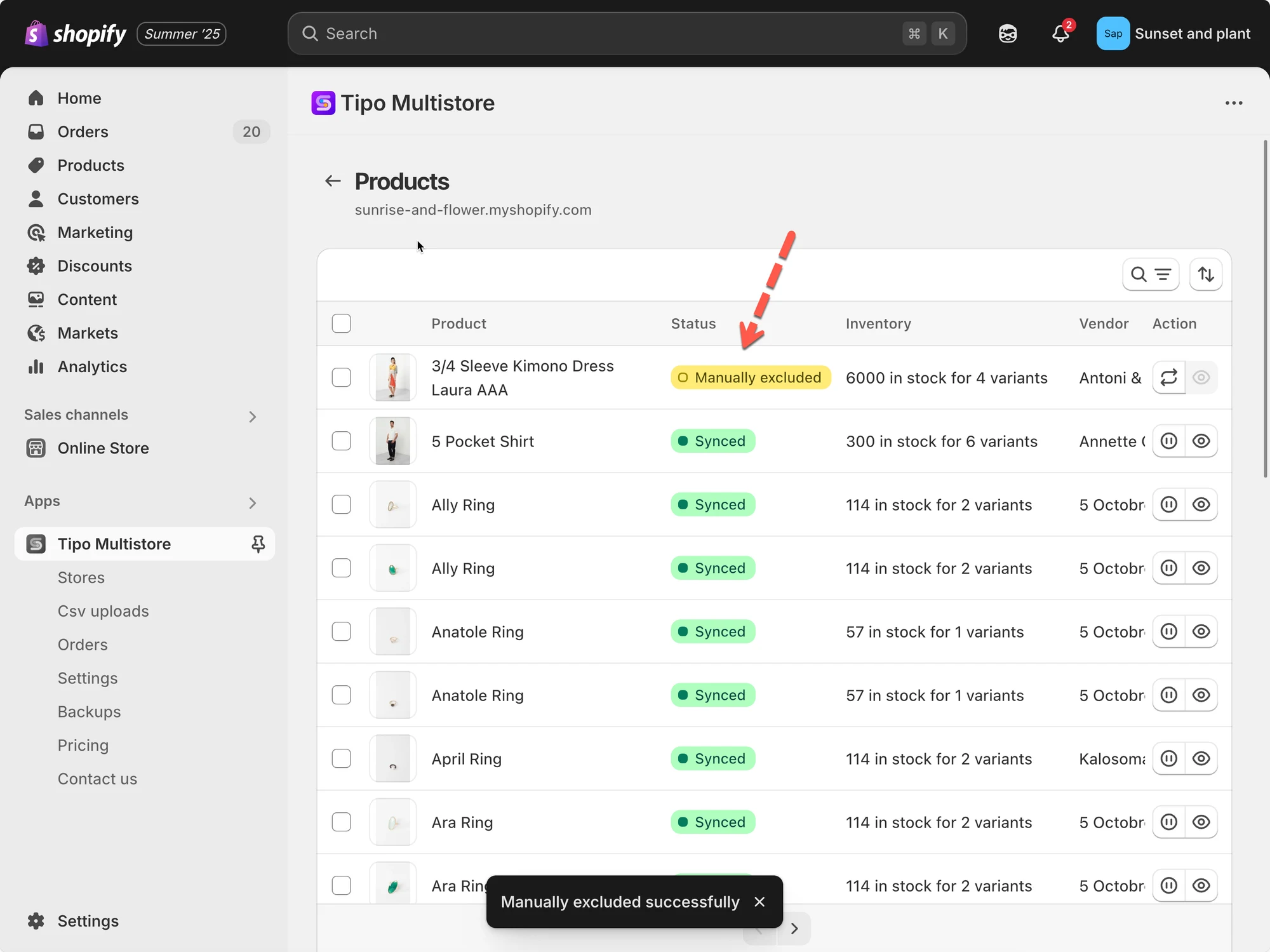
Hvis du vil fortsette synkroniseringen igjen, velger du produktene på nytt og klikker på knappen Sync i stedet for Unsync.
📝 Merk
Å avslutte synkroniseringen sletter ikke produktet.
Det stanser bare fremtidige oppdateringer fra Source store til Destination store. Produktet blir værende i Destination store med mindre du sletter det manuelt.
🙋 Trenger du fortsatt hjelp?
Section titled “🙋 Trenger du fortsatt hjelp?”Hvis du fortsatt trenger hjelp, er du velkommen til å kontakte oss på [your support email or link]. Vi hjelper deg gjerne videre.