
Manual push sync
KI-oversikt
Dekker når og hvordan du kjører en manuell push-synkronisering i Tipo Sync. Appen synkroniserer i blokker på 30 minutter, så endringer kan ta opptil 30 minutter å vises. Med manuell push kan du synkronisere valgte produkter umiddelbart, for eksempel for å teste, etter at du har redigert produkter eller etter at du har endret innstillinger.
Vis merVis mindre
- Automatisk synkronisering kjører i blokker på 30 minutter; oppdaterte produkter tas med i neste kjøring.
- Åpne Dashboard i Destination store, klikk på Stores, og deretter på Products-ikonet for tilkoblingen.
- Velg produktene som skal synkroniseres, og klikk på Sync.
- Sjekk Destination store for å bekrefte at endringene har kommet frem.
- Etter at du har endret appinnstillinger, kontakter du support for å få hjelp til å pushe synkroniseringen eller bekrefte at innstillingen er brukt.
Sammendrag generert av KI. Det kan inneholde feil, så sjekk hele veiledningen nedenfor.
Manual push er nyttig når du ikke vil vente på neste automatiske synkronisering, eller når du nettopp har endret innstillinger og vil teste umiddelbart.
✅ Når bør du bruke «Manual push»?
Section titled “✅ Når bør du bruke «Manual push»?”- du vil teste synkronisering med noen få produkter med en gang
- du har nettopp redigert produktdata i Source store og vil ha oppdateringene umiddelbart
- du har nettopp endret synkroniseringsinnstillinger (prisregler, metafelt, produktutvalg …)
- du må kjøre synkroniseringen på nytt etter å ha rettet et problem
⏱️ Hvor lang tid tar synkroniseringen?
Tipo-appen synkroniserer ikke umiddelbart. Den kjører etter en tidsplan:
- Appen synkroniserer i blokker på 30 minutter
- Produkter som opprettes eller oppdateres i løpet av den tiden, inkluderes i neste synkronisering
Eksempel
Section titled “Eksempel”Hvis du oppdaterer en produkttittel i Source store:
- Lagre endringen i Shopify
- Vent i opptil 30 minutter
- Sjekk det samme produktet i Destination store for å se den oppdaterte tittelen
✅ Tips: Hvis du trenger at endringer vises raskere, bruker du Manual push sync for å kjøre synkroniseringen umiddelbart.
🛠️ Slik synkroniserer du manuelt på nytt
Section titled “🛠️ Slik synkroniserer du manuelt på nytt”1. Gå til Destinations-butikken, åpne appens Dashboard > klikk på Stores > klikk på Products-ikonet for å se listen over synkroniserte produkter for tilkoblingen

2. Velg produktene du vil synkronisere
3. Klikk på knappen Sync på høyre side
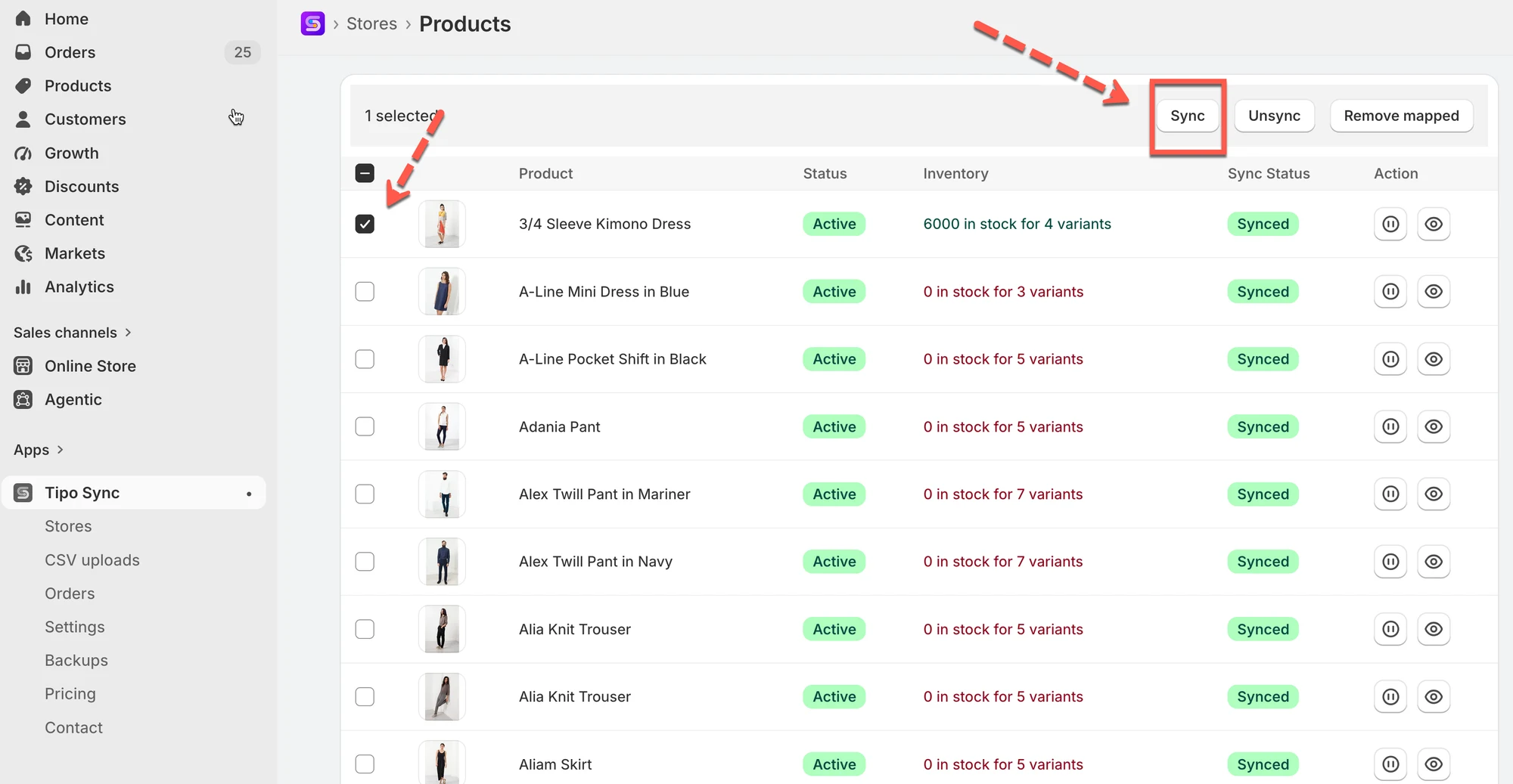
Da kjører synkroniseringen på nytt. Sjekk igjen om endringene du gjorde er oppdatert i Destination store.
Merk: hvis du gjør endringer i appinnstillingene (for eksempel bytter til et annet alternativ i appinnstillingene), kontakt supportteamet, så hjelper vi deg med å push-synkronisere eller sørge for at innstillingen brukes riktig
🙋 Trenger du fortsatt hjelp?
Hvis du fortsatt trenger hjelp, er du velkommen til å kontakte oss på hi@tipo.io. Vi hjelper deg gjerne videre.