
So wirken die Einstellungen der Produktsynchronisierung zusammen
KI-Übersicht
Diese Referenz erklärt die vier Einstellungen, die gemeinsam bestimmen, wie ein Produkt zwischen Shops synchronisiert wird. Wenn ein Produkt nicht wie erwartet erstellt, aktualisiert oder synchronisiert wird, prüfen Sie diese zuerst. Sie betreffen die Auswahl der Produkte, die Abgleichskennung, den Synchronisierungsmodus und die zu synchronisierenden Produktinformationen.
Mehr anzeigenWeniger anzeigen
- Für die Synchronisierung ausgewählte Produkte: Nicht ausgewählte Produkte werden vollständig ignoriert.
- Die Abgleichskennung (Handle, SKU oder Barcode) entscheidet, ob zwei Produkte identisch sind.
- Der Synchronisierungsmodus (Create & Update, Update Only, Create Only) entscheidet, was geschieht, wenn ein Treffer gefunden wird oder nicht.
- Die zu synchronisierenden Produktinformationen legen fest, welche Felder aktualisiert werden; ein auf Don't Sync gestelltes Feld bleibt auch bei einem passenden Produkt unverändert.
Von KI erstellte Zusammenfassung. Sie kann Fehler enthalten – lesen Sie daher die vollständige Anleitung unten.
Wenn Produkte zwischen Shops synchronisiert werden, wird das Ergebnis von mehreren Einstellungen beeinflusst, die zusammenwirken.
Wenn ein Produkt nicht wie erwartet erstellt, aktualisiert oder synchronisiert wird, sollten Sie zuerst diese Einstellungen prüfen.
⚙️ Die 4 Einstellungen, die die Produktsynchronisierung steuern
Abschnitt betitelt „⚙️ Die 4 Einstellungen, die die Produktsynchronisierung steuern“Die Produktsynchronisierung wird beeinflusst durch:
- Für die Synchronisierung ausgewählte Produkte
- Abgleichskennung für Produkte
- Synchronisierungsmodus für Produkte
- Zu synchronisierende Produktinformationen
Jede Einstellung steuert einen anderen Teil des Synchronisierungsprozesses.
🎯 Für die Synchronisierung ausgewählte Produkte
Abschnitt betitelt „🎯 Für die Synchronisierung ausgewählte Produkte“Diese Einstellung legt fest, welche Produkte für die Synchronisierung infrage kommen.
Wenn ein Produkt nicht ausgewählt ist, ignoriert Tipo Sync es vollständig.
Beispiel
Abschnitt betitelt „Beispiel“Ausgewählte Produkte:
✅ Produkt A
✅ Produkt B
Nicht ausgewählt:
❌ Produkt C
Ergebnis
Abschnitt betitelt „Ergebnis“Nur Produkt A und Produkt B können synchronisiert werden.

🔗 Abgleichskennung für Produkte
Abschnitt betitelt „🔗 Abgleichskennung für Produkte“Tipo Sync verwendet eine Abgleichskennung (Matching Identifier), um festzustellen, ob Produkte in zwei Shops dasselbe Produkt sind.
Verfügbare Kennungen:
| Kennung | Beispiel |
|---|---|
| Handle (empfohlen) | /summer-shirt |
| SKU | SKU-12345 |
| Barcode | 8850123456789 |
Beispiel
Abschnitt betitelt „Beispiel“Quell-Shop:
Handle: summer-shirt
Ziel-Shop:
Handle: summer-shirt
Ergebnis
Abschnitt betitelt „Ergebnis“✅ Passendes Produkt gefunden
Tipo Sync erkennt beide Produkte als dasselbe Produkt.

🔄 Synchronisierungsmodus für Produkte
Abschnitt betitelt „🔄 Synchronisierungsmodus für Produkte“Der ausgewählte Synchronisierungsmodus legt fest, was passiert, wenn ein passendes Produkt gefunden (oder nicht gefunden) wird.
| Synchronisierungsmodus | Passendes Produkt gefunden | Kein passendes Produkt gefunden |
|---|---|---|
| Erstellen und aktualisieren | Produkt aktualisieren | Produkt erstellen |
| Nur aktualisieren | Produkt aktualisieren | Produkt ignorieren |
| Nur erstellen | Produkt ignorieren | Produkt erstellen |
Beispiel
Abschnitt betitelt „Beispiel“Wenn Produkt A im Ziel-Shop nicht existiert:
- Erstellen und aktualisieren → Produkt wird erstellt
- Nur aktualisieren → Produkt wird ignoriert
- Nur erstellen → Produkt wird erstellt
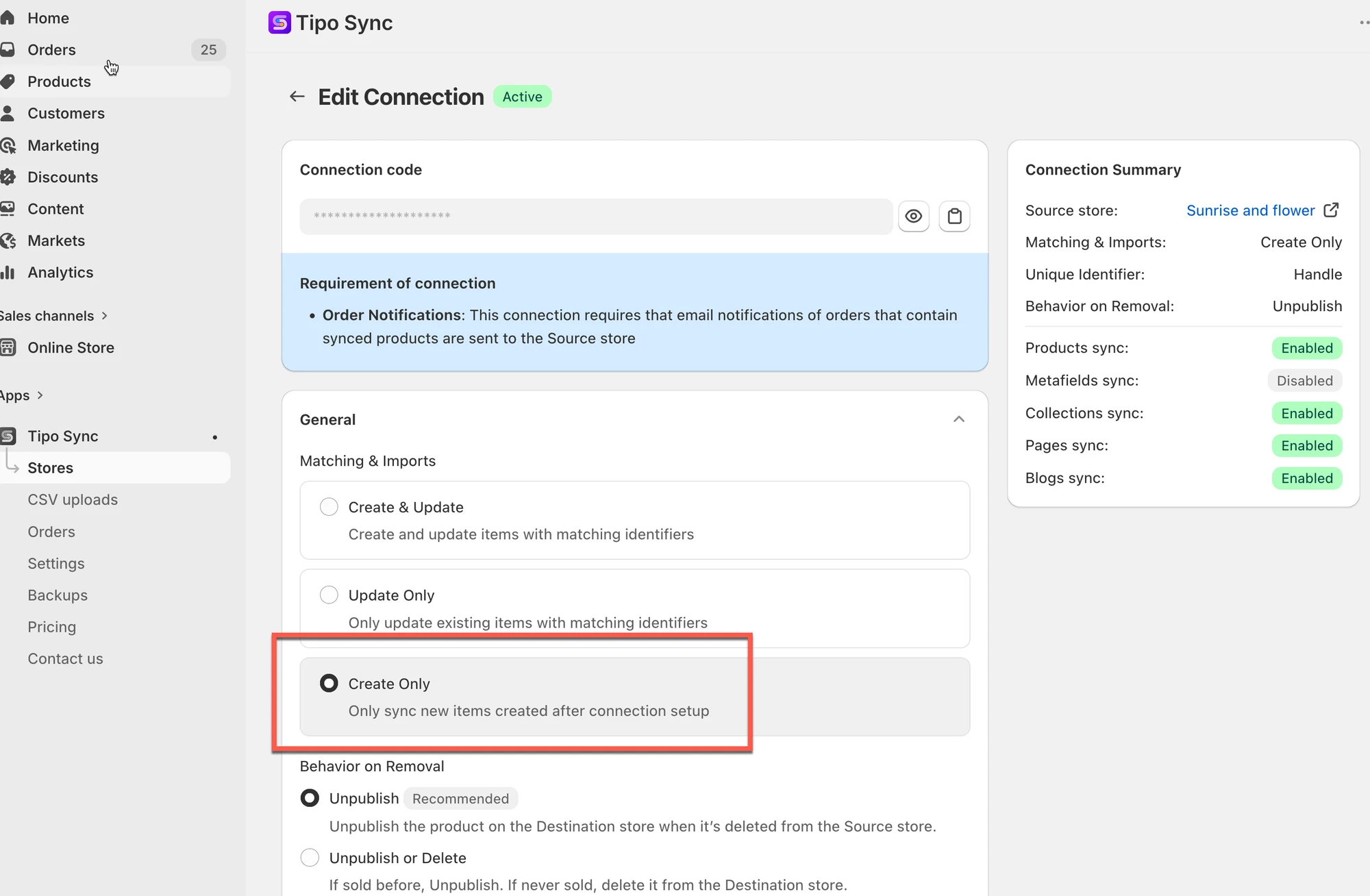
📝 Zu synchronisierende Produktinformationen
Abschnitt betitelt „📝 Zu synchronisierende Produktinformationen“Sie können wählen, welche Produktfelder synchronisiert werden sollen.
Häufige Felder sind:
- Titel
- Beschreibung
- Bilder
- Preis
- Bestand
- Sammlungen
- Tags
Beispiel
Abschnitt betitelt „Beispiel“| Feld | Synchronisierungseinstellung |
|---|---|
| Titel | Synchronisieren |
| Preis | Nicht synchronisieren |
| Bilder | Synchronisieren |
Ergebnis
Abschnitt betitelt „Ergebnis“✅ Titel aktualisiert
✅ Bilder aktualisiert
❌ Preis nicht aktualisiert
🛍 Beispiel: So wirken alle Einstellungen zusammen
Abschnitt betitelt „🛍 Beispiel: So wirken alle Einstellungen zusammen“Quell-Shop
Abschnitt betitelt „Quell-Shop“| Feld | Wert |
|---|---|
| Handle | summer-shirt |
| Titel | Summer Linen Shirt |
| Preis | $20 |
Ziel-Shop
Abschnitt betitelt „Ziel-Shop“| Feld | Wert |
|---|---|
| Handle | summer-shirt |
| Titel | Old Shirt |
| Preis | $25 |
Konfiguration
Abschnitt betitelt „Konfiguration“| Einstellung | Wert |
|---|---|
| Produkt ausgewählt | Ja |
| Abgleichskennung | Handle |
| Synchronisierungsmodus | Erstellen und aktualisieren |
| Titel | Synchronisieren |
| Preis | Nicht synchronisieren |
Ergebnis
Abschnitt betitelt „Ergebnis“| Feld | Endgültiger Wert |
|---|---|
| Titel | Summer Linen Shirt |
| Preis | $25 |
Das Produkt wurde erfolgreich abgeglichen und aktualisiert.
Der Preis blieb jedoch unverändert, weil das Feld „Preis“ auf Nicht synchronisieren gesetzt war.
📚 Mehr erfahren
Abschnitt betitelt „📚 Mehr erfahren “Ausführliche Anleitungen zur Einrichtung und Beispiele:
- Produkte erstellen und aktualisieren
- Produkte nur aktualisieren
- Produkte nur erstellen
- Zu synchronisierende Produkte auswählen
- Auswählen, welche Produktinformationen synchronisiert werden
🙋 Benötigen Sie weitere Hilfe?
Wenn Sie weitere Hilfe benötigen, schreiben Sie uns gerne an hi@tipo.io. Wir unterstützen Sie gerne.