
Quell-Shops verwalten
KI-Übersicht
Zeigt, wie Sie die mit Ihrem Destination store verbundenen Source stores in der Tipo-App anzeigen und verwalten. Sie können den Verbindungsstatus prüfen, die Funktionsweise der Synchronisierung für eine Verbindung bearbeiten und einen Source store trennen. Der Destination store steuert Details wie Abgleich, Verhalten beim Entfernen, Preise und Metafelder.
Mehr anzeigenWeniger anzeigen
- Öffnen Sie die App im Destination store und klicken Sie auf Stores, um die verbundenen Source stores und ihren Status zu sehen.
- Klicken Sie auf die URL eines Shops, um die Verbindung zu bearbeiten, und klicken Sie dann auf Save.
- Zu den Einstellungen gehören Matching & Imports, Behavior on Removal, Products sync, Preiszuordnung, Metafeld-Synchronisierung sowie die Synchronisierung von Sammlungen, Seiten und Blogs.
- Zum Trennen klicken Sie auf das Symbol (x) neben dem Shop und wählen, wie synchronisierte Produkte behandelt werden: Keep, Unpublish, Unpublish or Delete oder Delete.
- Entfernen Sie die Verbindung auch im Source store; warten Sie die Verarbeitung ab, bevor Sie eine neue Verbindung erstellen.
Von KI erstellte Zusammenfassung. Sie kann Fehler enthalten – lesen Sie daher die vollständige Anleitung unten.
Diese Anleitung zeigt, wie Sie alle Quell-Shops, die mit Ihrem Ziel-Shop verbunden sind, in der Tipo-App anzeigen und verwalten.
Auf dieser Seite können Sie prüfen, welcher Quell-Shop verbunden ist, den Verbindungsstatus einsehen und die Verbindungseinstellungen öffnen.
✅ Die Liste der Quell-Shops prüfen
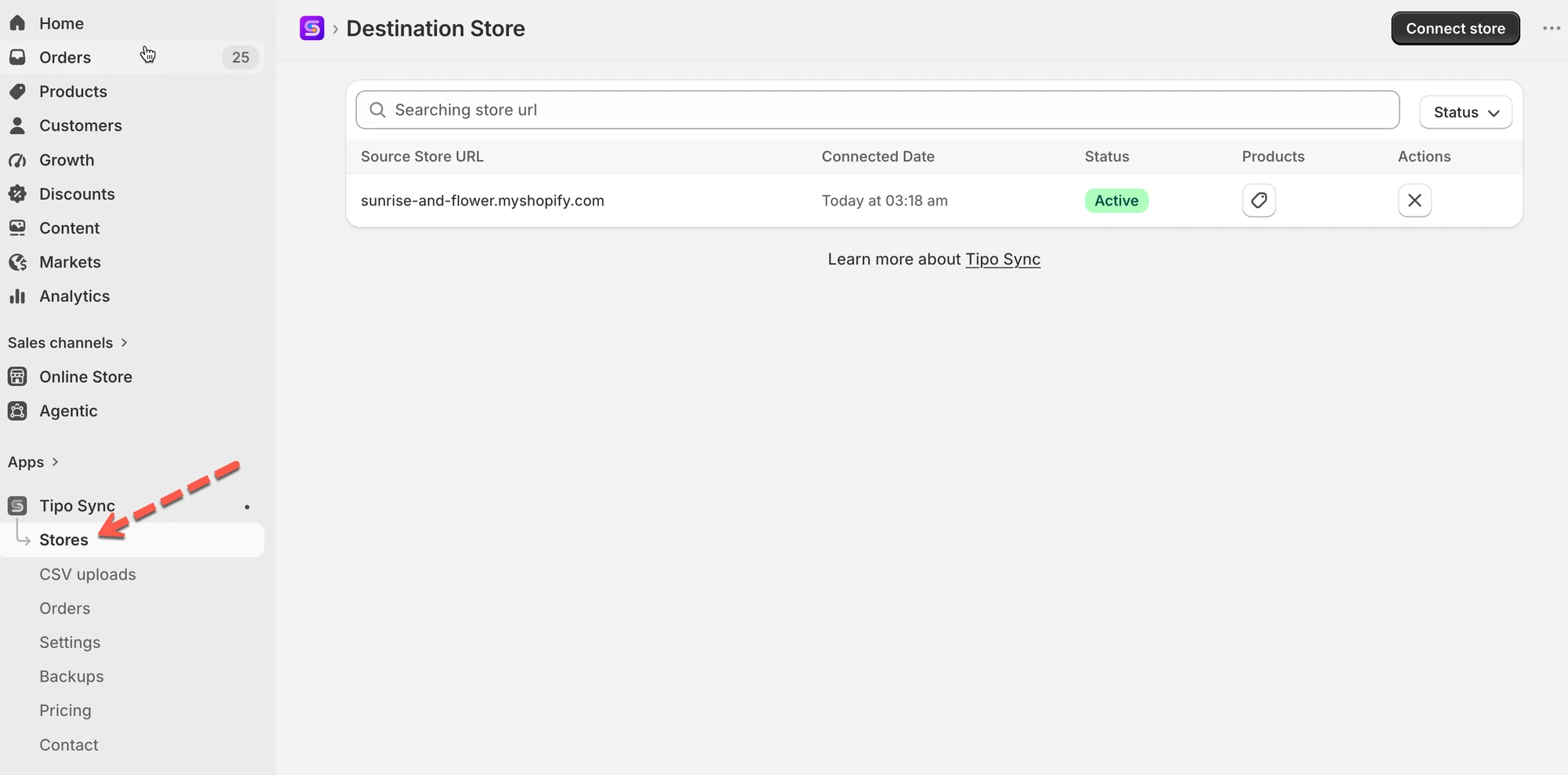
Abschnitt betitelt „✅ Die Liste der Quell-Shops prüfen“Öffnen Sie die App im Ziel-Shop > klicken Sie auf Shops (Stores) > Sie sehen die Quell-Shops, die mit Ihrem Ziel-Shop verbunden sind
🔎 Was Sie auf dieser Seite tun können
Auf der Seite „Quell-Shops verwalten“ können Sie:
- Die Liste der verbundenen Quell-Shops anzeigen
- Den Verbindungsstatus prüfen (Aktiv / Ausstehend / Getrennt)
- Die Verbindung zu einem Quell-Shop öffnen, um die Synchronisierungseinstellungen zu prüfen
- Die Verbindung zu einem Quell-Shop trennen (falls erforderlich)
✏️ Die Verbindung zu einem Quell-Shop bearbeiten
Abschnitt betitelt „✏️ Die Verbindung zu einem Quell-Shop bearbeiten“Nachdem Ihr Ziel-Shop verbunden ist, können Sie anpassen, wie die Synchronisierung funktioniert (Produkte, Preise, Bestandsstandorte, Metafelder und mehr).
1. Öffnen Sie die App im Ziel-Shop > klicken Sie auf Shops > klicken Sie auf die gewünschte Shop-URL
2. Ändern Sie die Konfiguration der Verbindung
Sie können
- Die Option für Abgleich und Importe ändern
- Die zu synchronisierenden Produkte nach Tags auswählen oder Produkte nach Tags ausschließen
- Die Preiszuordnung und -umrechnung ändern
- Die Synchronisierung von Sammlungen, Seiten und Blogs aktivieren oder deaktivieren
3. Klicken Sie auf Speichern (Save), um die Änderungen zu übernehmen

Die Verbindungsdetails enthalten die folgenden Einstellungen.
🔁 Abgleich und Importe (Matching & Imports)
Abschnitt betitelt „🔁 Abgleich und Importe (Matching & Imports)“Legen Sie fest, wie die App Produkte beim Synchronisieren vom Quell-Shop in diesen Ziel-Shop behandelt.

- Abgleich und Importe (Matching & Imports)
Wählen Sie Erstellen und aktualisieren (Create & Update), wenn der Ziel-Shop fehlende Produkte automatisch erstellen und vorhandene Produkte aktuell halten soll.
Wählen Sie Nur aktualisieren (Update Only), wenn Produkte bereits in beiden Shops vorhanden sind und Sie nur Aktualisierungen synchronisieren möchten.
Wählen Sie Nur erstellen (Create Only), wenn Sie neue Produkte aus dem Quell-Shop in den Ziel-Shop übernehmen möchten und vorhandene Produkte im Ziel-Shop unverändert bleiben sollen.
📌 Tipp: Die „Kennung“ hängt von Ihrer Konfiguration ab (meist der Handle oder die von Ihnen gewählte Abgleichsregel).
🔗 Verhalten beim Entfernen (Behavior on Removal)
Abschnitt betitelt „🔗 Verhalten beim Entfernen (Behavior on Removal)“Legen Sie fest, was im Ziel-Shop passieren soll, wenn ein Produkt aus der Synchronisierung entfernt wird (oder aus der Synchronisierungsmenge des Quell-Shops entfernt wird).
- Veröffentlichung aufheben (empfohlen)
Hebt die Veröffentlichung des Produkts im Ziel-Shop auf, wenn es im Quell-Shop gelöscht wird. - Veröffentlichung aufheben oder löschen
Wurde das Produkt bereits verkauft, wird die Veröffentlichung aufgehoben. Wurde es nie verkauft, wird es aus dem Ziel-Shop gelöscht - Löschen
Entfernt das Produkt vollständig aus dem Ziel-Shop. - Keine Aktion
Lässt das Produkt im Ziel-Shop unverändert.
🛍️ Einstellungen für die Produktsynchronisierung
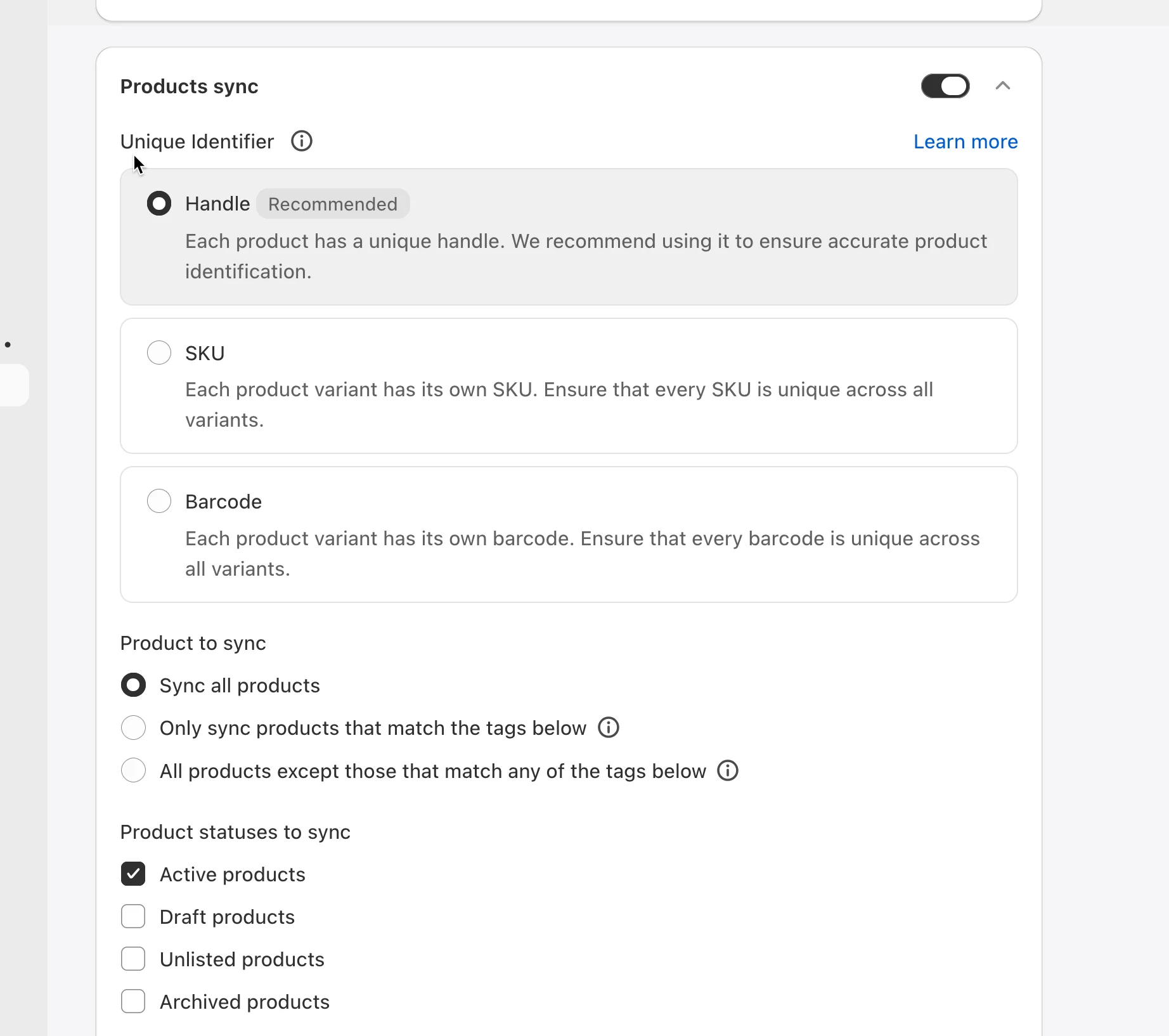
Abschnitt betitelt „🛍️ Einstellungen für die Produktsynchronisierung“Die Option für die Produktsynchronisierung aktivieren
- Aktivieren Sie die Option Produktsynchronisierung (Products sync)
- Wählen Sie eine Eindeutige Kennung (Unique Identifier), um Produkte zwischen den Shops abzugleichen
Beispiel: Wenn beide Shops bereits dieselben Produkt-Handles haben, wählen Sie Handle für den genauesten Abgleich. Wählen Sie SKU, wenn Ihre Produkte über alle Varianten hinweg eindeutige SKUs verwenden.
- Wählen Sie aus, welche Produkte synchronisiert werden sollen
Beispiel: Wählen Sie Nur Produkte synchronisieren, die mit den unten genannten Tags übereinstimmen, wenn Sie nur Produkte mit dem Tag
wholesalesynchronisieren möchten.
- Wählen Sie die zu synchronisierenden Produktstatus (Product Statuses) aus
📍 Zugeordnete Standorte (Mapped Locations)
Abschnitt betitelt „📍 Zugeordnete Standorte (Mapped Locations)“Dieser Teil hängt von der Einstellung im Quell-Shop ab. Mehr erfahren
💰Preiszuordnung und -umrechnung (Price mapping & transformations)
Abschnitt betitelt „💰Preiszuordnung und -umrechnung (Price mapping & transformations)“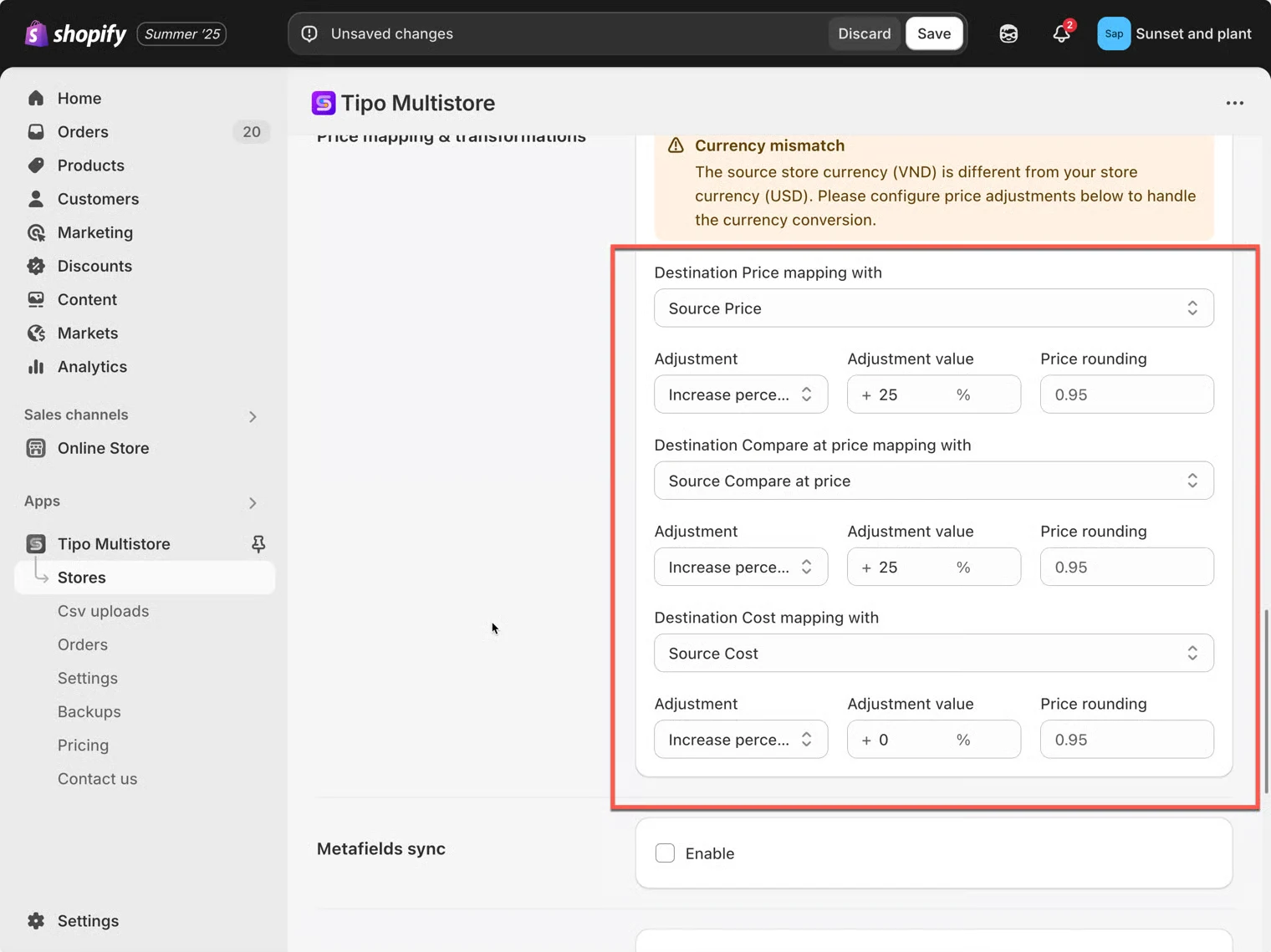
Verwenden Sie diesen Bereich, wenn Preise im Ziel-Shop während der Synchronisierung angepasst werden sollen.
Beispiele:
- Erhöhung/Senkung um einen Prozentsatz
- Erhöhung/Senkung um einen festen Betrag
- Optionale Rundungsregeln (z. B. Preise auf
.95enden lassen)
Mehr erfahren Sie hier
🧾 Metafeld-Synchronisierung (Metafield sync)
Abschnitt betitelt „🧾 Metafeld-Synchronisierung (Metafield sync)“Aktivieren Sie diese Option, wenn Sie Metafelder vom Quell- in den Ziel-Shop synchronisieren möchten.
- Möglicherweise müssen Sie Metafeld-Definitionen (namespace.key) hinzufügen
- Die Datentypen müssen übereinstimmen
Mehr erfahren Sie hier
📄 Einstellungen für die Synchronisierung von Sammlungen, Seiten und Blogs
Abschnitt betitelt „📄 Einstellungen für die Synchronisierung von Sammlungen, Seiten und Blogs“Aktivieren Sie diese Optionen, wenn der Quell-Shop zusätzliche Inhalte mit diesem Ziel-Shop synchronisieren soll, zum Beispiel:
- Sammlungen
- Seiten
- Blogs und Artikel
Aktivieren Sie die gewünschten Einstellungen und klicken Sie dann auf Speichern.

🚫 Die Verbindung zu einem Quell-Shop trennen
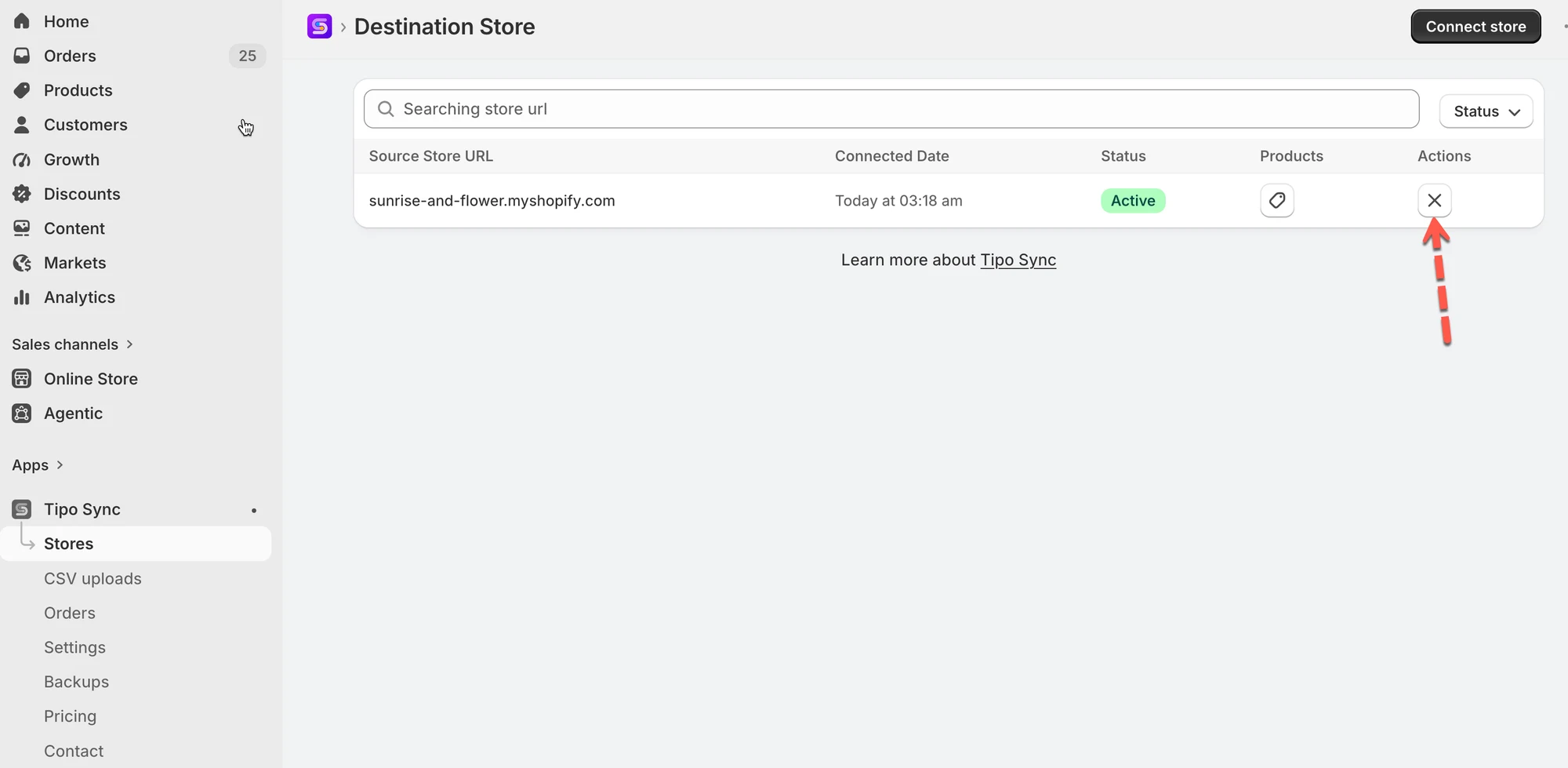
Abschnitt betitelt „🚫 Die Verbindung zu einem Quell-Shop trennen“1. Öffnen Sie die App im Ziel-Shop > klicken Sie auf Shops
2. Klicken Sie auf das (x)-Symbol rechts neben dem Shop, den Sie entfernen möchten
Die App bietet Ihnen 4 Optionen, um die synchronisierten Produkte im Ziel-Shop zu verwalten. Sie können eine davon auswählen.
Wenn Sie zum Beispiel die Produkte entfernen möchten, die vom Quell-Shop in diesen Shop synchronisiert wurden, wählen Sie die Option Löschen.
- Beibehalten (keine Aktion) (Keep (no action)): Hebt die Synchronisierung auf, ohne das Produkt aus Ihrem Ziel-Shop zu löschen
- Veröffentlichung aufheben (Unpublish): Hebt die Synchronisierung auf und die Veröffentlichung des Produkts in Ihrem Ziel-Shop auf
- Veröffentlichung aufheben oder löschen (Unpublish or Delete): Hebt die Synchronisierung auf und die Veröffentlichung auf, wenn das Produkt bestellt wurde, andernfalls wird es gelöscht
- Löschen (Delete): Hebt die Synchronisierung auf und löscht das Produkt aus Ihrem Ziel-Shop
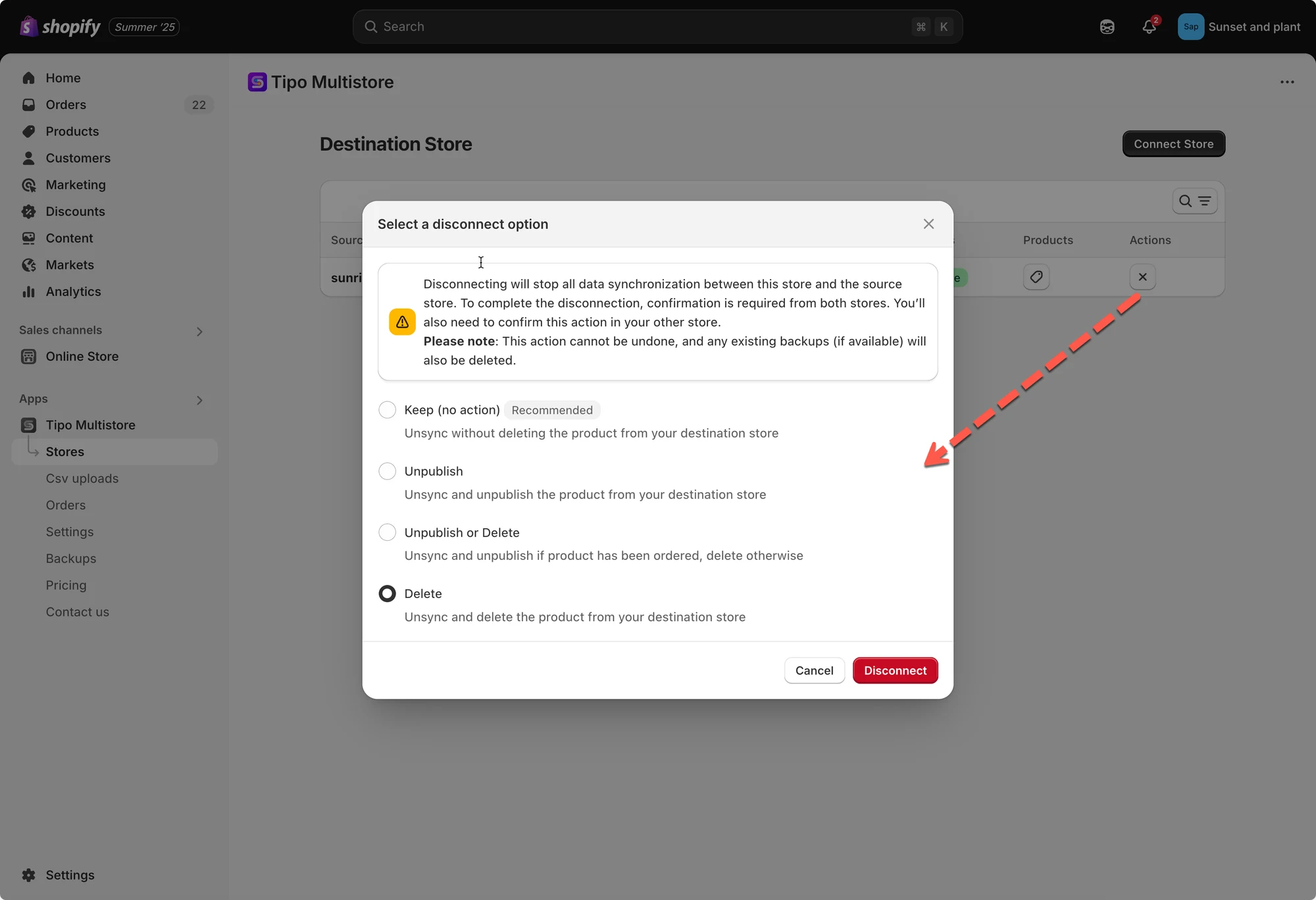
Führen Sie danach dasselbe in der App im Quell-Shop aus, um die Verbindung vollständig zu entfernen.
Nach dem Entfernen der Verbindung kann die Verarbeitung etwas dauern. Bitte warten Sie, bis die App den Vorgang abgeschlossen hat, bevor Sie eine neue Verbindung erstellen.
🙋 Benötigen Sie weitere Hilfe?
Wenn Sie weitere Hilfe benötigen, schreiben Sie uns gerne an hi@tipo.io. Wir unterstützen Sie gerne.