
接続を削除する
AI概要
2つのストア間の同期を停止する方法や、接続を削除して新しく作成し直す方法を説明します。Source storeとDestination storeの両方で、アプリのStoresセクションから接続を削除する必要があります。片方のストアだけで削除すると削除が完了せず、新しい接続を作成できません。
もっと見る表示を減らす
- 接続は両方のストアで削除してください。そうしないと新しい接続を作成できません。
- 各ストアでアプリを開いて Stores をクリックし、接続中のストアの横にある disconnect アイコンをクリックします。
- Destination storeで、同期済みの商品について Keep (no action)、Unpublish、Unpublish or Delete のいずれかを選びます。
- 商品、在庫、注文の同期が停止し、マッピングされた商品の同期は解除されます。
- 削除が完了するまで数分かかることがあります。新しい接続を作成する前にお待ちください。
AIが生成した要約です。誤りを含む場合があるため、下記のガイド全文をご確認ください。
2つのストア間の同期を停止する場合や、新しい接続を作成するために接続を削除する場合は、このガイドをご覧ください。
接続を削除するとどうなりますか?
- そのストアのペアについて、商品、在庫、注文の同期が停止します。
- マッピングされていた商品の同期が解除されます。
- 送信先ストアでは、同期された商品を保持するか、非公開にするか、削除するかを選択します。
1️⃣ 送信元ストアで接続を削除する
Section titled “1️⃣ 送信元ストアで接続を削除する”- 送信元ストアでアプリを開きます
- ストアをクリックします
- 接続されているストアの横にある**接続解除(disconnect)**アイコンをクリックします
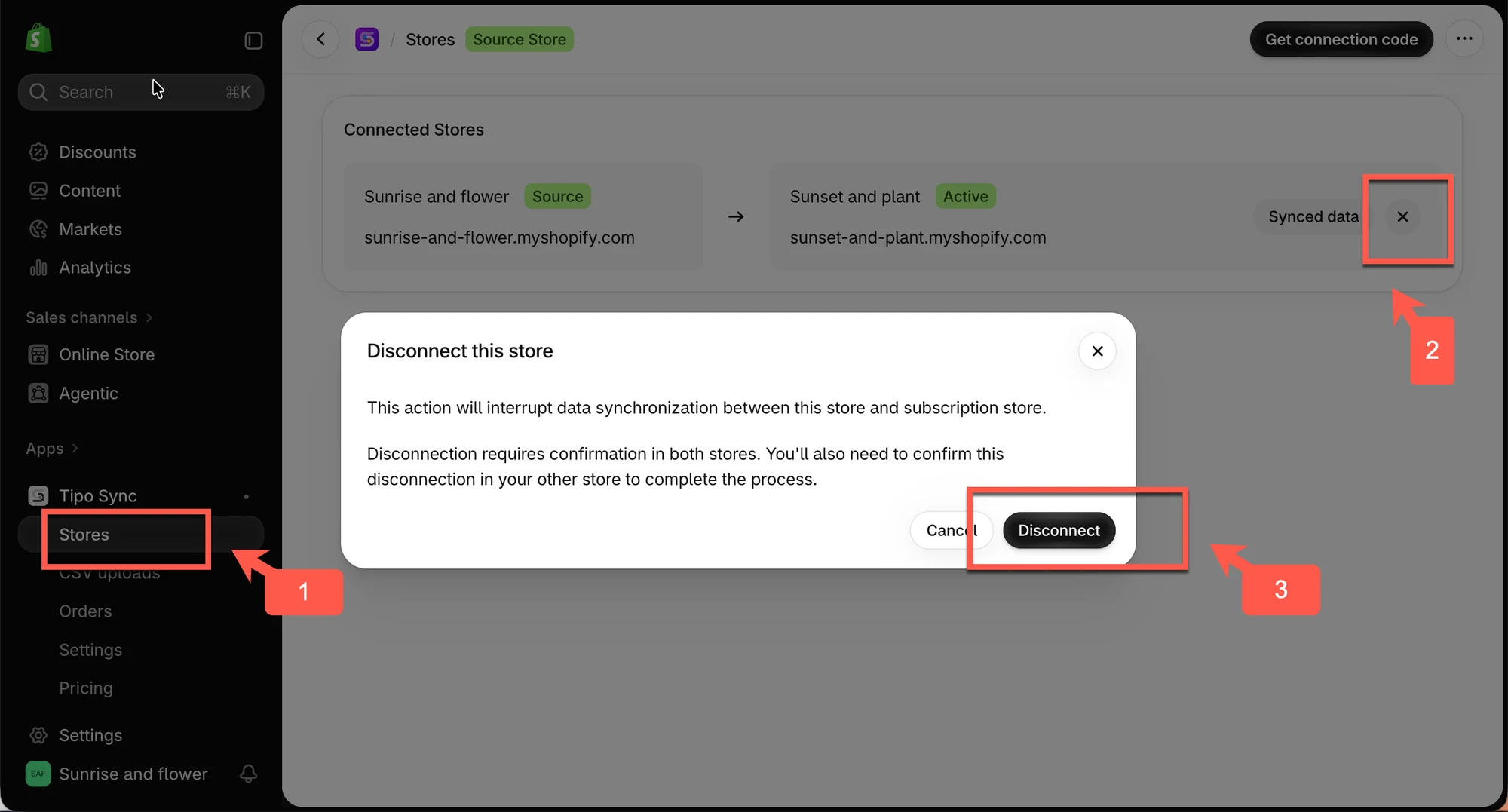
接続はすぐに削除されます。
2️⃣ 送信先ストアで接続を削除する
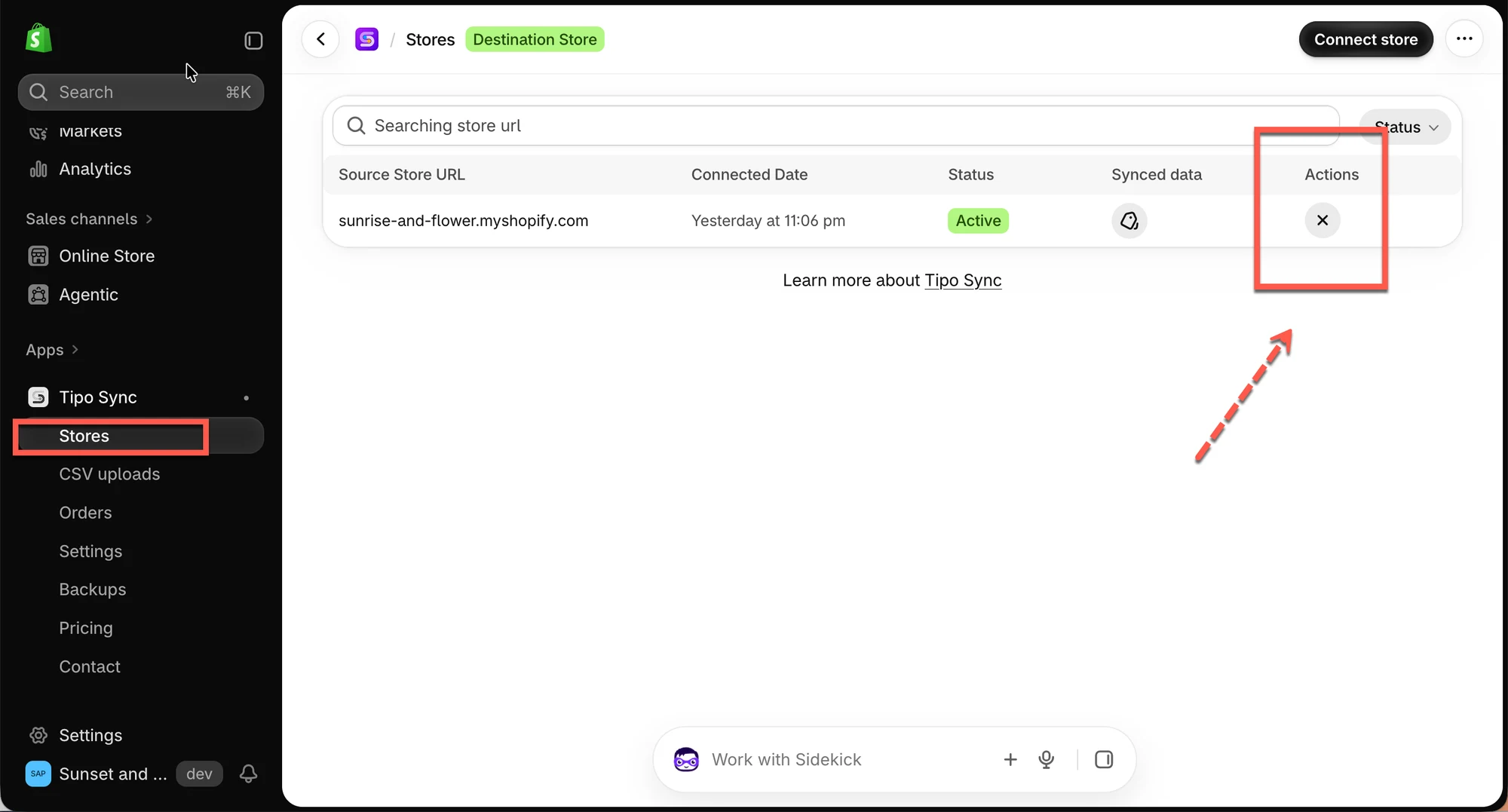
Section titled “2️⃣ 送信先ストアで接続を削除する”- 送信先ストアでアプリを開きます
- ストアをクリックします
- 接続されているストアの横にある**接続解除(disconnect)**アイコンをクリックします
- 送信元ストアから同期された商品をどうするかを選択します。
| オプション | 同期された商品の扱い |
| 保持(Keep (no action)) | 同期が解除されます。商品はそのままストアに残ります。 |
| 非公開にする(Unpublish) | 同期が解除され、非公開になります。商品は非表示になりますが、削除されません。 |
| 非公開または削除(Unpublish or Delete) | 注文されたことのある商品は非公開になります。それ以外の商品はすべて削除されます。 |
| 削除(Delete) | 同期が解除され、ストアから削除されます。 |
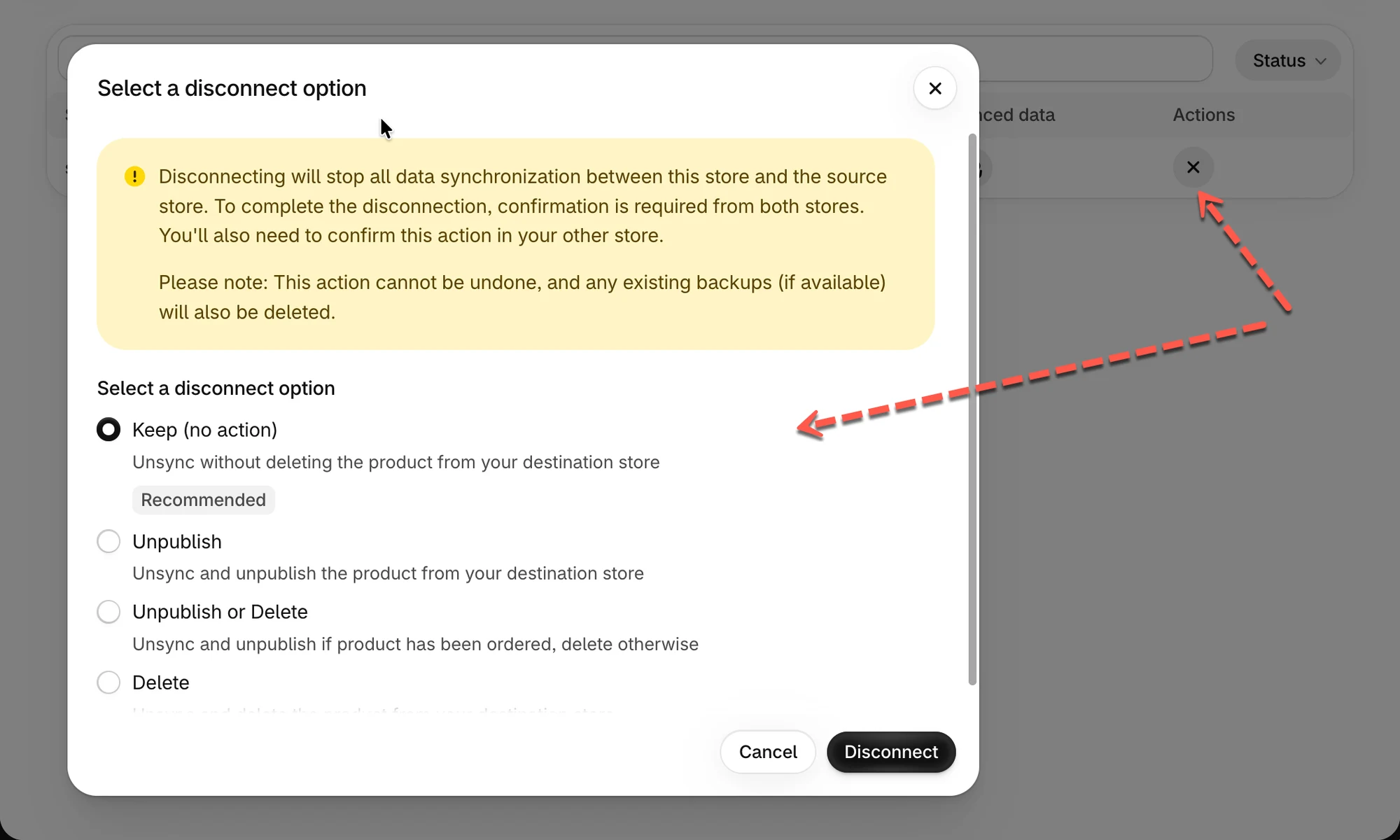
💡 ヒント: どれを選べばよいかわからない場合は、安全のために保持を選択してください。商品の非公開や削除は、後からご自身で行えます。
⏳ 新しい接続を作成する前に
Section titled “⏳ 新しい接続を作成する前に”接続の削除は、処理に数分かかる場合があります。アプリでの処理が完了するまでお待ちいただくと、新しい接続を作成できます。ストアを接続するをご覧ください。
🙋 サポートが必要ですか?
解決しない場合は、hi@tipo.ioまでお気軽にご連絡ください。引き続きサポートいたします。