
現在の同期ステータスを確認する
AI概要
Tipo Syncで、商品がSource storeからDestination storeへ同期されているかを確認できる場所を説明します。同期済み商品の一覧は両方のストアのアプリにあり、検索や並べ替えができます。Destination storeでは、商品のマッピングの詳細も開けます。
もっと見る表示を減らす
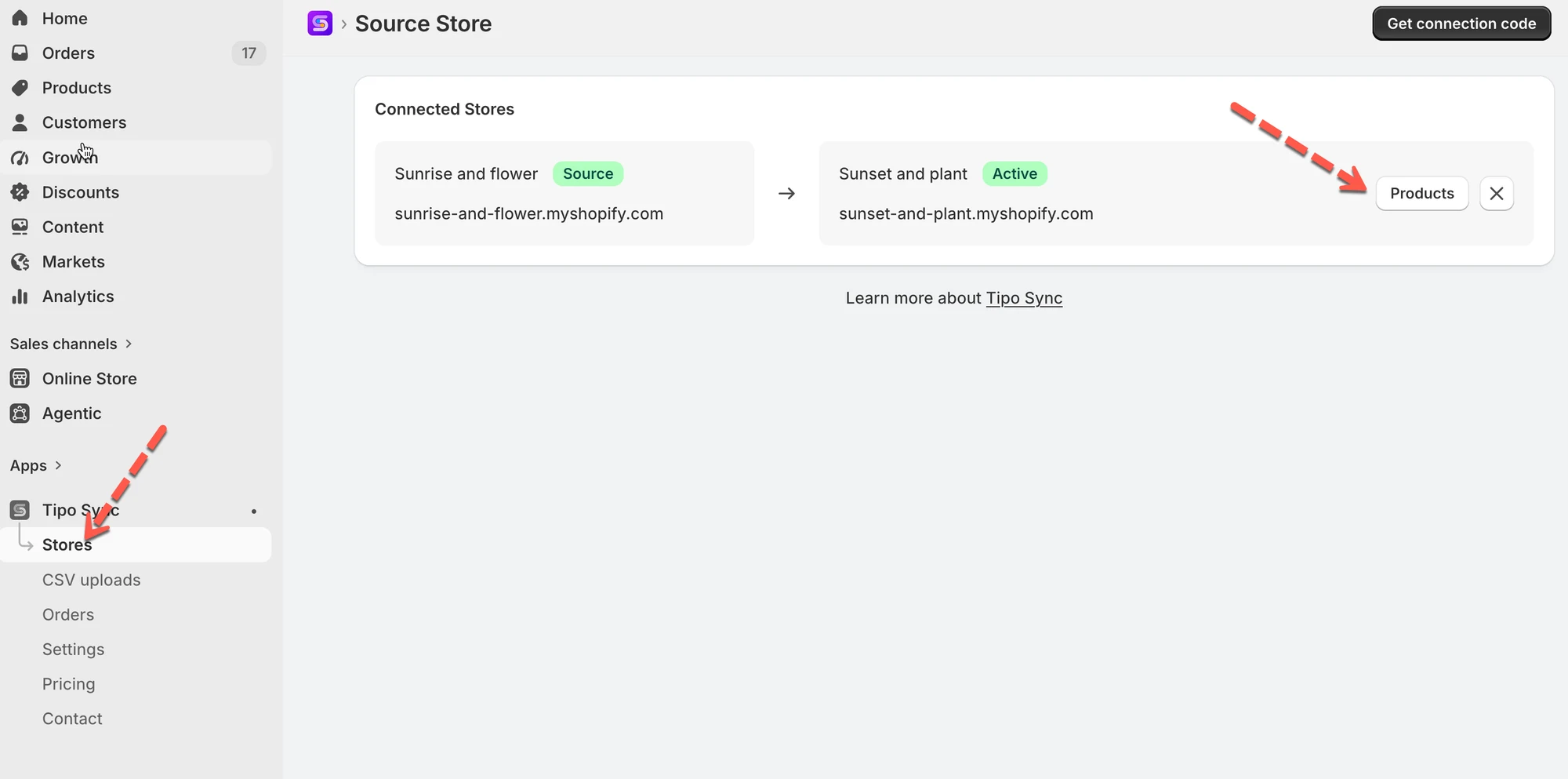
- Source storeでDashboardを開き、Stores をクリックして、Products アイコンをクリックします。
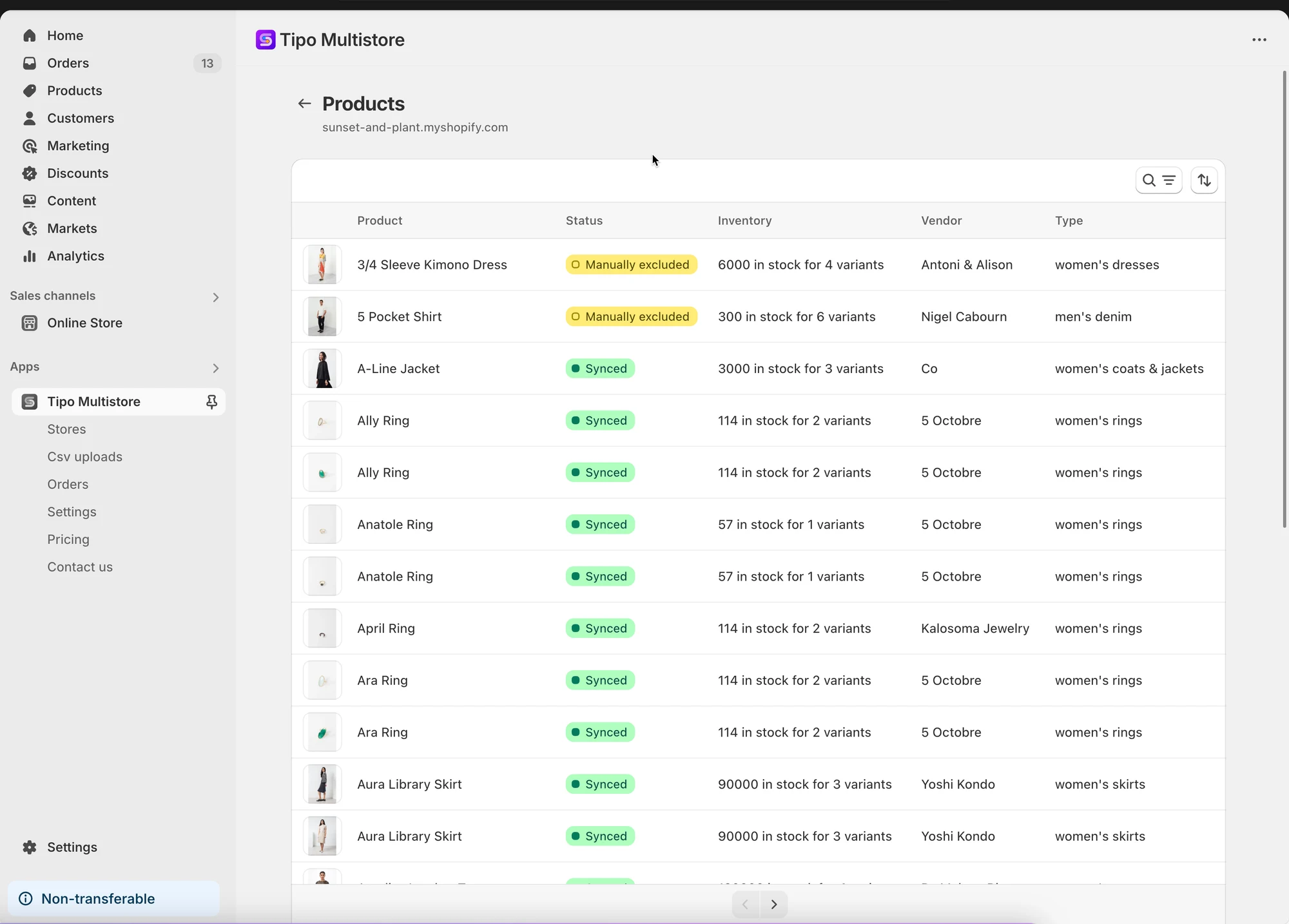
- Destination storeでDashboardを開き、Products をクリックします。
- 商品名、ベンダー、タイプで検索でき、作成日や更新日の新しい順または古い順で並べ替えられます。
- Destination storeで eye アイコンをクリックすると、タイトルや在庫など、商品のマッピングの詳細を確認できます。
AIが生成した要約です。誤りを含む場合があるため、下記のガイド全文をご確認ください。
このガイドでは、同期が正しく実行されているかを確認する方法と、各同期ステータスの意味を説明します。商品が送信元 → 送信先へ同期されているかをすばやく確認できます。
同期された商品リストは、アプリの送信元ストア(Source store)と送信先ストア(Destination store)の両方に表示されます。
送信元ストアで
Section titled “送信元ストアで”アプリの**ダッシュボード(Dashboard)**を開き、**ストア(Stores)**をクリックして、**商品(Products)**アイコンをクリックすると、その接続の同期された商品リストが表示されます。
商品タイトル、ベンダー、タイプで商品を検索できます。作成/更新日の新しい順または古い順で絞り込むこともできます。
送信先ストアの場合
Section titled “送信先ストアの場合”アプリのダッシュボードを開き、商品をクリックすると、その接続の同期された商品リストが表示されます。

送信先ストアでは、目のアイコンをクリックすると、マッピングの詳細を確認できます。ここでは商品タイトルと在庫を確認できます

🙋 サポートが必要ですか?
解決しない場合は、hi@tipo.ioまでお気軽にご連絡ください。引き続きサポートいたします。