
현재 동기화 상태 확인
AI 개요
Tipo Sync에서 상품이 Source store에서 Destination store로 동기화되고 있는지 확인하는 위치를 안내합니다. 동기화된 상품 목록은 두 스토어의 앱에서 모두 볼 수 있으며 검색하고 정렬할 수 있습니다. Destination store에서는 상품의 매핑 상세 정보도 열 수 있습니다.
더 보기간략히 보기
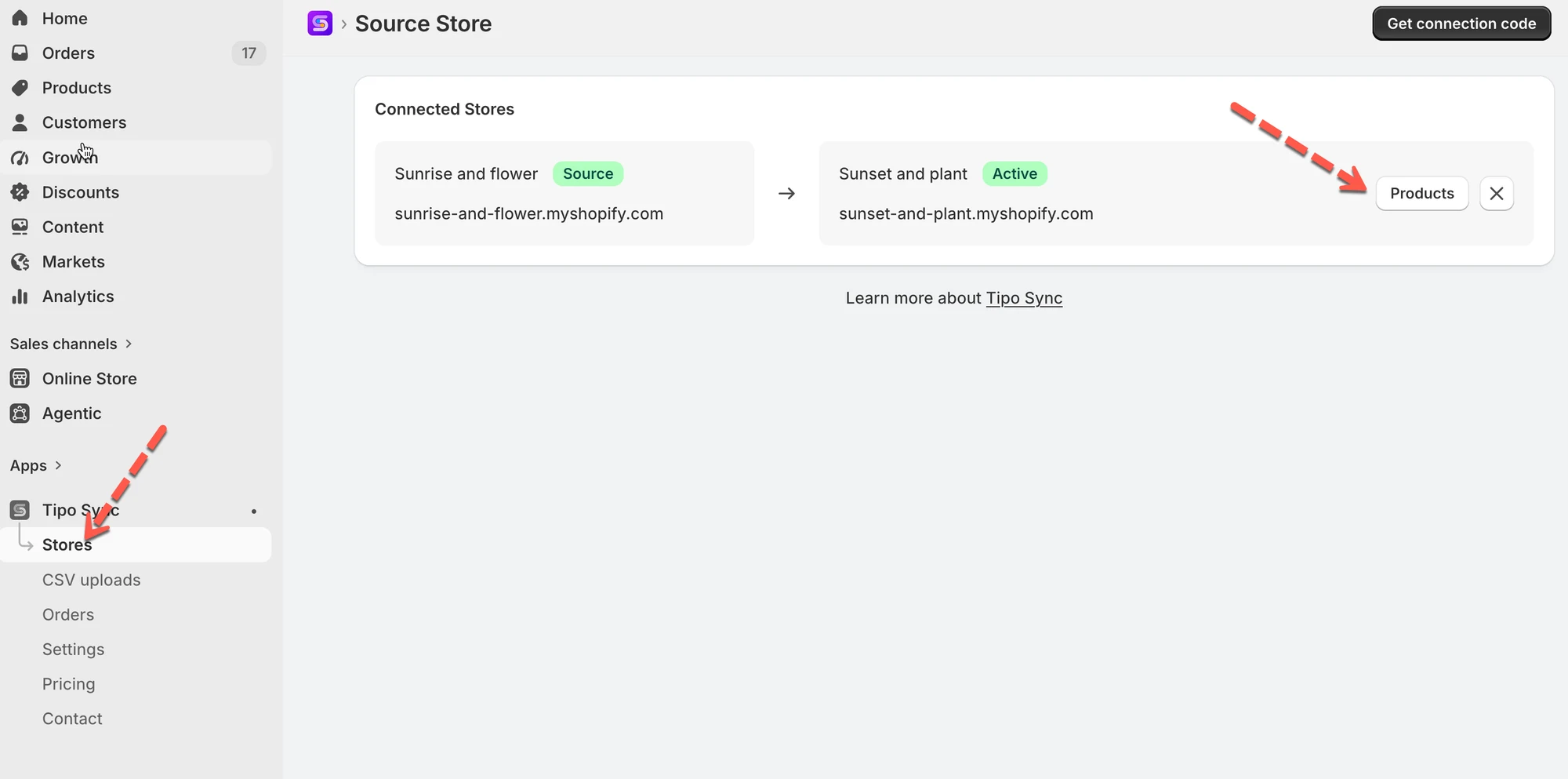
- Source store에서 Dashboard를 열고 Stores를 클릭한 다음 Products 아이콘을 클릭합니다.
- Destination store에서 Dashboard를 열고 Products를 클릭합니다.
- 상품 제목, 공급업체 또는 유형으로 검색하고, 생성일 또는 업데이트일 기준 최신순 또는 오래된 순으로 정렬합니다.
- Destination store에서 eye 아이콘을 클릭하면 제목과 재고를 포함한 상품의 매핑 상세 정보를 볼 수 있습니다.
AI가 생성한 요약입니다. 오류가 있을 수 있으니 아래의 전체 가이드를 확인하세요.
이 가이드에서는 동기화가 올바르게 실행되고 있는지 확인하는 방법과 각 동기화 상태의 의미를 안내하여, 상품이 Source → Destination으로 동기화되고 있는지 빠르게 확인할 수 있도록 도와드립니다.
동기화 상품 목록은 Source store와 Destination store 모두의 앱에 표시됩니다.
Source store에서
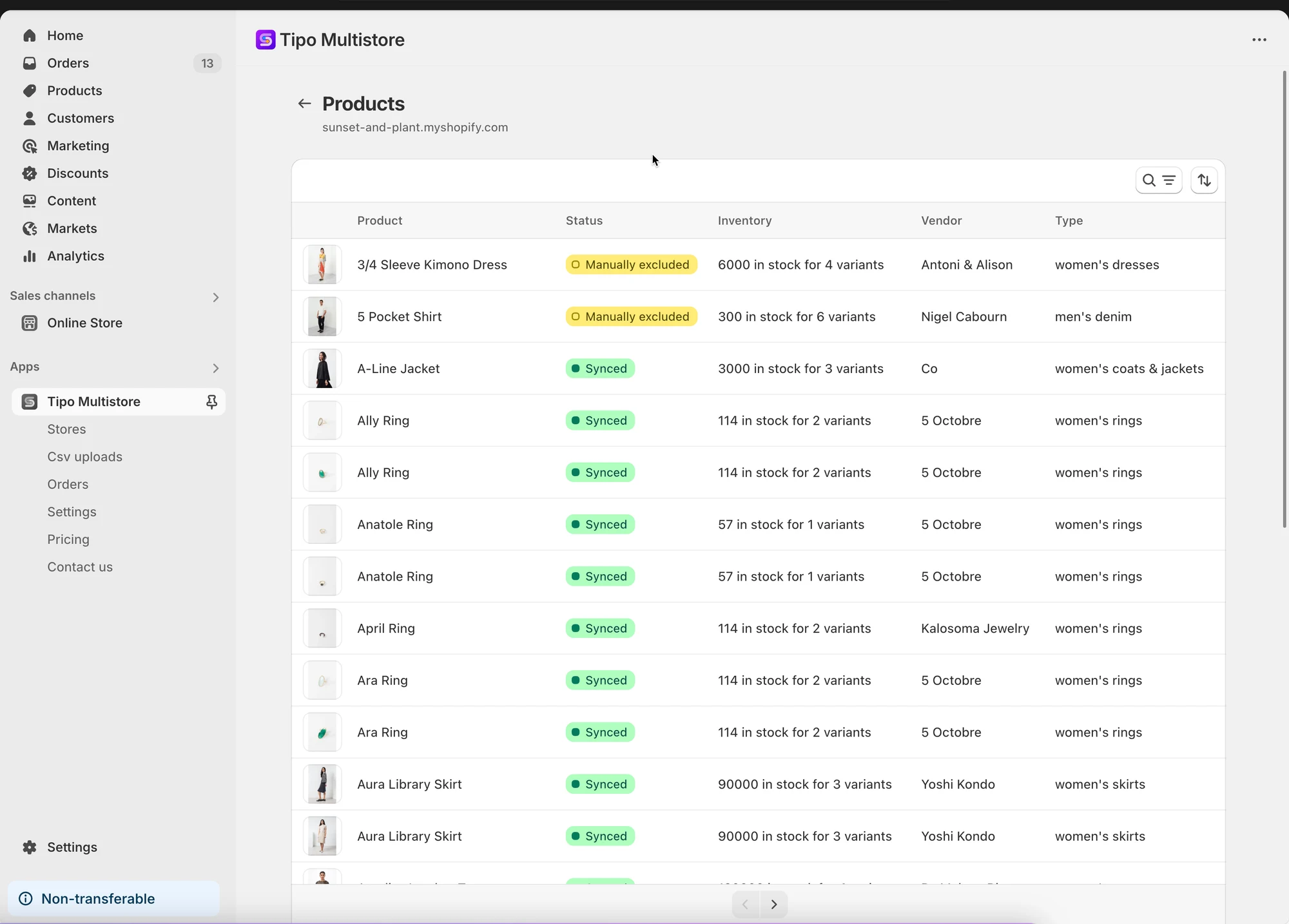
섹션 제목: “Source store에서”앱 Dashboard를 열고 > Stores를 클릭 > Products 아이콘을 클릭하면 해당 연결의 동기화된 상품 목록을 볼 수 있습니다.
상품 제목, vendor 또는 type으로 상품을 검색할 수 있습니다. 최신 또는 오래된 생성/업데이트 순으로 필터링할 수 있습니다.
Destination store에서
섹션 제목: “Destination store에서”앱 Dashboard를 열고 > Products를 클릭하면 해당 연결의 동기화된 상품 목록을 볼 수 있습니다.

Destinations 스토어에서는 eye 아이콘을 클릭하여 매핑 세부 정보를 볼 수 있습니다. 여기에서 상품 제목과 재고를 확인할 수 있습니다.

🙋 도움이 더 필요하신가요?
여전히 도움이 필요하시면 언제든지 hi@tipo.io로 문의해 주세요. 기꺼이 도와드리겠습니다.