
재고 동기화를 위한 위치 매핑
AI 개요
재고 동기화가 제대로 작동하도록 Source store와 Destination store 간에 Shopify 위치(location)를 매핑하는 방법을 안내합니다. Tipo Sync는 어떤 Source 위치가 어떤 Destination 위치와 동기화되는지 알아야 하며, 매핑하지 않으면 재고가 동기화되지 않거나 엉뚱한 위치에 반영될 수 있습니다. 매핑은 반드시 일대일로 이루어집니다.
더 보기간략히 보기
- Source store에서 Settings > Locations를 열고 All locations 또는 Specific locations를 선택한 다음 Save를 클릭합니다.
- Destination store에서 Stores > Connect Store를 클릭하고 Source store의 연결 코드를 입력합니다.
- Mapping locations 섹션에서 매핑할 Source 위치와 Destination 위치를 선택한 다음 Save를 클릭합니다. 동기화가 즉시 실행됩니다.
- 하나의 Source 위치는 하나의 Destination 위치에만 매핑할 수 있습니다.
- 매핑된 위치만 업데이트되고, 매핑되지 않은 위치는 무시됩니다.
AI가 생성한 요약입니다. 오류가 있을 수 있으니 아래의 전체 가이드를 확인하세요.
이 가이드에서는 재고 동기화가 올바르게 작동하도록 Source 스토어와 Destination 스토어 간에 Shopify 위치를 매핑하는 방법을 안내합니다.
재고 수량을 항상 정확하게 유지하기 위해 온라인 주문과 오프라인 판매는 위치에 할당됩니다.
✅ 위치 매핑이 필요한 이유
섹션 제목: “✅ 위치 매핑이 필요한 이유”Shopify는 위치(창고, 오프라인 매장, 풀필먼트 센터)별로 재고를 추적합니다.
재고를 정확하게 동기화하려면 Tipo Sync가 다음 정보를 알아야 합니다.
어떤 Source location을 어떤 Destination location으로 동기화할지.
매핑이 없으면:
- 재고가 동기화되지 않을 수 있습니다
- 재고가 잘못된 위치로 동기화될 수 있습니다
- Destination store에서 재고가 올바르지 않게 표시될 수 있습니다
🛠️ 1단계: Source store에서 동기화할 위치 결정
섹션 제목: “🛠️ 1단계: Source store에서 동기화할 위치 결정 ”1. Source 스토어에서 앱을 열고 > Settings를 클릭합니다.
2. Locations 부분까지 아래로 스크롤한 후 아래 두 가지 옵션 중 하나를 선택합니다.
- All locations: 스토어의 모든 위치에서 이용 가능한 상품이 Destination store와 동기화됩니다.
- Specific locations: Destination store에 변경 사항이 있을 때 선택한 위치의 상품만 업데이트됩니다.
3. Save를 클릭합니다
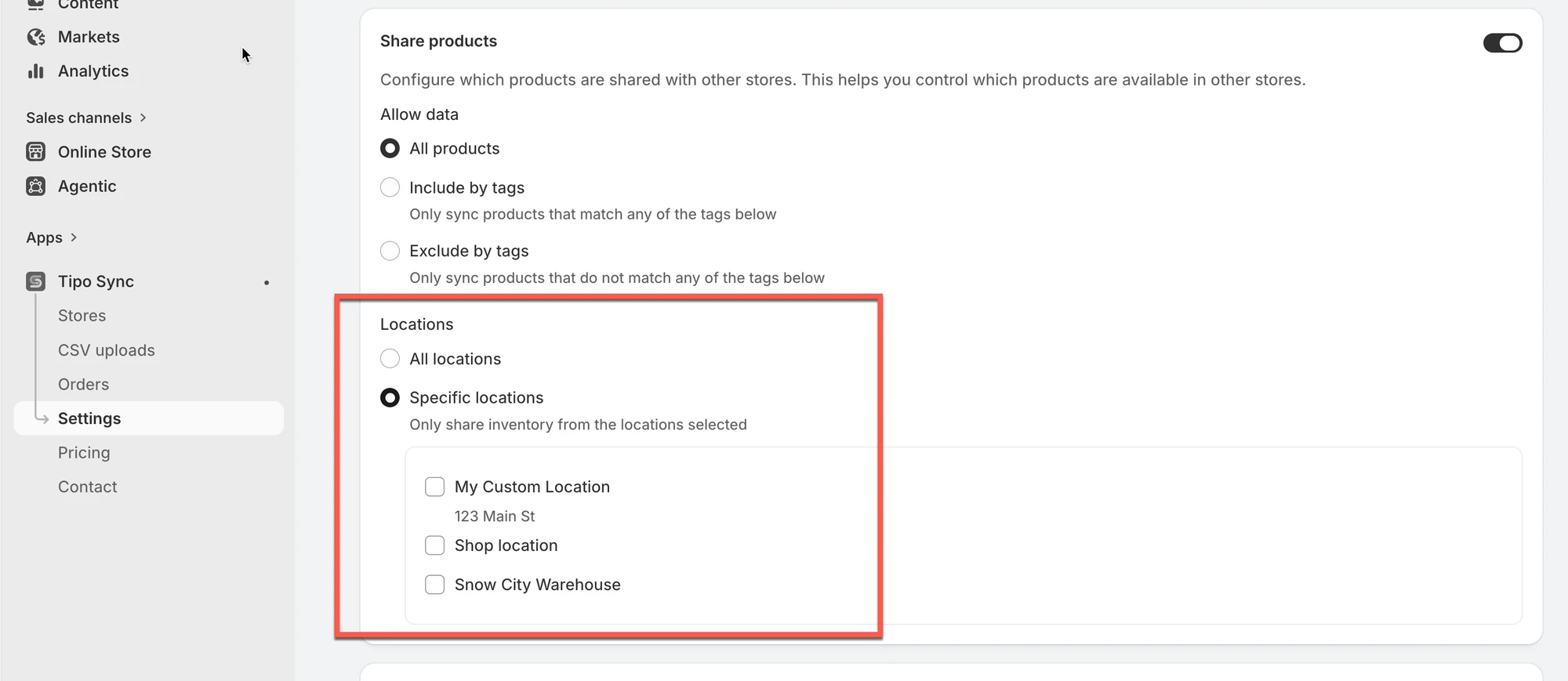
🛠️ 2단계: 두 스토어를 연결할 때 위치 매핑
섹션 제목: “🛠️ 2단계: 두 스토어를 연결할 때 위치 매핑”1. Source store에서 앱을 열고 > Stores를 클릭 > Get connect code 버튼을 클릭 > 팝업에 표시된 connect code를 복사합니다.
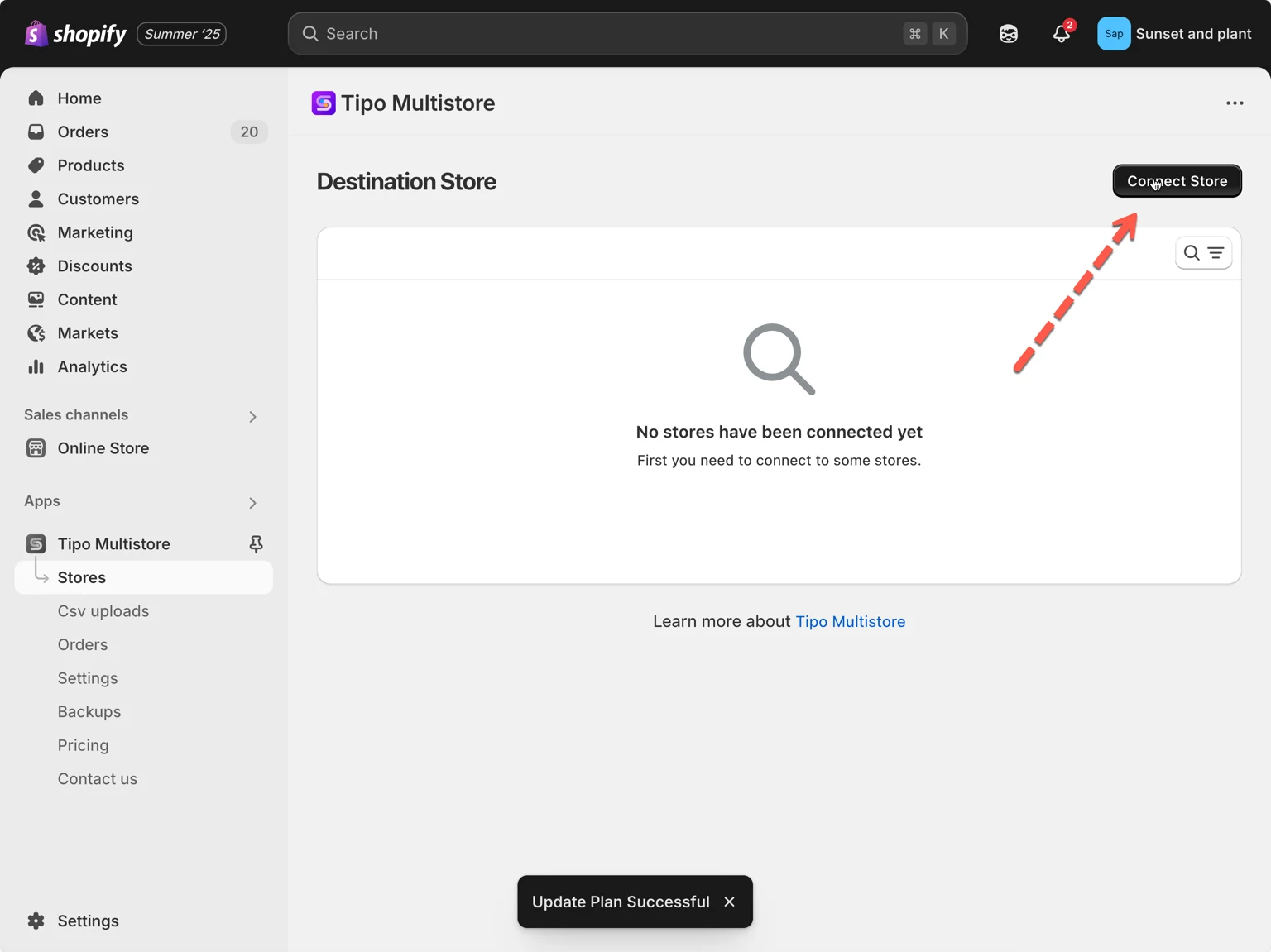
2. Destination 스토어로 이동하여 Tipo Multi-store 앱을 열고 > Stores를 클릭 > Connect Store 버튼을 클릭합니다.
3. connect key를 입력합니다. (Source store의 앱 Dashboard에서 키를 확인할 수 있습니다.)
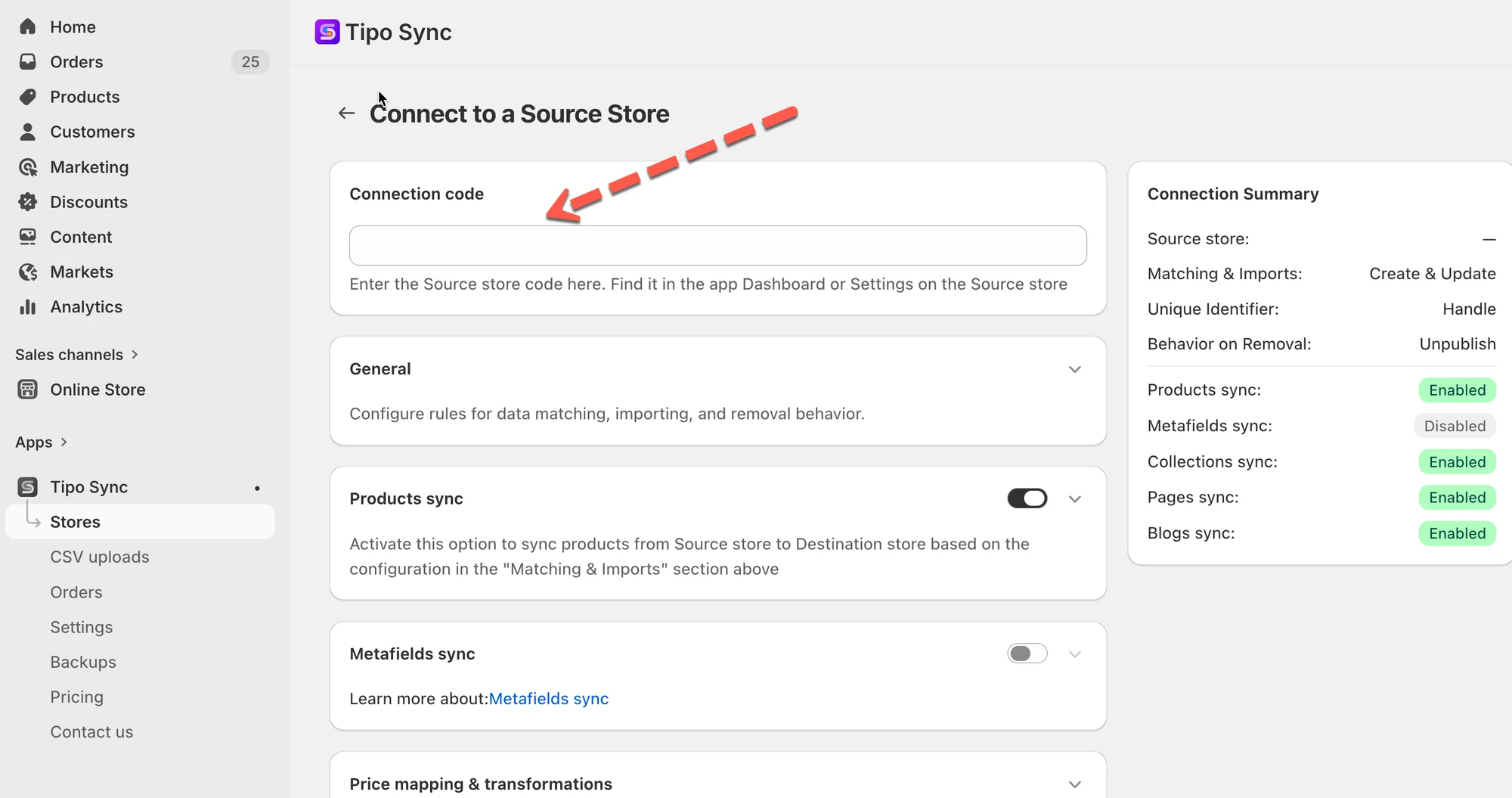
- 동기화할 상품을 선택하고 연결 상세 정보에서 설정을 완료합니다.
- Mapping locations 섹션까지 아래로 스크롤하여 스토어 간에 매핑할 위치를 선택합니다.
매핑 화면에는 다음이 표시됩니다.
- Source store 위치 (왼쪽)
- Destination store 위치 (오른쪽)
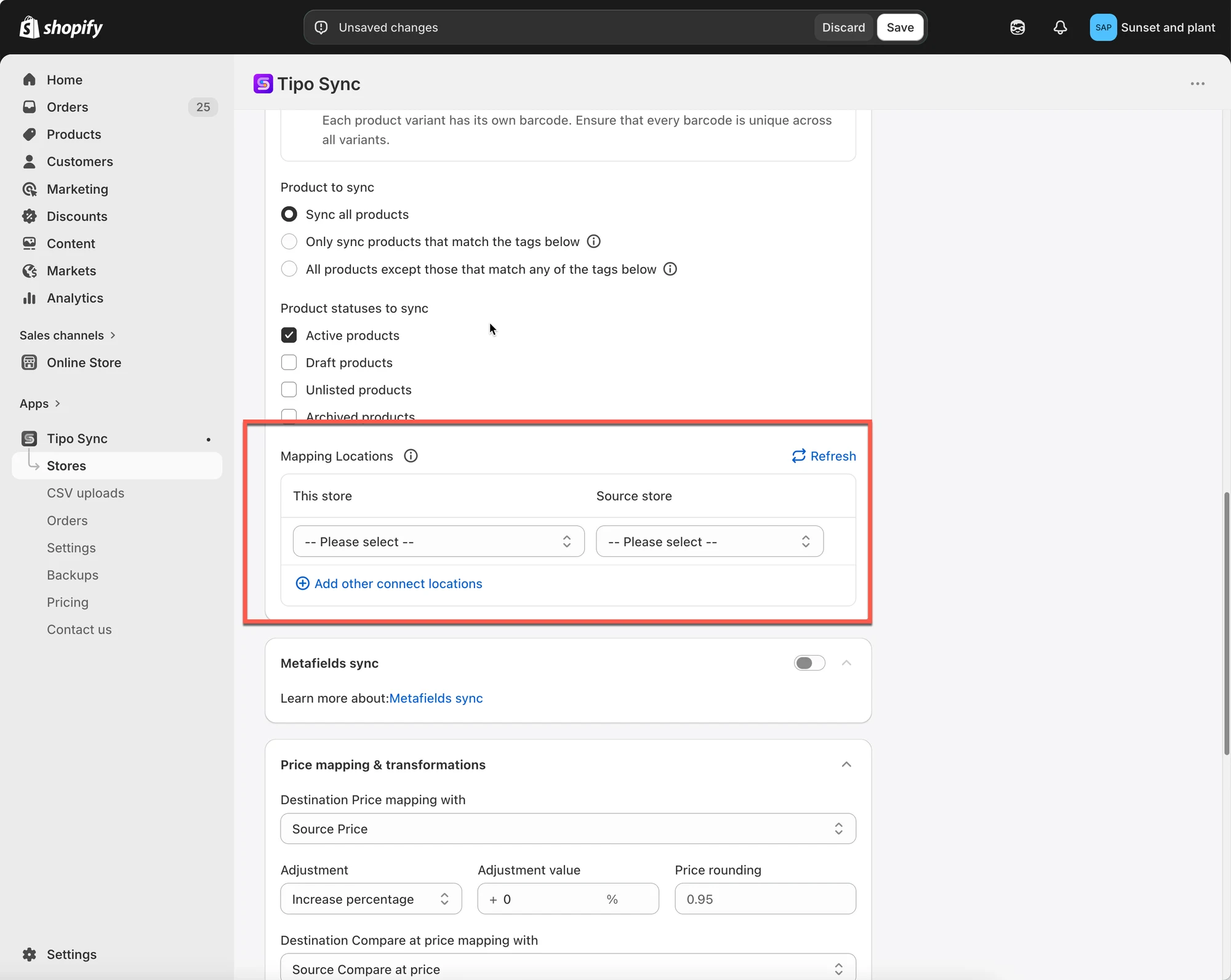
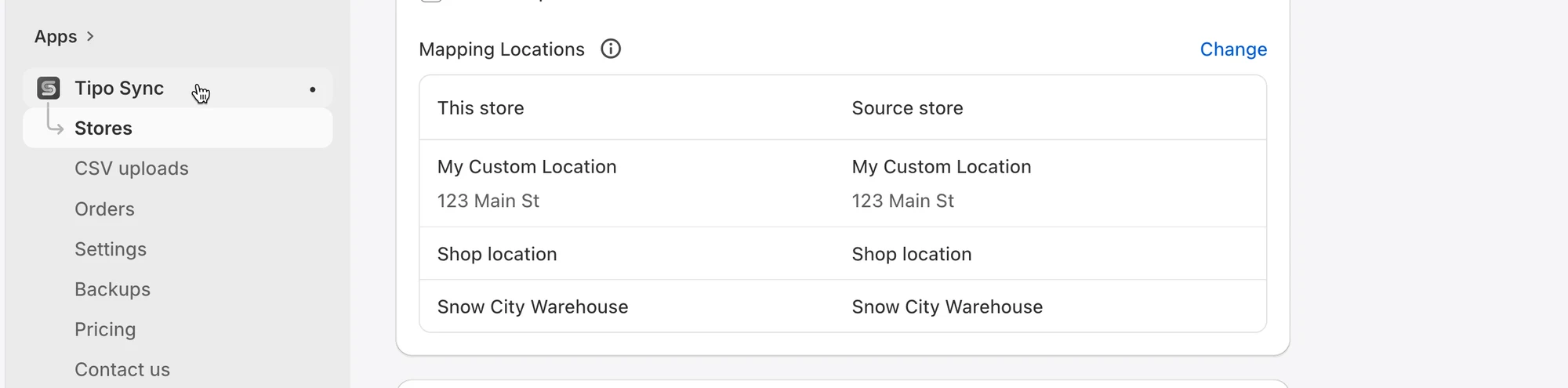
참고: 현재 앱은 Source store의 위치 1개를 Destination store의 위치 1개로만 동기화합니다. Source store의 위치 하나를 Destination store의 위치 2개에 매핑할 수는 없습니다.
- Save를 클릭합니다.
동기화가 즉시 실행되며, 완료되기까지 시간이 걸릴 수 있습니다.
✅ 매핑 후 동작
섹션 제목: “✅ 매핑 후 동작”매핑이 저장되면 앱은 다음과 같이 동작합니다.
- 연결에서 매핑한 위치의 재고만 업데이트합니다
- 매핑되지 않은 위치는 무시합니다
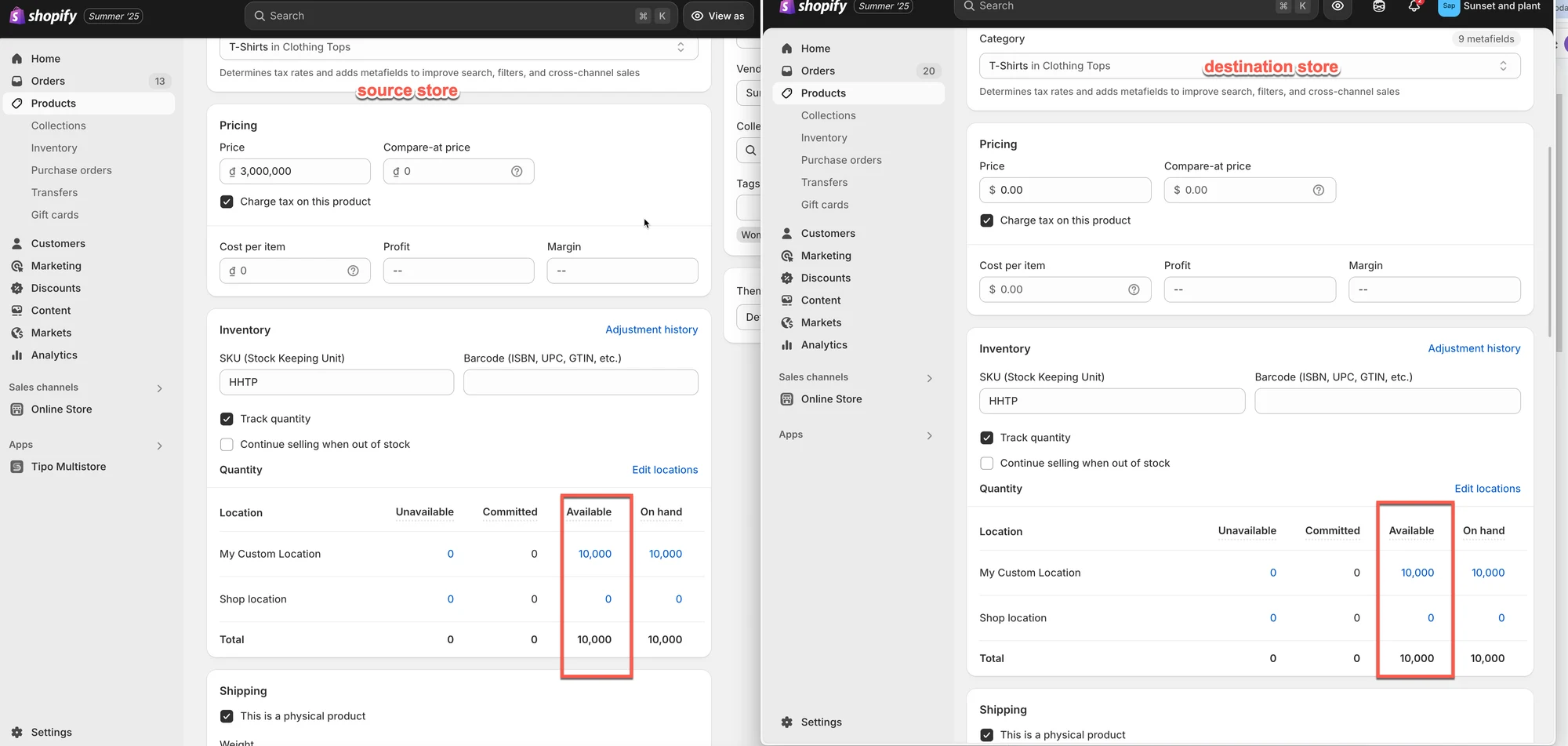
중요: 일대일 매핑
각 위치는 하나의 대응하는 위치에만 매핑할 수 있습니다.
✅ 지원됨:
| Source store | Destination store |
|---|---|
| Warehouse A | Warehouse A |
❌ 지원되지 않음:
| Source store | Destination store |
|---|---|
| Warehouse A | Warehouse A |
| Warehouse A | Warehouse B |
하나의 Source 위치에서 여러 Destination 위치로 재고를 동기화할 수는 없습니다.
🧪 예시
섹션 제목: “🧪 예시”두 스토어에 다음과 같은 위치가 있다고 가정해 보겠습니다.
| Source Store | Destination Store |
|---|---|
| My Custom Location | My Custom Location |
| Shop location | Shop location |
그리고 매핑이 다음과 같이 설정되어 있습니다.
| Destination Store | Source Store |
|---|---|
| My Custom Location | My Custom Location |
| Shop location | Shop location |
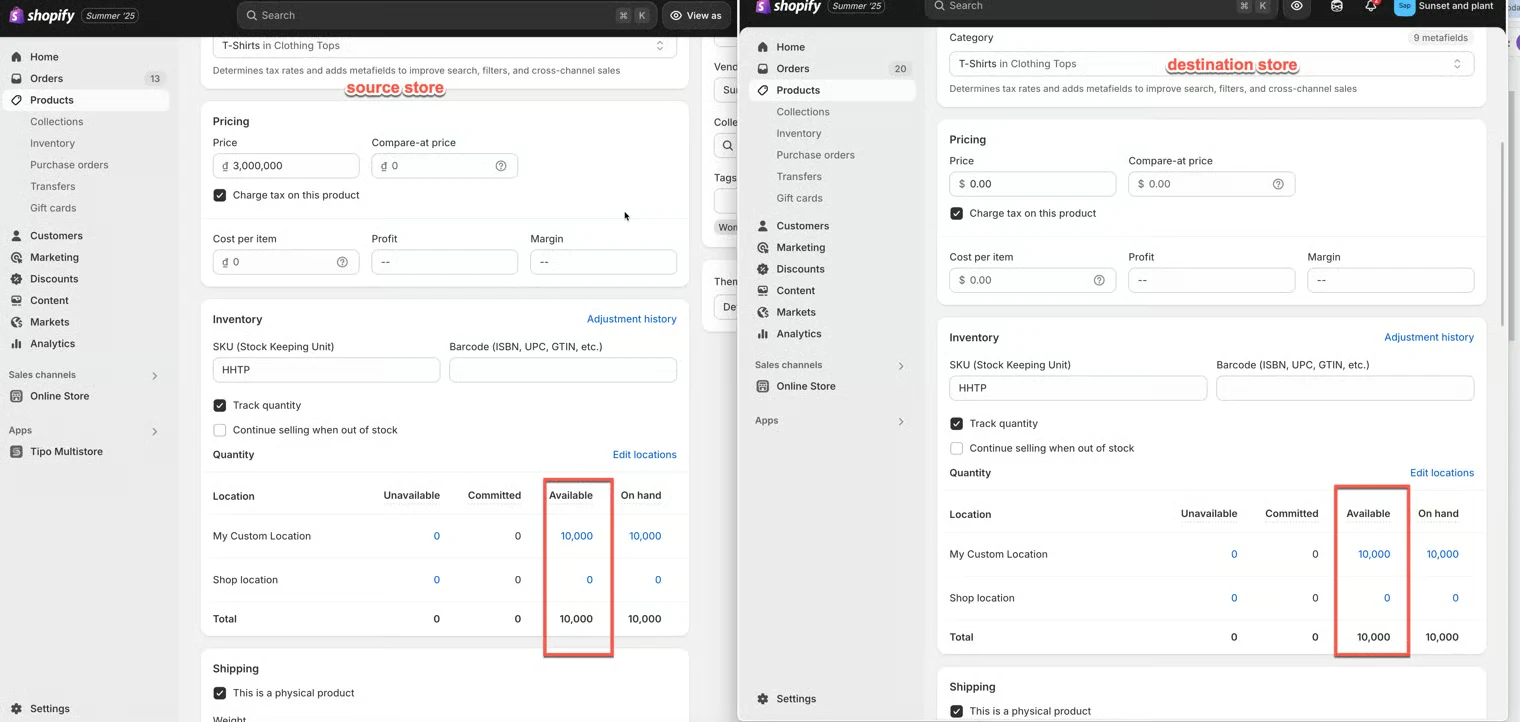
예시 1: 단방향 재고 동기화
섹션 제목: “예시 1: 단방향 재고 동기화”동기화 방향: Source Store → Destination Store
동기화 전
Source Store
| Location | Available |
|---|---|
| My Custom Location | 10,000 |
| Shop location | 0 |
Destination Store
| Location | Available |
|---|---|
| My Custom Location | 5 |
| Shop location | 100 |
동기화 후
Destination Store
| Location | Available |
|---|---|
| My Custom Location | 10,000 |
| Shop location | 0 |
재고가 Source Store에서 Destination Store로 동기화되므로, Destination 재고는 매핑된 Source 위치의 재고와 일치하도록 업데이트됩니다.
예시 2: 양방향 재고 동기화
섹션 제목: “예시 2: 양방향 재고 동기화”동기화 방향: Source Store ↔ Destination Store
위치가 다음과 같이 매핑되어 있다고 가정합니다.
| Destination Store | Source Store |
|---|---|
| My Custom Location | My Custom Location |
| Shop location | Shop location |
시나리오 A: Source Store에서 판매가 발생한 경우
판매 전:
| Location | Source Store | Destination Store |
|---|---|---|
| My Custom Location | 10,000 | 10,000 |
고객이 Source Store에서 상품 1개를 구매합니다.
Shopify가 재고를 업데이트한 후:
| Location | Source Store |
|---|---|
| My Custom Location | 9,999 |
그러면 Tipo Sync가 Destination Store에서 매핑된 위치를 업데이트합니다.
| Location | Destination Store |
|---|---|
| My Custom Location | 9,999 |
결과: 두 스토어가 동기화된 상태로 유지됩니다.
시나리오 B: Destination Store에서 판매가 발생한 경우
판매 전:
| Location | Source Store | Destination Store |
|---|---|---|
| My Custom Location | 10,000 | 10,000 |
고객이 Destination Store에서 상품 1개를 구매합니다.
Shopify가 재고를 업데이트한 후:
| Location | Destination Store |
|---|---|
| My Custom Location | 9,999 |
그러면 Tipo Sync가 Source Store에서 매핑된 위치를 업데이트합니다.
| Location | Source Store |
|---|---|
| My Custom Location | 9,999 |
결과: 두 스토어가 동기화된 상태로 유지됩니다.
예시 3: 매핑되지 않은 위치는 무시됩니다
섹션 제목: “예시 3: 매핑되지 않은 위치는 무시됩니다”My Custom Location만 매핑되어 있다고 가정해 보겠습니다.
| Destination Store | Source Store |
|---|---|
| My Custom Location | My Custom Location |
Shop location은 매핑되어 있지 않습니다.
Source Store
섹션 제목: “Source Store”| Location | Available |
|---|---|
| My Custom Location | 10,000 |
| Shop location | 500 |
Destination Store
섹션 제목: “Destination Store”| Location | Available |
|---|---|
| My Custom Location | 10,000 |
| Shop location | 100 |
재고 동기화 후:
| Location | Result |
|---|---|
| My Custom Location | Synced |
| Shop location | Not synced |
Shop location은 위치 매핑에 포함되어 있지 않으므로 해당 위치의 재고는 변경되지 않습니다.
▶️ 튜토리얼 동영상
섹션 제목: “▶️ 튜토리얼 동영상 ”🙋 아직 도움이 필요하신가요?
여전히 도움이 필요하시면 언제든지 hi@tipo.io로 문의해 주세요. 기꺼이 도와드리겠습니다.