
가격 동기화 및 조정
AI 개요
Source store의 상품 가격을 Destination store로 동기화하고, 시장, 마진, 세금, 통화 등에 맞게 선택적으로 조정하는 방법을 안내합니다. Product Fields to Synchronize에서 Price를 Sync로 설정한 다음 연결에서 Price mapping & transformations를 구성합니다. 퍼센트, 고정 금액, 통화, 반올림 조정 예시를 다룹니다.
더 보기간략히 보기
- Destination store에서 Settings > Product Fields to Synchronize를 열고 Price를 Sync로 설정합니다.
- Stores > Connect store로 스토어를 연결하거나 기존 연결의 상세 화면을 엽니다.
- Price mapping & transformations까지 스크롤하여 선택 사항인 Adjustment value를 설정한 다음 Save를 클릭합니다.
- 예시로 20% 인상, 10% 인하, 고정 $15 추가, 통화 환산, 가격 반올림이 있습니다.
- 동기화 후 가격을 검토하세요. 변환 비율을 변경했다면 동기화가 다시 실행되도록 지원팀에 알려 주세요.
AI가 생성한 요약입니다. 오류가 있을 수 있으니 아래의 전체 가이드를 확인하세요.
앱을 사용하면 상품과 상품 가격을 Source store에서 Destination store로 동기화할 수 있습니다.
✅ 가격 조정은 언제 사용해야 하나요?
섹션 제목: “✅ 가격 조정은 언제 사용해야 하나요?”Destination store의 가격을 Source와 다르게 설정하려는 경우 이 기능을 사용하세요. 예를 들어:
- 국가/시장별로 다른 가격이 필요한 경우
- 한 스토어에 추가 배송비/세금이 있는 경우
- 도매와 소매의 마진이 다른 경우
- 통화 차이가 있는 경우 (규칙으로 가격을 관리할 때)
🛠️ 관리 방법
섹션 제목: “🛠️ 관리 방법”새 연결:
연결하기 전에 동기화할 상품 정보를 여기에서 확인하고 선택하세요.
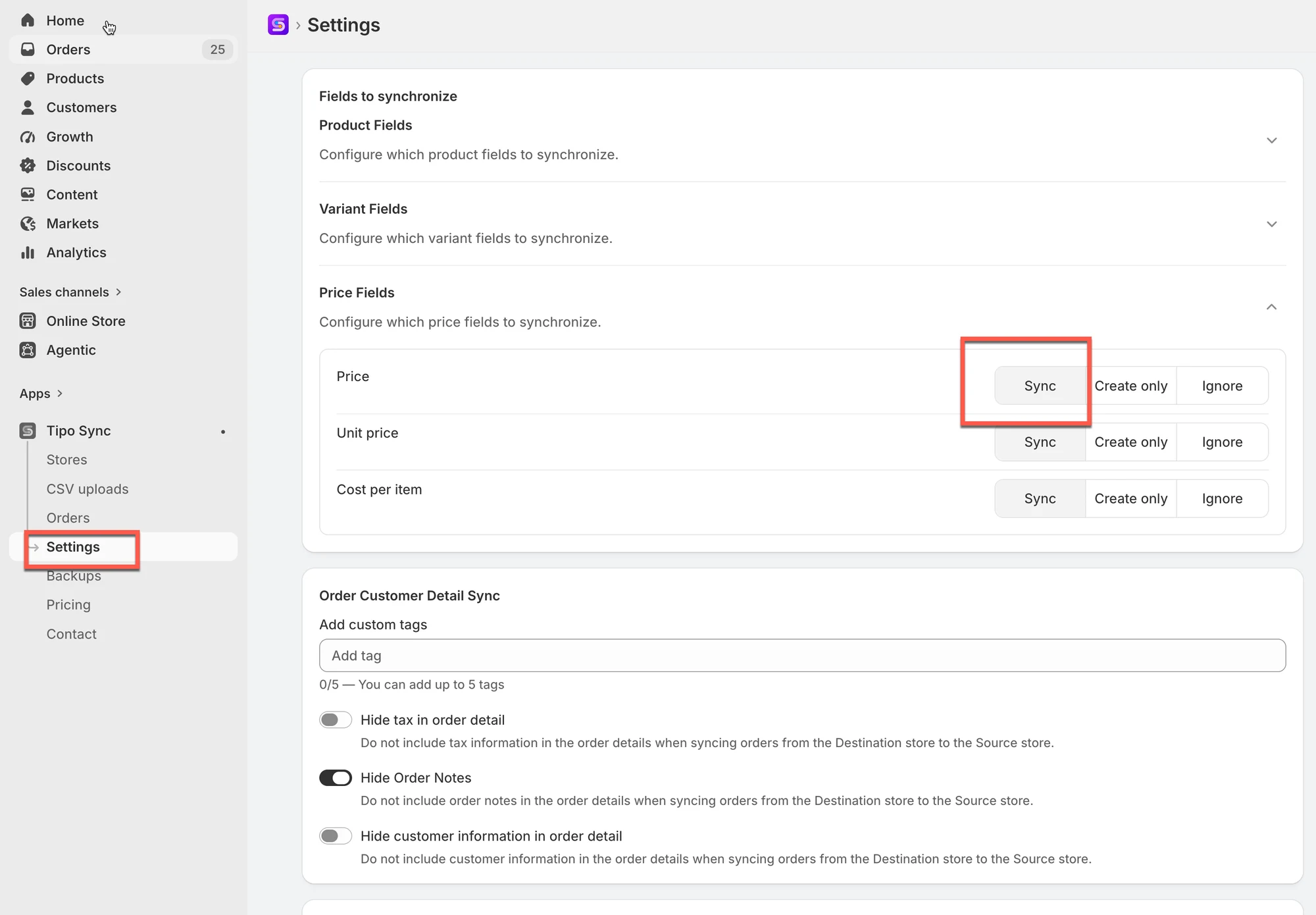
- Destination 스토어에서 앱을 열고 > Settings를 클릭 > Product Fields to Synchronize > Price에 대해 Sync 옵션을 선택합니다
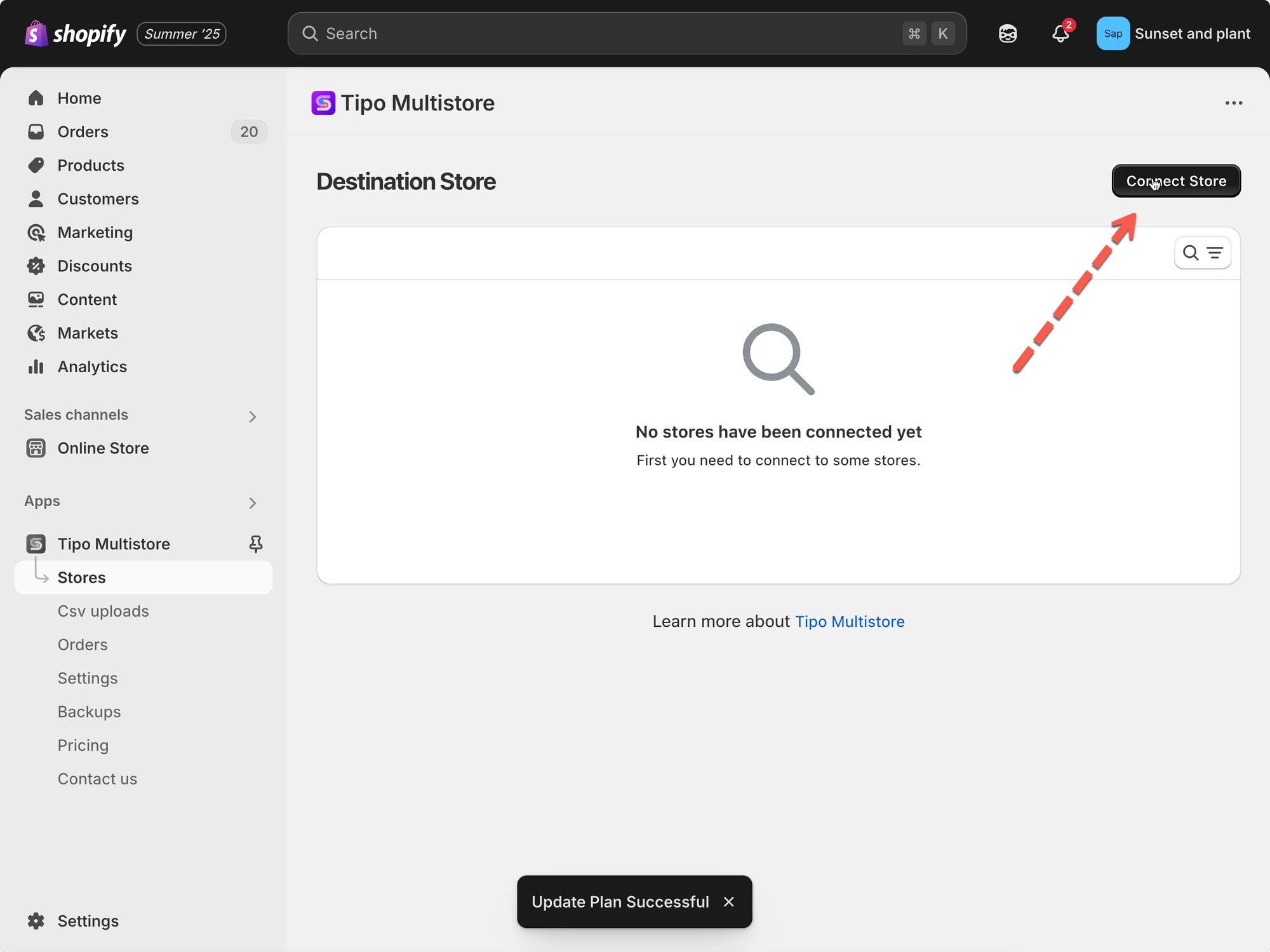
- 앱의 왼쪽 메뉴에서 Stores를 클릭 > Connect store 버튼을 클릭합니다
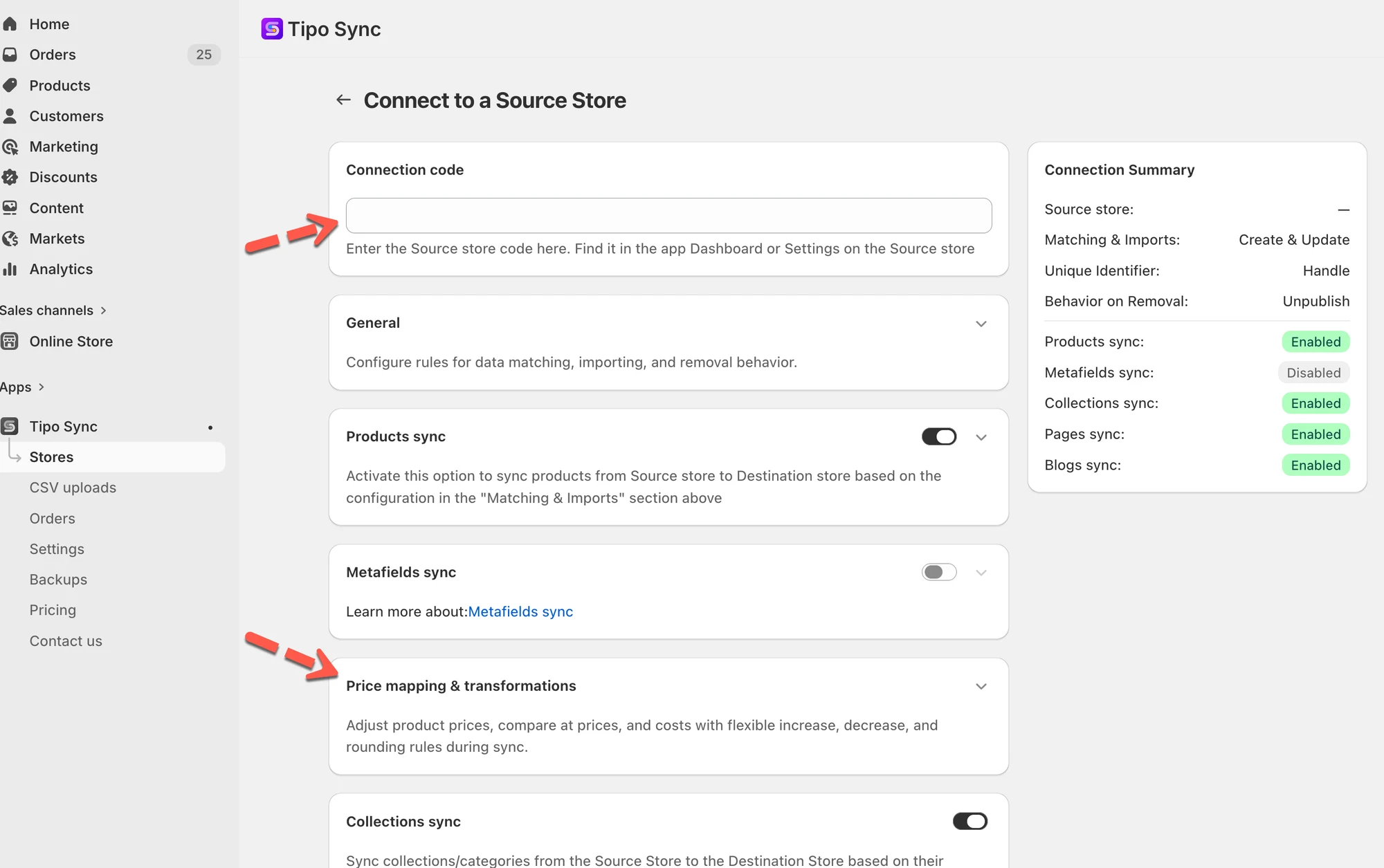
- Source Store에서 받은 Connection Code를 입력합니다 (Source Store의 앱 Settings에서 확인할 수 있습니다)
실행 중인 연결의 경우: Destinations 스토어로 이동하여 앱을 열고 > Stores를 클릭 > Source store URL을 클릭하여 연결 상세 정보를 엽니다
- Price mapping & transformations까지 아래로 스크롤하여 > 가격과 Adjustment value를 설정합니다 (필요한 경우, 선택 사항)
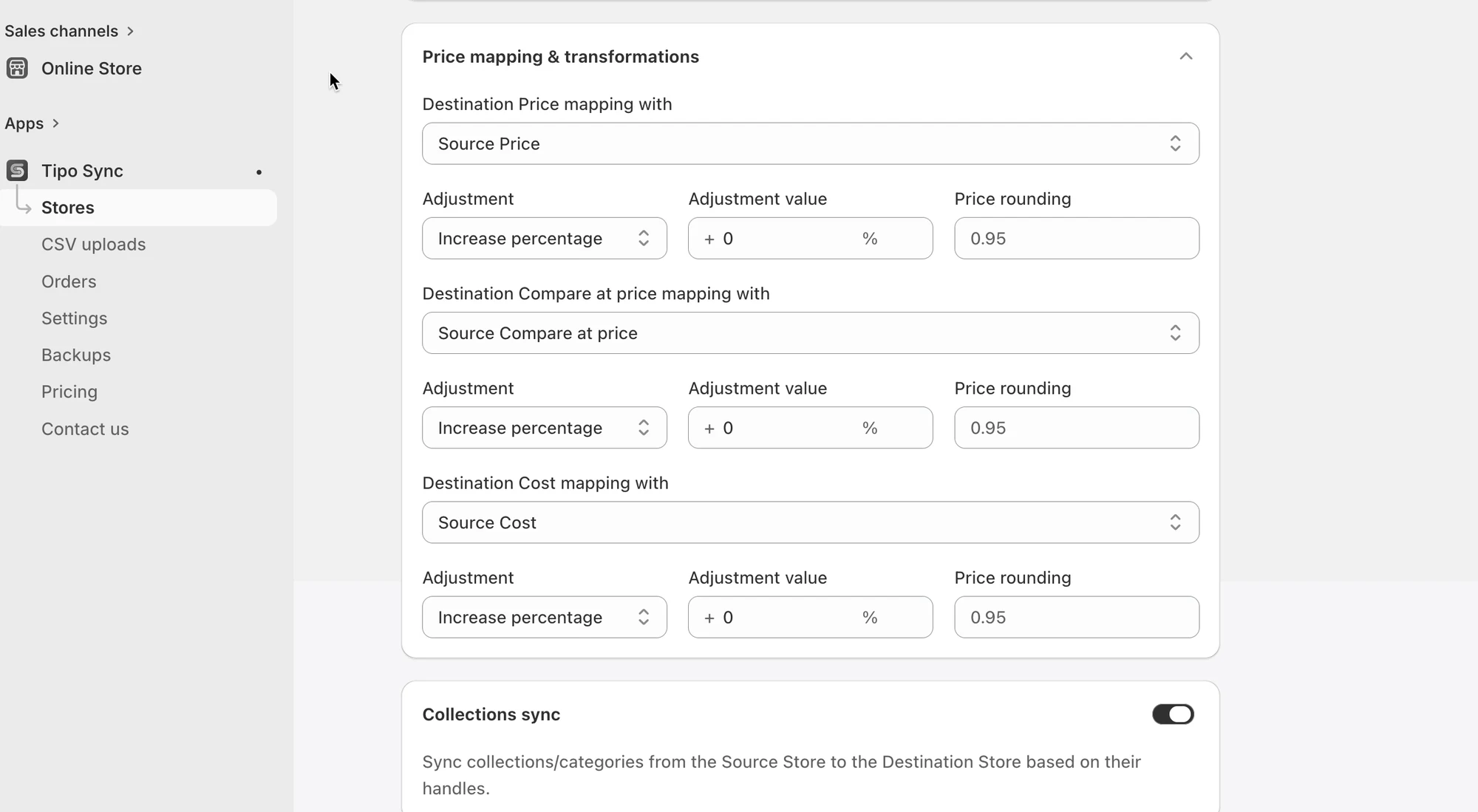
- Save를 클릭합니다
동기화가 실행된 후 가격이 올바르게 업데이트되었는지 결과를 확인하세요.
연결 설정에서 가격 변환 비율을 변경한 경우 저희에게 알려 주세요. 개발팀이 다시 확인하고 동기화를 다시 실행하여 변경 사항이 올바르게 적용되도록 하겠습니다.
🔄 예시 1: 상품 가격 20% 인상
섹션 제목: “🔄 예시 1: 상품 가격 20% 인상”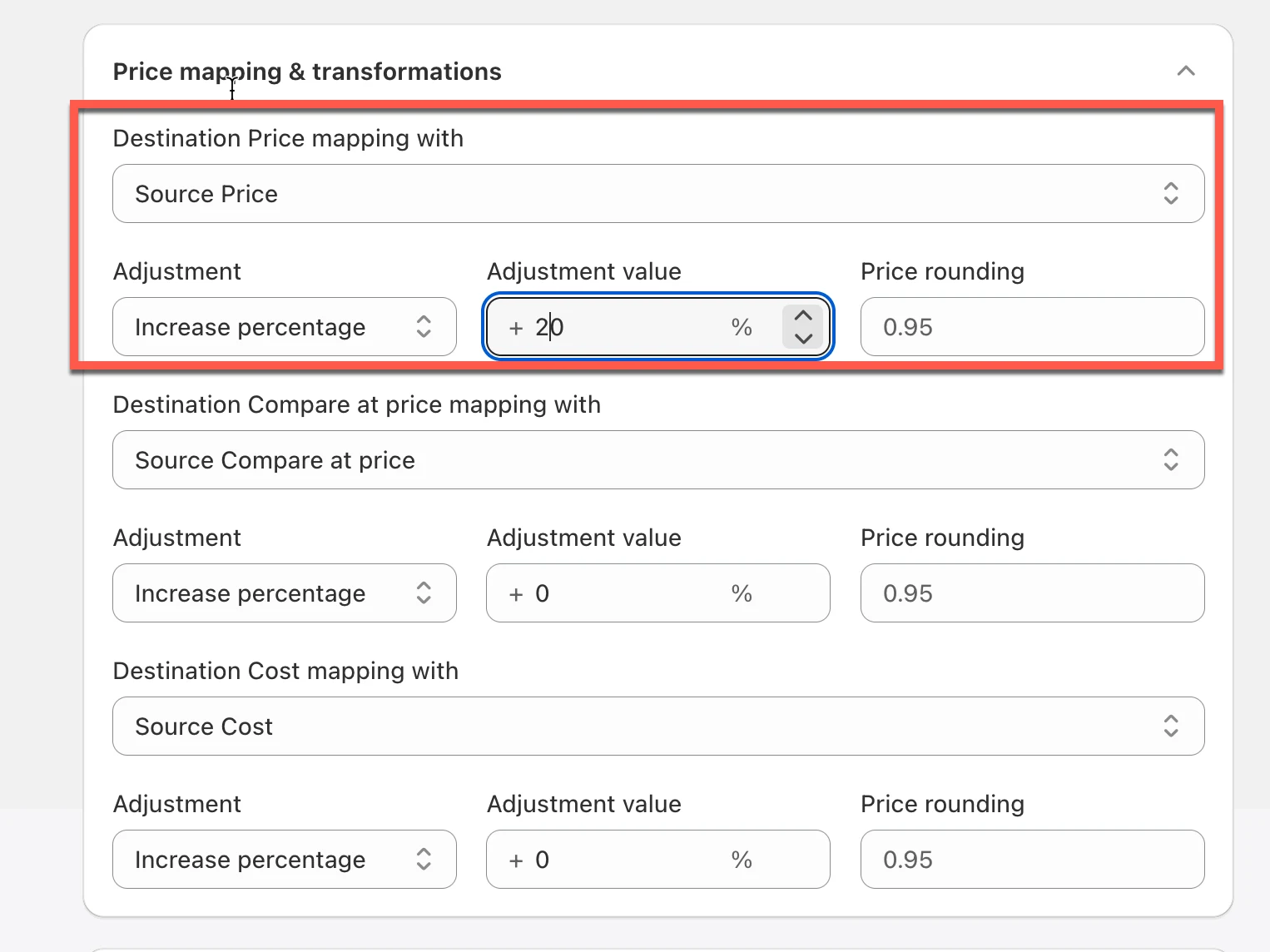
| 옵션 | 값 |
|---|---|
| Destination Price mapping with | Source Price |
| Adjustment | Increase percentage |
| Adjustment value | 20% |
Source Store
섹션 제목: “Source Store”| 상품 | 가격 |
|---|---|
| Summer Shirt | $100 |
| 상품 | Destination 가격 |
|---|---|
| Summer Shirt | $120 |
계산:
$100 + (20% × $100)= $120🔻 예시 2: 가격 10% 인하
섹션 제목: “🔻 예시 2: 가격 10% 인하”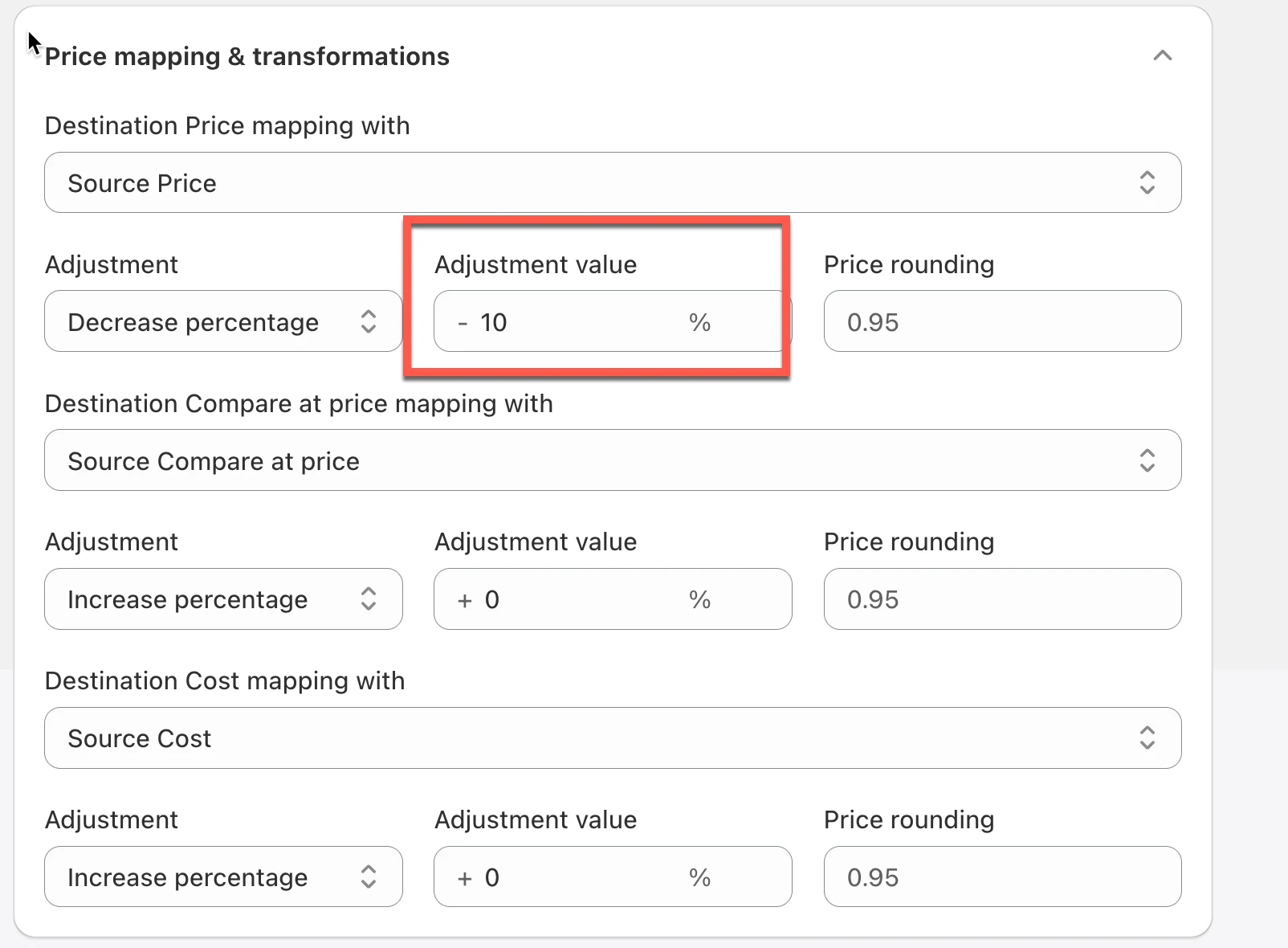
| 옵션 | 값 |
|---|---|
| Destination Price mapping with | Source Price |
| Adjustment | Decrease percentage |
| Adjustment value | 10% |
Source Store
섹션 제목: “Source Store”| 상품 | 가격 |
|---|---|
| Summer Shirt | $100 |
| 상품 | Destination 가격 |
|---|---|
| Summer Shirt | $90 |
계산:
$100 - (10% × $100)= $90💵 예시 3: 고정 금액 추가
섹션 제목: “💵 예시 3: 고정 금액 추가”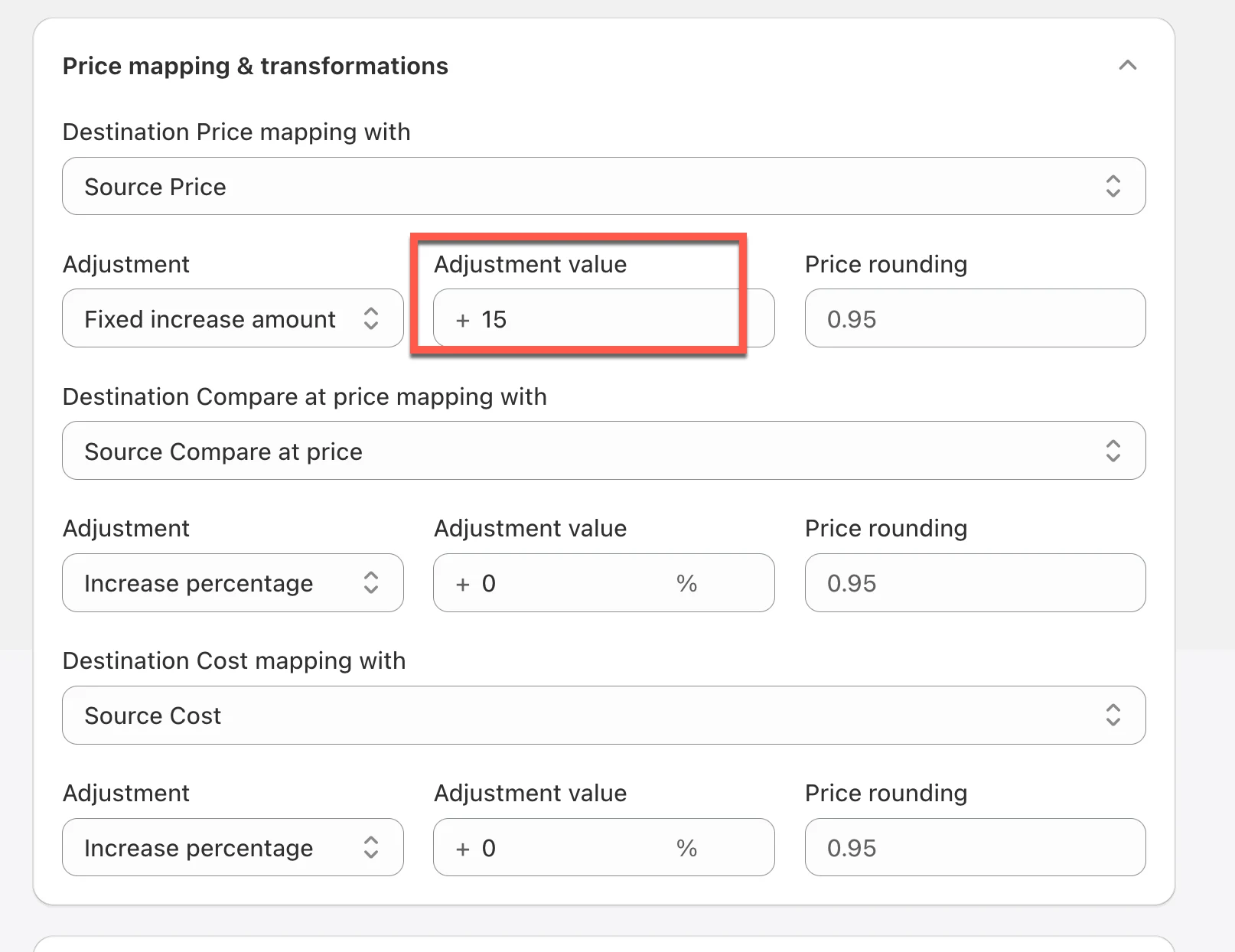
| 옵션 | 값 |
|---|---|
| Destination Price mapping with | Source Price |
| Adjustment | Increase fixed amount |
| Adjustment value | $15 |
Source Store
섹션 제목: “Source Store”| 상품 | 가격 |
|---|---|
| Summer Shirt | $100 |
| 상품 | Destination 가격 |
|---|---|
| Summer Shirt | $115 |
배송비나 취급 수수료처럼 모든 상품에 동일한 추가 비용이 필요할 때 유용합니다.
💵 예시 4: 통화 환산
섹션 제목: “💵 예시 4: 통화 환산”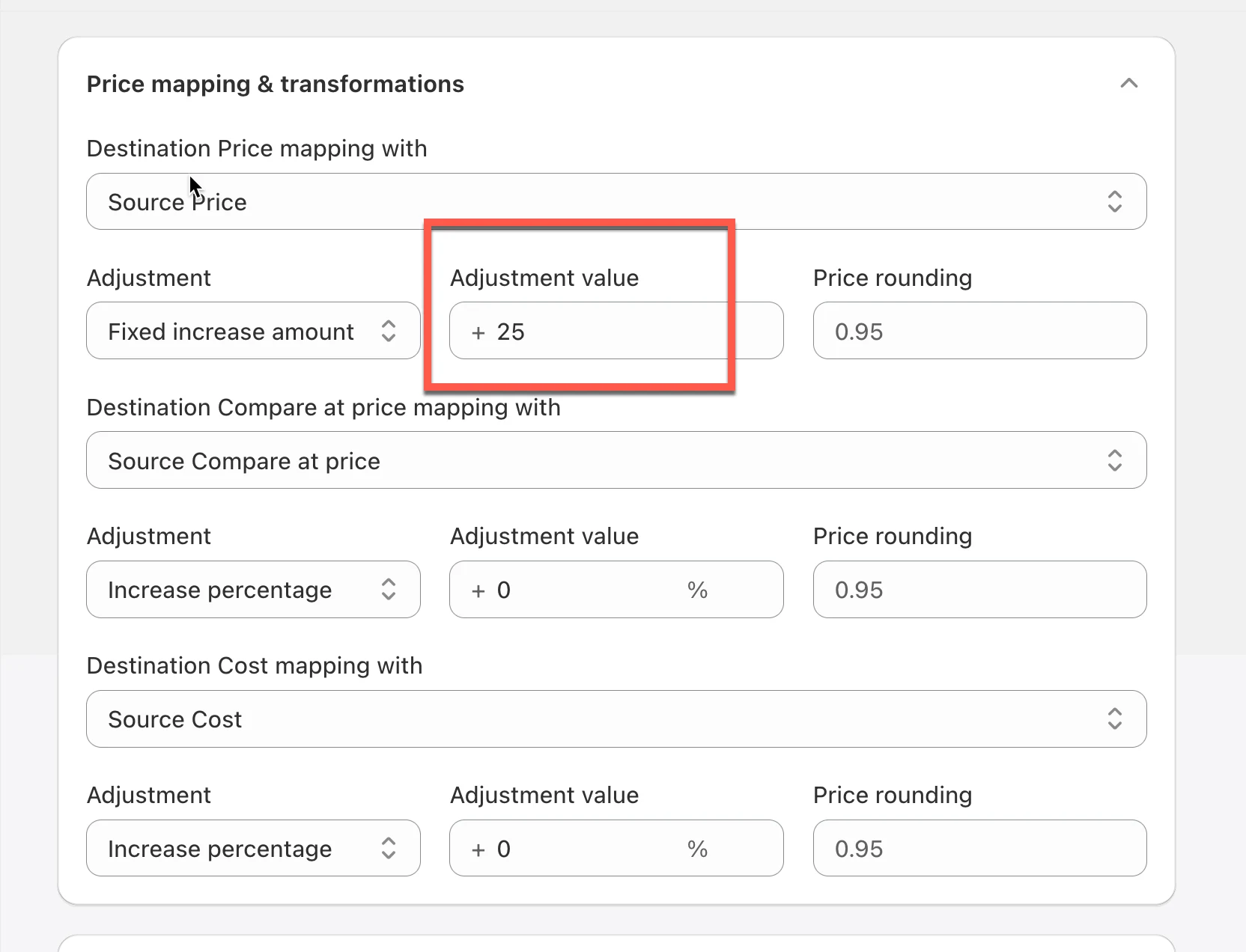
다음과 같은 경우를 가정해 보겠습니다.
| 스토어 | 통화 |
|---|---|
| Source Store | GBP |
| Destination Store | USD |
환율:
1 GBP = 1.25 USD| 옵션 | 값 |
|---|---|
| Destination Price mapping with | Source Price |
| Adjustment | Increase percentage |
| Adjustment value | 25% |
Source 상품
섹션 제목: “Source 상품”| 가격 |
|---|
| £80 |
| Destination 가격 |
|---|
| $100 |
계산:
£80 × 1.25= $100이를 통해 서로 다른 통화를 사용하는 스토어 간에도 비슷한 가격 수준을 유지할 수 있습니다.
💵 예시 5: 가격 반올림
섹션 제목: “💵 예시 5: 가격 반올림”가격 반올림은 계산이 끝난 후 최종 가격을 조정합니다.
| Price Rounding |
|---|
| 0.95 |
반올림 전
섹션 제목: “반올림 전”$125.27반올림 후
섹션 제목: “반올림 후”$124.95소매 가격을 더 깔끔하게 표시하기 위해 흔히 사용됩니다.
📊 예시: 전체 가격 변환
섹션 제목: “📊 예시: 전체 가격 변환”Source Store
섹션 제목: “Source Store”| 가격 | 비교 가격 | 원가 |
|---|---|---|
| $100 | $120 | $60 |
| 필드 | 조정 |
|---|---|
| Price | Increase 20% |
| Compare-at Price | No Adjustment |
| Cost | Increase 10% |
| 필드 | Destination 값 |
|---|---|
| Price | $120 |
| Compare-at Price | $120 |
| Cost | $66 |
🙋 아직 도움이 필요하신가요?
여전히 도움이 필요하시면 언제든지 hi@tipo.io로 문의해 주세요. 기꺼이 도와드리겠습니다.