
빨간색 및 파란색 셔츠 판매 (서로 다른 SKU의 Inventory Sync Group)
AI 개요
SKU가 다른 두 상품 Blue Shirt(재고 30개)와 Red Shirt(재고 20개)가 Inventory Sync Group으로 하나의 재고 풀을 공유하게 만드는 예시입니다. 둘 중 하나가 판매되면 공유 재고가 양쪽 모두에서 줄어들어 초과 판매를 방지하는 데 도움이 됩니다. 이 예시에서는 초기 동기화 재고를 50으로 설정합니다.
더 보기간략히 보기
- Inventory Sync Groups를 열고 New Inventory Sync Groups를 클릭한 다음 그룹 이름을 입력하고 Active로 설정합니다.
- Initial Synced Stock을 30과 20의 합인 50으로 설정합니다.
- 두 셔츠를 추가하고(여기서는 태그로 필터링) Preview variants로 확인한 다음 Save를 클릭합니다.
- 결과: Blue Shirt 1개를 구매하면 양쪽 재고가 49가 되고, 이어서 Red Shirt 2개를 구매하면 47이 됩니다.
AI가 생성한 요약입니다. 오류가 있을 수 있으니 아래의 전체 가이드를 확인하세요.
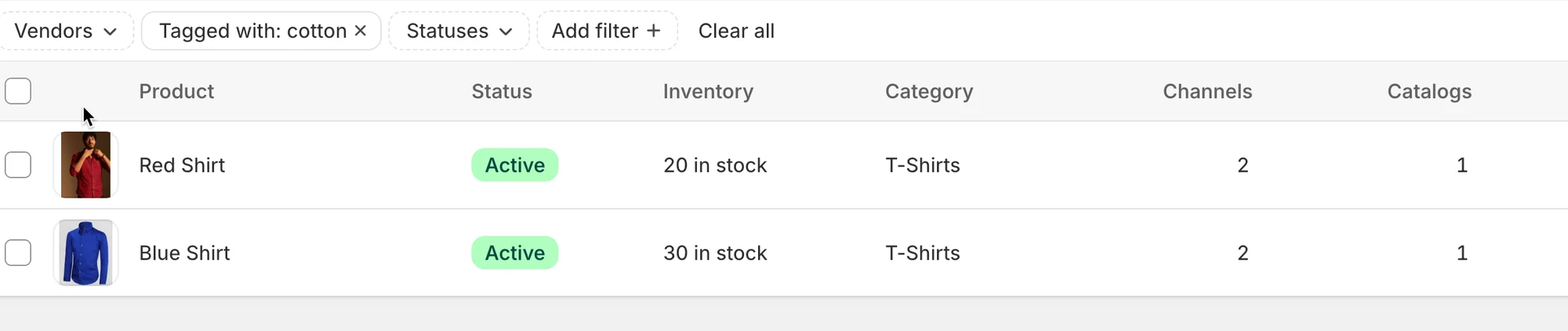
스토어에 두 개의 상품이 있습니다.
| 상품 이름 | SKU | 재고 수량 | 수량 추적 활성화 |
|---|---|---|---|
| Blue Shirt | BLUE-SHIRT | 30 | Yes |
| Red Shirt | RED-SHIRT | 20 | Yes |
이 두 상품이 동일한 재고 풀을 공유하도록 하여, 한 상품이 판매되면 두 상품의 재고가 모두 줄어들게 하려고 합니다. 이렇게 하면 초과 판매를 방지하고 재고를 중앙에서 관리할 수 있습니다.
해결 방법: Inventory Sync Group 생성
섹션 제목: “해결 방법: Inventory Sync Group 생성”단계:
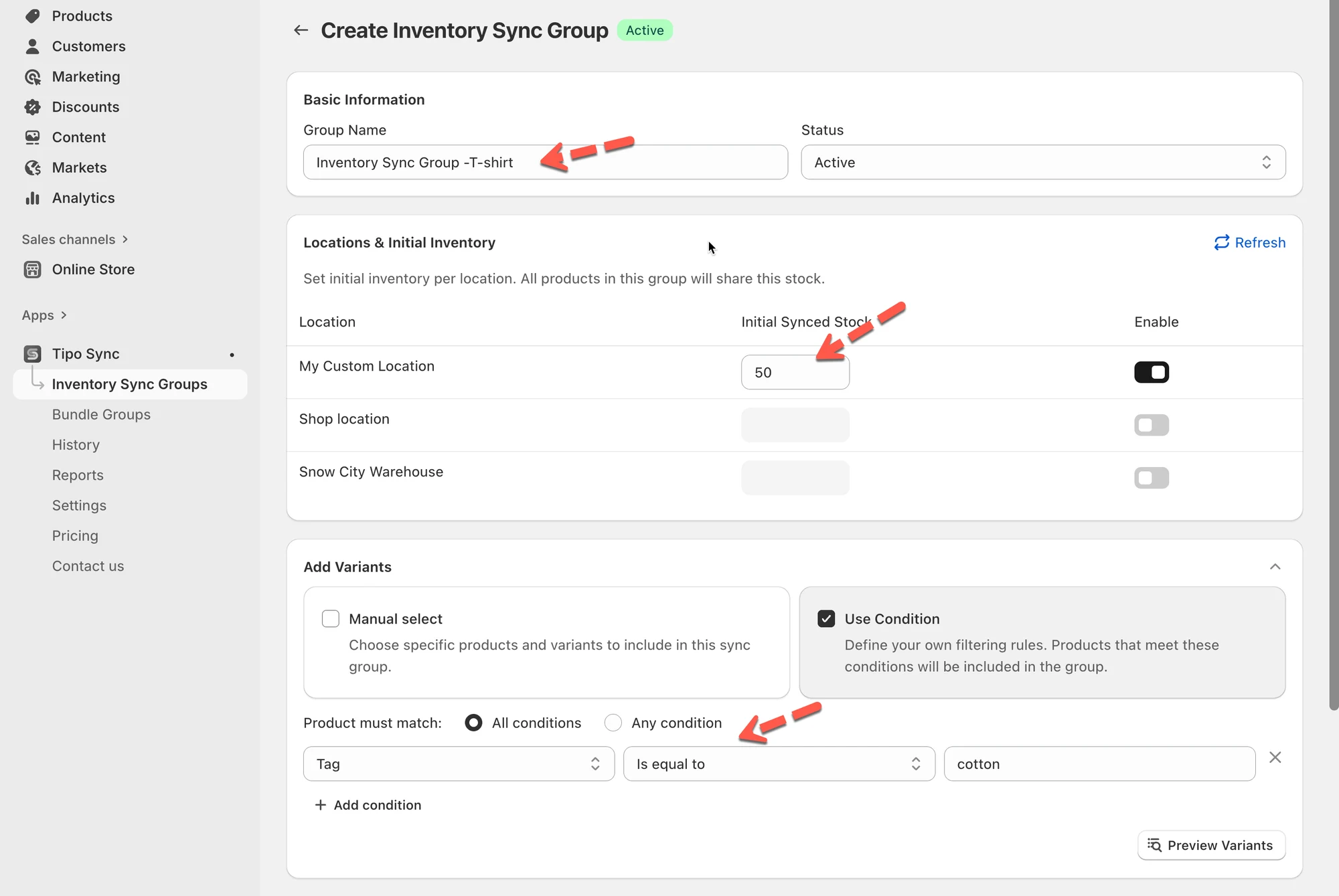
- 동기화 앱을 열고 > 왼쪽 메뉴의 Inventory Sync Groups 섹션을 클릭한 다음 > New Inventory Sync Groups 버튼을 클릭합니다.
- 그룹 이름(예: Inventory Sync Group -T-shirt)을 입력하고 그룹 상태를 Active로 설정합니다.
- Initial Synced Stock을 50으로 설정합니다(30 + 20의 합계).
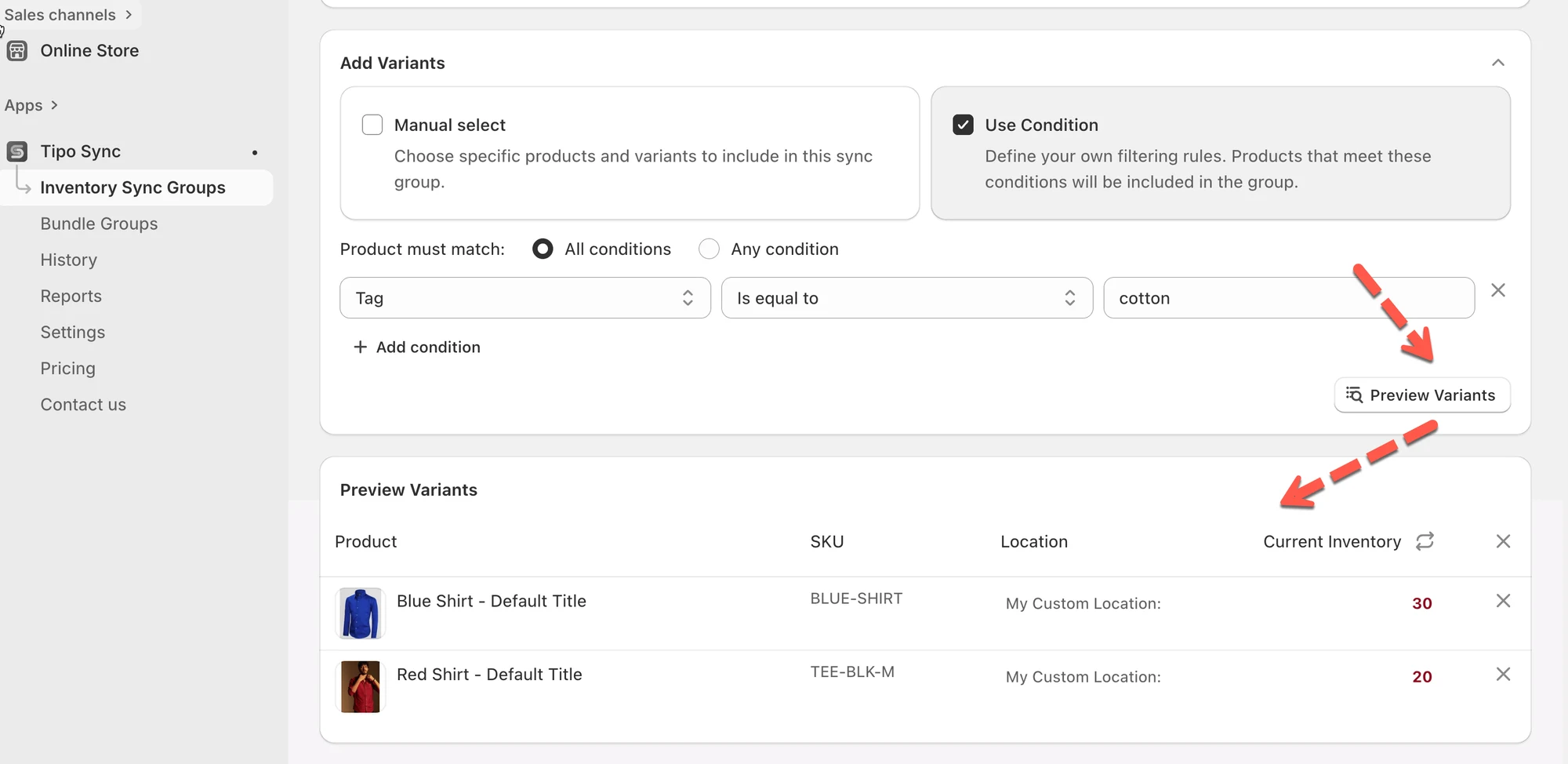
- 두 상품 Blue Shirt와 Red Shirt를 추가합니다. 태그로 필터링했습니다. Preview variants 버튼을 클릭하면 그룹에 추가될 상품을 확인할 수 있습니다.
- Inventory Sync Group을 Save합니다.
저장하면 포함된 모든 상품이 동일한 재고를 공유합니다. 한 상품이 판매되면 다른 상품도 자동으로 업데이트됩니다.
결과
섹션 제목: “결과 ”이제 Blue Shirt와 Red Shirt는 합산된 재고 50개를 공유합니다.
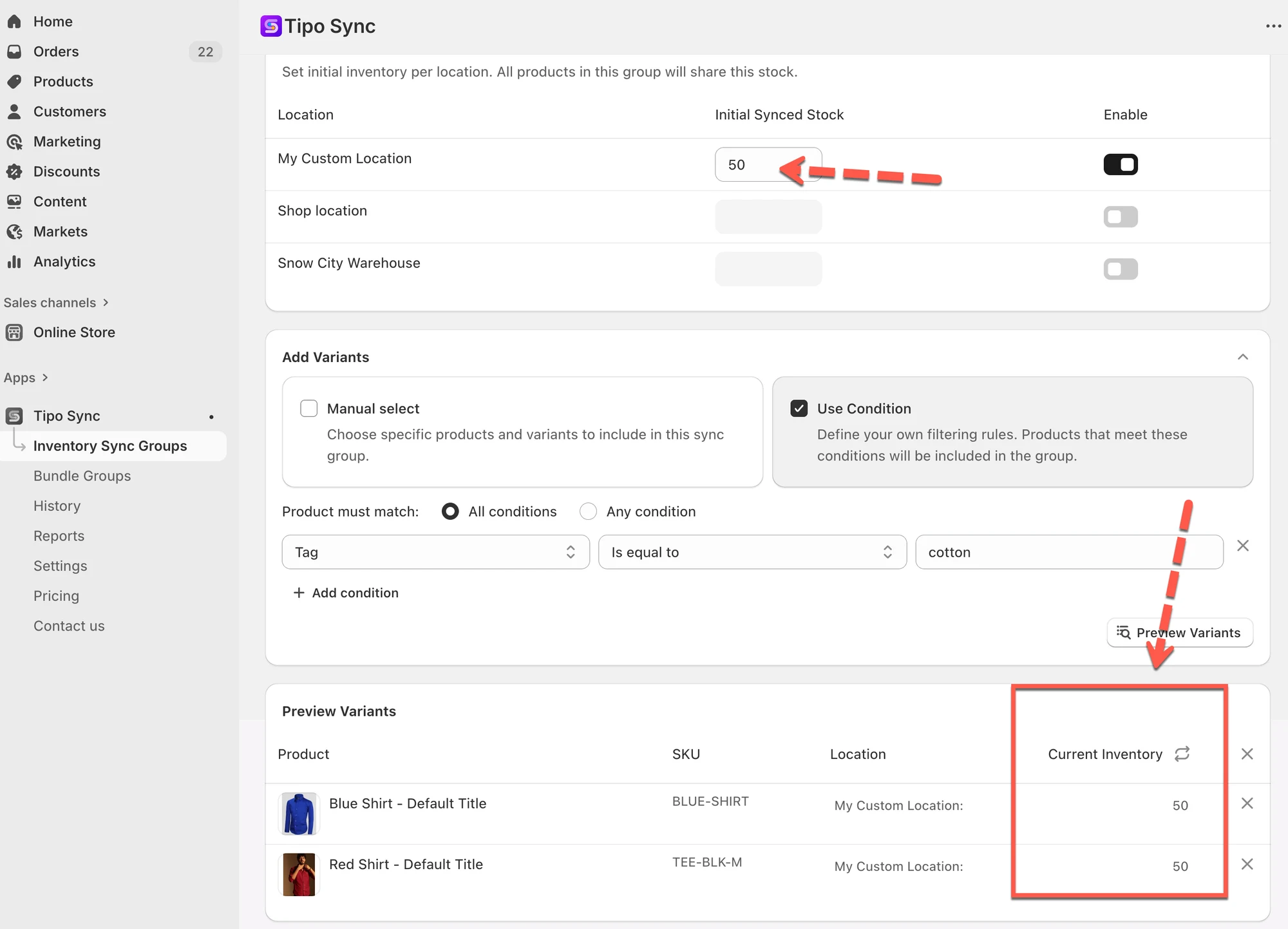
- 고객이 Blue Shirt 1개를 구매하면 공유 재고가 50개에서 49개로 줄어듭니다.
- 이 업데이트된 재고는 두 상품 모두에 반영되므로 Blue Shirt와 Red Shirt에 표시되는 재고는 49가 됩니다.
- 고객이 Red Shirt 2개를 구매하면 재고가 49개에서 47개로 줄어들며, 이 업데이트는 두 상품 모두에서 확인할 수 있습니다.
구매 후 재고 변화를 요약하면 다음과 같습니다.
| 동작 | 공유 재고 | Blue Shirt 재고 | Red Shirt 재고 |
|---|---|---|---|
| 초기 재고 | 50 | 50 | 50 |
| Blue Shirt 1개 구매 | 49 | 49 | 49 |
| Red Shirt 2개 구매 | 47 | 47 | 47 |
🙋 아직 도움이 필요하신가요?
여전히 도움이 필요하시면 언제든지 hi@tipo.io로 문의해 주세요. 기꺼이 도와드리겠습니다.