
赤と青のシャツを販売する (異なるSKUの在庫同期グループ)
AI概要
このサンプルケースでは、SKUが異なる2つの商品、Blue Shirt(在庫30)とRed Shirt(在庫20)で、Inventory Sync Groupを使って1つの在庫プールを共有する方法を紹介します。どちらかが売れると両方の共有在庫が減るため、売り越しを防げます。この例では、同期の初期在庫を50に設定します。
もっと見る表示を減らす
- Inventory Sync Groups を開いて New Inventory Sync Groups をクリックし、グループに名前を付けて Active に設定します。
- Initial Synced Stock を、30と20の合計である50に設定します。
- 両方のシャツを追加し(ここではタグで絞り込み)、Preview variants で確認して Save をクリックします。
- 結果: Blue Shirtを1点購入すると両方の在庫が49になり、続けてRed Shirtを2点購入すると47になります。
AIが生成した要約です。誤りを含む場合があるため、下記のガイド全文をご確認ください。
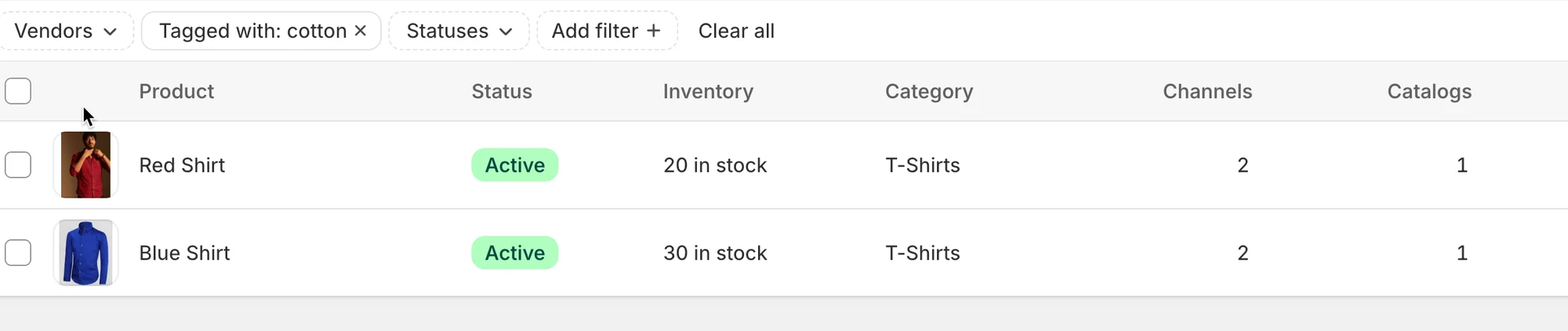
ストアに2つの商品があります。
| 商品名 | SKU | 在庫数 | 在庫数の追跡 |
|---|---|---|---|
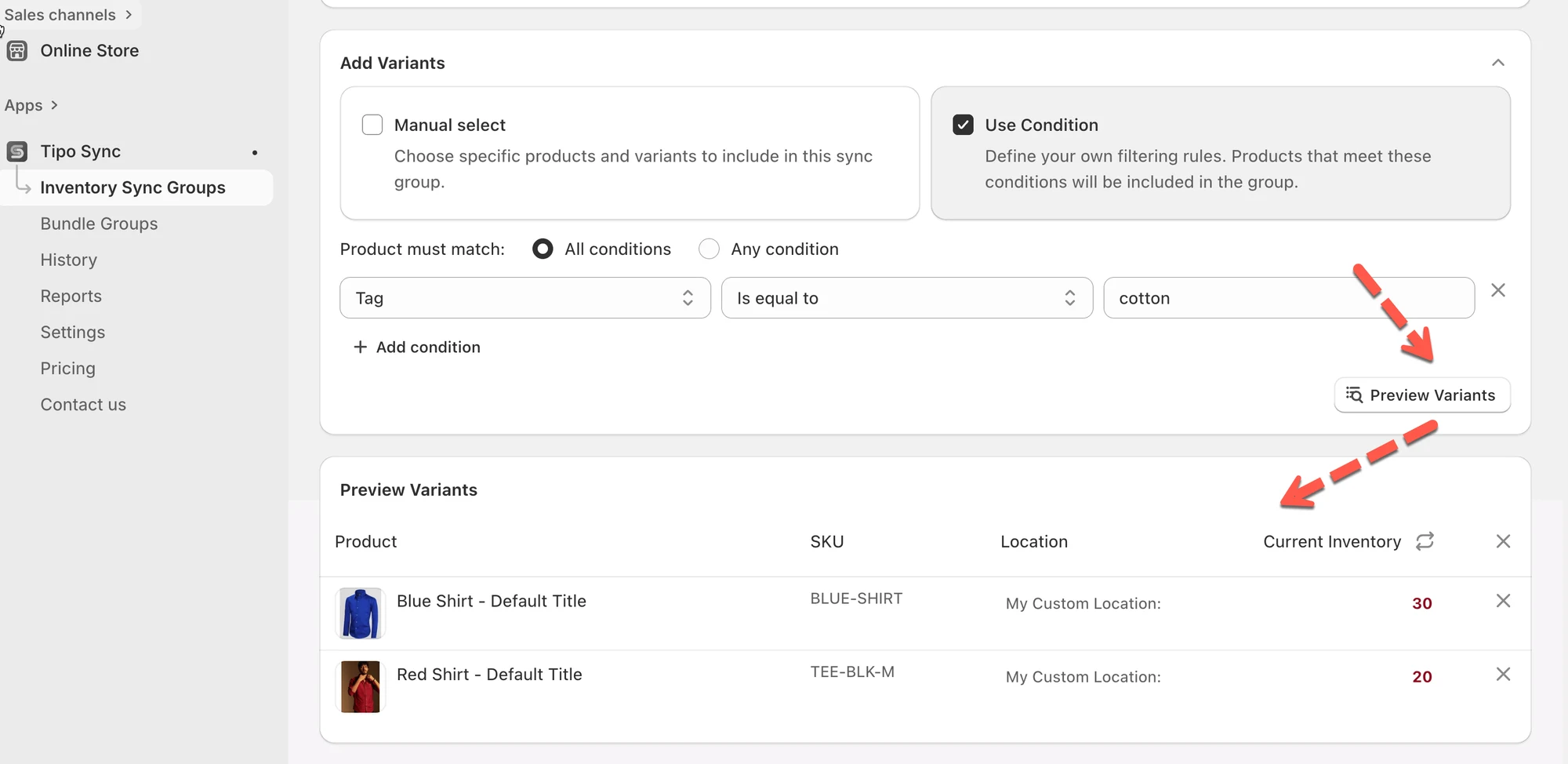
| ブルーシャツ | BLUE-SHIRT | 30 | はい |
| レッドシャツ | RED-SHIRT | 20 | はい |
この2つの商品で同じ在庫を共有し、片方が売れたら両方の在庫が減るようにしたいと考えています。これにより、過剰販売を防ぎ、在庫を一元管理できます。
解決策:在庫同期グループを作成する
Section titled “解決策:在庫同期グループを作成する”手順:
-
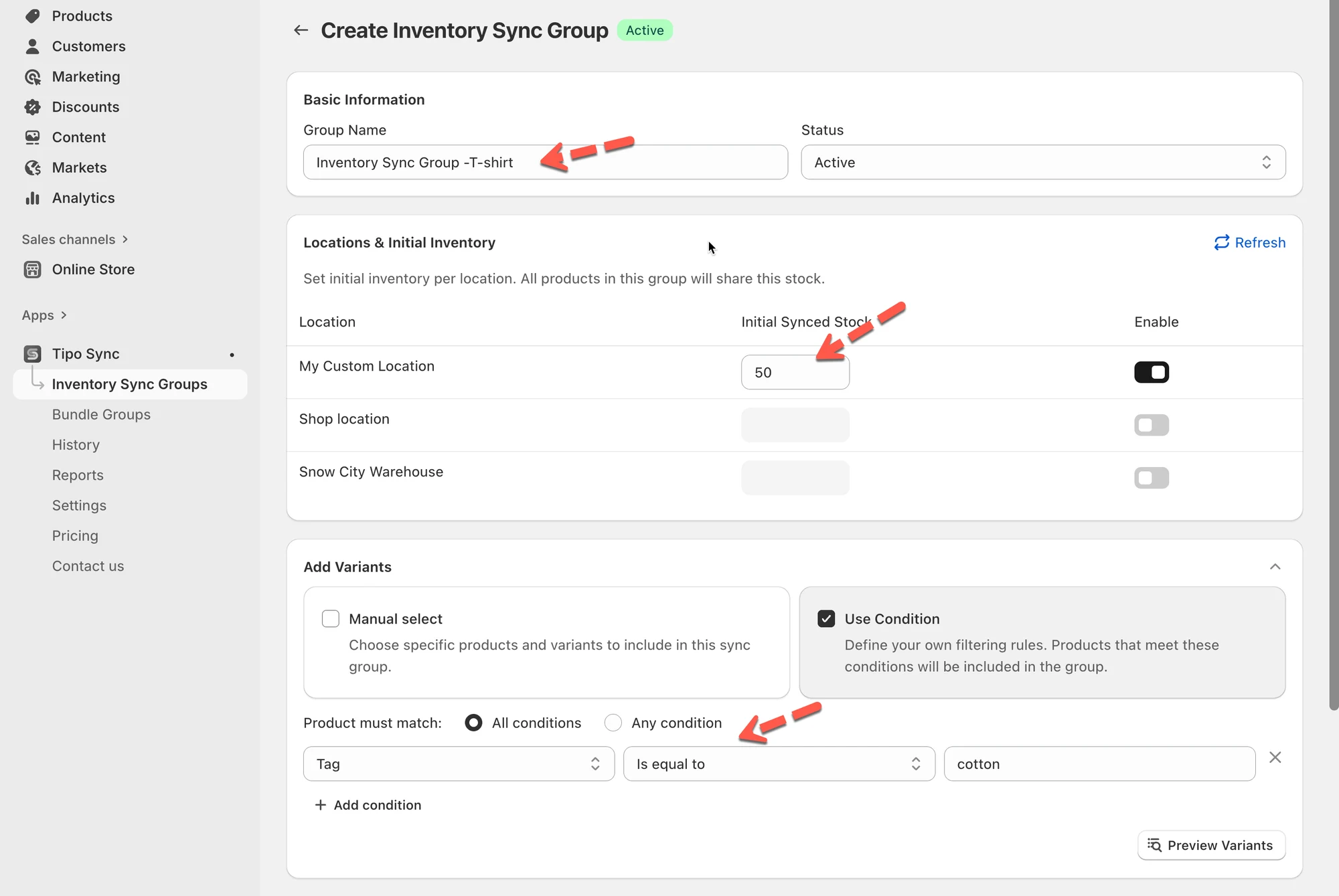
同期アプリを開き > 左メニューの**在庫同期グループ(Inventory Sync Groups)**セクションをクリックし > 新規(New) 在庫同期グループボタンをクリックします
-
グループ名を入力します(例:Inventory Sync Group -T-shirt)。グループのステータスを**有効(Active)**に設定します。
-
初期同期在庫(Initial Synced Stock)を50に設定します(30 + 20の合計です)
-
Blue ShirtとRed Shirtの2つの商品を追加します。ここではタグで絞り込んでいます。**バリエーションをプレビュー(Preview variants)**ボタンをクリックすると、グループに追加される商品を確認できます
-
在庫同期グループを**保存(Save)**します。
保存すると、含まれているすべての商品で同じ在庫を共有します。1つが売れると、他の商品も自動的に更新されます。
Blue ShirtとRed Shirtは、合計50個の在庫を共有するようになりました。
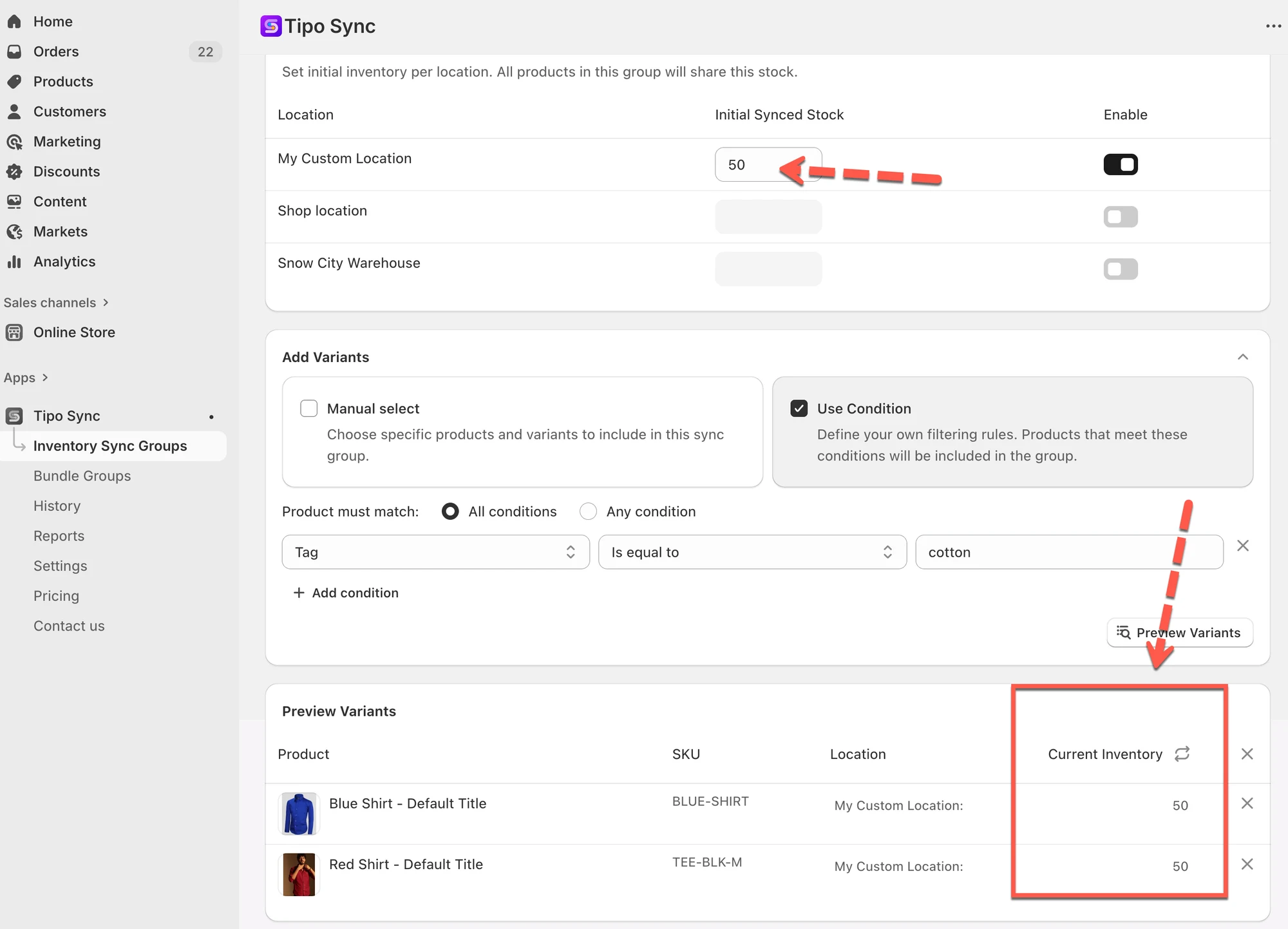
- お客様がBlue Shirtを1枚購入すると、共有在庫は50から49に減ります。
- この更新された在庫は両方の商品に反映されるため、Blue ShirtとRed Shirtの在庫表示はどちらも49になります。
- お客様がRed Shirtを2枚購入すると、在庫は49から47に減り、この更新は両方の商品に反映されます。
購入後の在庫の変化をまとめると次のとおりです。
| アクション | 共有在庫 | Blue Shirtの在庫 | Red Shirtの在庫 |
|---|---|---|---|
| 初期在庫 | 50 | 50 | 50 |
| Blue Shirtを1枚購入 | 49 | 49 | 49 |
| Red Shirtを2枚購入 | 47 | 47 | 47 |
🙋 サポートが必要ですか?
解決しない場合は、hi@tipo.ioまでお気軽にご連絡ください。引き続きサポートいたします。