
商品の更新のみ
AI概要
Update Onlyの商品同期モードについて説明します。Tipo SyncはDestination storeにすでにある商品を更新し、一致する識別子がない商品は無視するため、新しい商品は作成されません。Destination storeにどの商品が存在するかを完全に管理したいストアに適しています。
もっと見る表示を減らす
- 商品は両方のストアにすでに存在している必要があります。Source storeの新しい商品は作成も同期もされません。
- Destination storeを開いて Stores をクリックし、Connect store または既存の接続の詳細を開きます。
- General > Matching & Imports で Update Only を選択します。
- 一意の識別子としてHandle(推奨)、SKU、Barcodeのいずれかを選び、Save をクリックします。
- 一致する商品が見つかれば更新し、見つからなければその商品は無視されます。
AIが生成した要約です。誤りを含む場合があるため、下記のガイド全文をご確認ください。
**更新のみ(Update Only)**オプションは、送信先ストアにすでに存在する商品のみを更新します。
有効にすると、Tipo Syncは次の処理を行います。
✅ 一致する識別子を持つ商品を更新します
❌ 新しい商品は作成しません
❌ 送信先ストアにまだ存在しない商品は無視します
このオプションは、新しい商品をインポートせずに、既存の商品だけを最新の状態に保ちたい場合に便利です。
⚙️ 更新のみを有効にする方法
Section titled “⚙️ 更新のみを有効にする方法”新しい接続の場合:
Section titled “新しい接続の場合:”接続する前に、同期したい商品情報をこちらで確認して選択してください。
1. 送信先ストアでアプリを開き、**ストアを接続(Connect store)**ボタンをクリックします

2. 送信元ストアの**接続コード(Connection Code)**を入力します(アプリの設定内にあります)。
3. 全般(General) > **マッチングとインポート(Matching & Imports)**で、更新のみを選択します
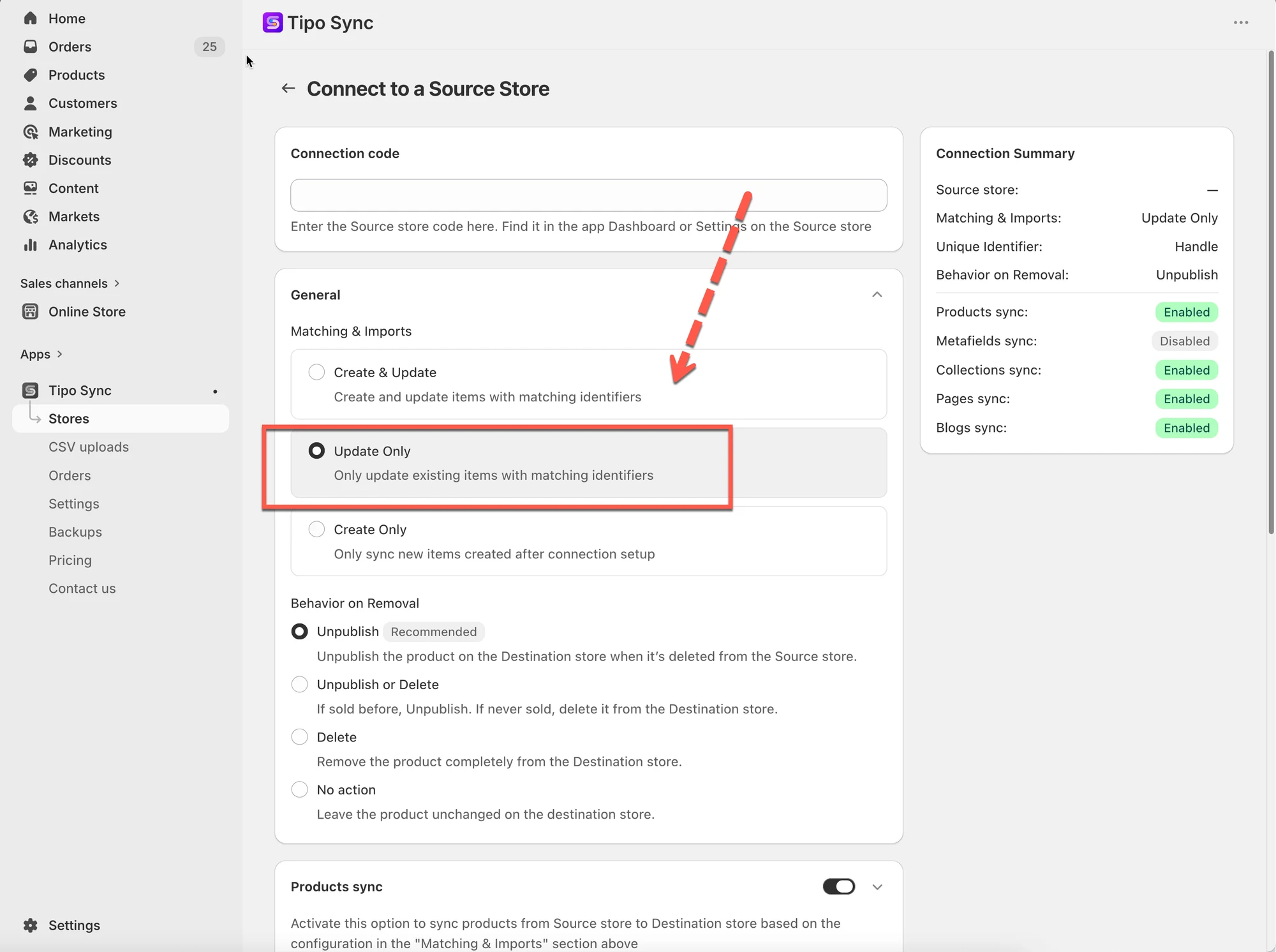
4. **一意の識別子(Unique Identifier)**で、次のいずれかを選択します。
- ハンドル(Handle)(推奨)
- SKU(すべてのバリエーションに一意のSKUがあることを確認してください)
- バーコード(Barcode)(すべてのバリエーションに一意のバーコードがあることを確認してください)
- **商品同期(Product sync)**設定を有効にし、同期したい商品を選択します
- 接続を完了し、**保存(Save)**をクリックします
既存の接続の場合
Section titled “既存の接続の場合”1. 送信先ストアに移動し、ストアをクリックして、送信元ストアのストアURLをクリックし、接続の詳細を表示します

2. 全般 > マッチングとインポートで、更新のみを選択します
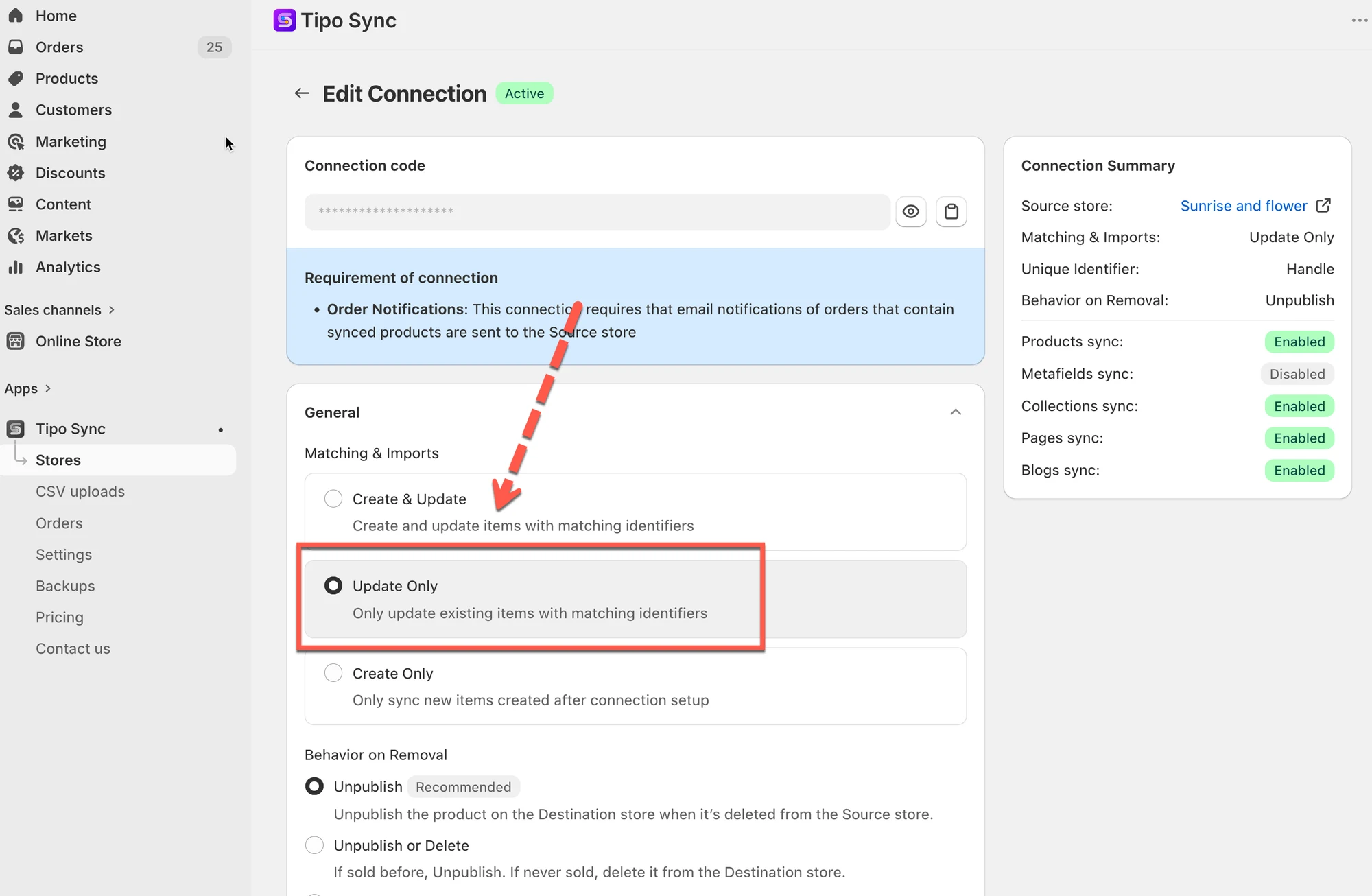
3. 使用したい一意の識別子を選択します
保存をクリックして変更を適用します。
🔗 Tipo Syncが商品を識別する仕組み
Section titled “🔗 Tipo Syncが商品を識別する仕組み”商品を更新する前に、Tipo Syncは送信先ストアにその商品がすでに存在するかを確認します。
アプリは**照合の識別子(Matching Identifier)**を使って商品を比較します。
照合の識別子とは、2つのストア間で2つの商品が同じ商品かどうかを判断するために使われる値です。
| 識別子 | 説明 | 例 |
|---|---|---|
| ハンドル(推奨) | ストア間で商品を識別するために使う、商品URLの一意の部分。 | /kimono-dress-coral |
| SKU | 商品バリエーションに割り当てられる一意のコード。 | SKU-12345-CORAL |
| バーコード | 商品を世界共通で識別するコード。 | 8850123456789 |
🔁 更新のみの仕組み
Section titled “🔁 更新のみの仕組み”商品が同期されるとき、Tipo Syncはまず選択された照合の識別子を確認します。
| 結果 | アクション |
|---|---|
| 一致する商品が見つかった | 既存の商品を更新する |
| 一致する商品が見つからなかった | 商品を無視する |
🛍 例1:一致する商品が見つかった場合
Section titled “🛍 例1:一致する商品が見つかった場合”送信元ストア
| 商品 | ハンドル |
|---|---|
| Kimono Dress Coral | kimono-dress-coral |
送信先ストア
| 商品 | ハンドル |
|---|---|
| Kimono Dress Coral | kimono-dress-coral |
ハンドルが一致しています。
結果
✅ 既存の商品が更新されます
✅ 重複した商品は作成されません
🚫 例2:一致する商品が見つからなかった場合
Section titled “🚫 例2:一致する商品が見つからなかった場合”送信元ストア
| 商品 | ハンドル |
|---|---|
| Linen Shirt Beige | linen-shirt-beige |
送信先ストア
| 商品 | ハンドル |
|---|---|
| Summer Dress Blue | summer-dress-blue |
一致するハンドルが見つかりません。
結果
❌ 商品は作成されません
❌ 商品は同期されません
この商品は送信先ストアにまだ存在しないため、無視されます。
🛍 例3:更新のみの実際の動作
Section titled “🛍 例3:更新のみの実際の動作”同期前
| 送信元ストア | 送信先ストア |
|---|---|
| Product A | Product B |
| Product B | Product C |
| Product C |
同期後
| 商品 | 結果 |
|---|---|
| Product A | 無視 |
| Product B | 更新 |
| Product C | 更新 |
Product BとProduct Cは送信先ストアにすでに存在するため、更新されます。
Product Aは送信先ストアに存在しないため、無視されます。
🚫 新しい商品が追加された場合はどうなりますか?
Section titled “🚫 新しい商品が追加された場合はどうなりますか?”初期設定
送信元ストア:
- 商品A
- 商品B
- 商品C
送信先ストア:
- 商品A
- 商品B
- 商品C
接続は更新のみで設定されています。
その後
次の商品を
- 商品D
- 商品E
- 商品F
送信元ストアに追加します。
結果
❌ Product Eは作成されません
❌ Product Fは作成されません
これらの商品は送信先ストアにまだ存在しないため、無視されます。
両方のストアにすでに存在する商品のみ更新できます。
両方のストアに既に存在する商品のみ更新できます。
🎯 更新のみはどのような場合に使いますか?
Section titled “🎯 更新のみはどのような場合に使いますか?”次のような場合に更新のみを使用します。
- 両方のストアにすでに商品がある。
- 商品情報を同期した状態に保ちたい。
- 新しい商品を自動的にインポートしたくない。
- 送信先ストアにどの商品を存在させるかを完全に管理したい。
よくある使用例:
- 別々の商品カタログを管理する。
- 意図しない商品の作成を防ぐ。
- 既存の商品に限って、在庫、価格、説明を更新する。
⚖️ 同期オプションの比較
Section titled “⚖️ 同期オプションの比較”| オプション | 新しい商品を作成 | 既存の商品を更新 |
|---|---|---|
| 🔄 作成と更新 | ✅ はい | ✅ はい |
| 🔁 更新のみ | ❌ いいえ | ✅ はい |
| ➕ 作成のみ | ✅ はい | ❌ いいえ |
🙋 サポートが必要ですか?
解決しない場合は、hi@tipo.ioまでお気軽にご連絡ください。引き続きサポートいたします。