
Mettre à jour les produits uniquement
Aperçu IA
Présente le mode de synchronisation des produits Update Only. Tipo Sync met à jour les produits qui existent déjà dans la Destination store et ignore tout produit sans identifiant correspondant, donc aucun nouveau produit n’est créé. Il convient aux boutiques qui veulent un contrôle total sur les produits présents dans la Destination store.
Voir plusVoir moins
- Les produits doivent déjà exister dans les deux boutiques ; les nouveaux produits de la Source ne sont ni créés ni synchronisés.
- Ouvrez la Destination store, cliquez sur Stores, puis sur Connect store ou sur le détail de la connexion existante.
- Sous General > Matching & Imports, sélectionnez Update Only.
- Choisissez un identifiant unique : Handle (recommandé), SKU ou Barcode, puis cliquez sur Save.
- Un produit correspondant trouvé signifie une mise à jour ; aucune correspondance signifie que le produit est ignoré.
Résumé généré par IA. Il peut contenir des erreurs : consultez le guide complet ci-dessous.
L’option Mettre à jour uniquement (Update Only) met à jour les produits qui existent déjà dans la boutique de destination.
Lorsqu’elle est activée, Tipo Sync va :
✅ Mettre à jour les produits dont l’identifiant correspond
❌ Ne pas créer de nouveaux produits
❌ Ignorer les produits qui n’existent pas déjà dans la boutique de destination
Cette option est utile lorsque vous voulez uniquement maintenir à jour les produits existants, sans importer de nouveaux produits.
⚙️ Comment activer « Mettre à jour uniquement »
Section intitulée « ⚙️ Comment activer « Mettre à jour uniquement » »Pour une nouvelle connexion :
Section intitulée « Pour une nouvelle connexion : »Avant de vous connecter, vérifiez et sélectionnez les informations produit que vous souhaitez synchroniser ici.
1. Ouvrez l’application dans la boutique de destination > cliquez sur le bouton Connecter une boutique (Connect store)

2. Saisissez le code de connexion (Connection Code) de votre boutique source (disponible dans les Paramètres de l’application).
3. Dans Général (General) > section Correspondance et imports (Matching & Imports) > sélectionnez Mettre à jour uniquement
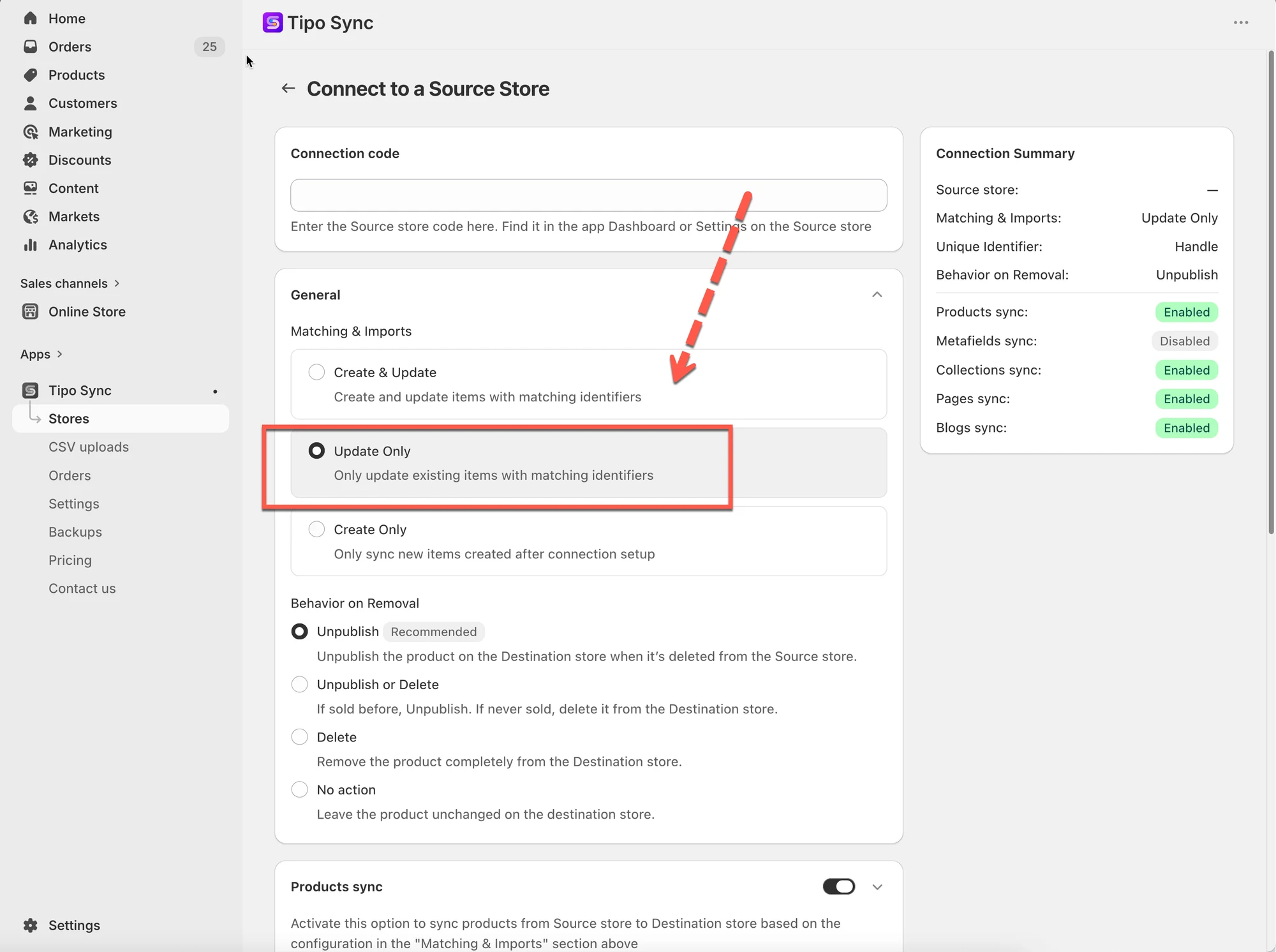
4. Sous Identifiant unique (Unique Identifier), choisissez-en un :
- Handle (recommandé)
- SKU (assurez-vous que toutes les variantes ont des SKU uniques)
- Code-barres (Barcode) (assurez-vous que toutes les variantes ont des codes-barres uniques)
- Activez le paramètre Synchronisation des produits (Product sync) > sélectionnez les produits que vous souhaitez synchroniser
- Terminez la connexion et cliquez sur Enregistrer (Save)
Pour une connexion existante
Section intitulée « Pour une connexion existante »1. Allez dans la boutique de destination > cliquez sur Boutiques > cliquez sur l’URL de la boutique source pour afficher le détail de la connexion

2. Dans Général > section Correspondance et imports > sélectionnez Mettre à jour uniquement
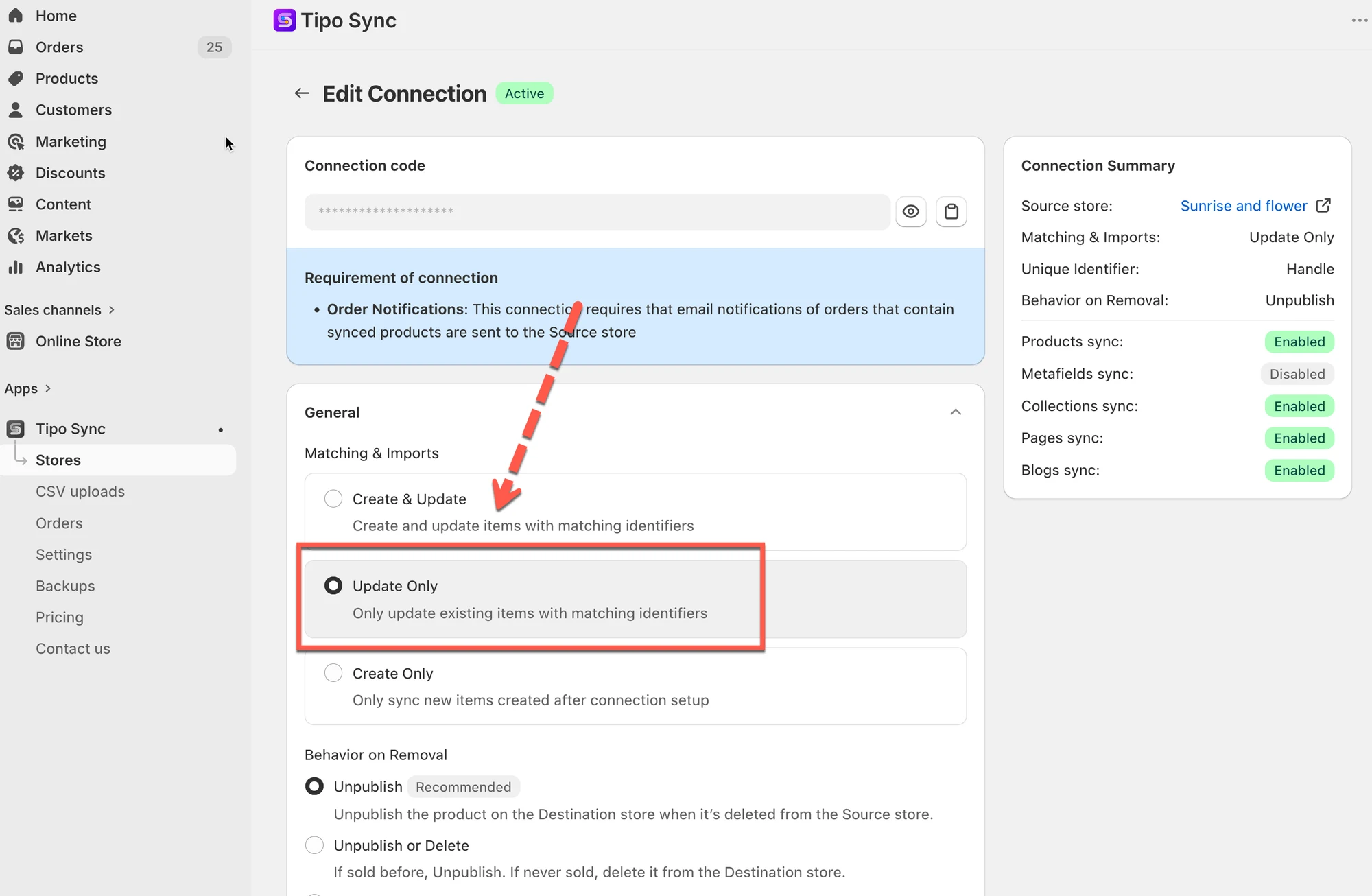
3. Choisissez l’identifiant unique de votre choix
Cliquez sur Enregistrer pour appliquer les modifications.
🔗 Comment Tipo Sync identifie les produits
Section intitulée « 🔗 Comment Tipo Sync identifie les produits »Avant de mettre à jour un produit, Tipo Sync vérifie si le produit existe déjà dans la boutique de destination.
L’application compare les produits à l’aide d’un identifiant de correspondance (Matching Identifier).
Un identifiant de correspondance est la valeur utilisée pour déterminer si deux produits sont le même produit d’une boutique à l’autre.
| Identifiant | Description | Exemple |
|---|---|---|
| Handle (recommandé) | Partie unique de l’URL du produit utilisée pour identifier un produit d’une boutique à l’autre. | /kimono-dress-coral |
| SKU | Code unique attribué à une variante de produit. | SKU-12345-CORAL |
| Code-barres | Code d’identification mondial du produit. | 8850123456789 |
🔁 Comment fonctionne « Mettre à jour uniquement »
Section intitulée « 🔁 Comment fonctionne « Mettre à jour uniquement » »Lorsqu’un produit est synchronisé, Tipo Sync vérifie d’abord l’identifiant de correspondance sélectionné.
| Résultat | Action |
|---|---|
| Produit correspondant trouvé | Mettre à jour le produit existant |
| Aucun produit correspondant | Ignorer le produit |
🛍 Exemple 1 : produit correspondant trouvé
Section intitulée « 🛍 Exemple 1 : produit correspondant trouvé »Boutique source
| Produit | Handle |
|---|---|
| Kimono Dress Coral | kimono-dress-coral |
Boutique de destination
| Produit | Handle |
|---|---|
| Kimono Dress Coral | kimono-dress-coral |
Les handles correspondent.
Résultat
✅ Le produit existant est mis à jour
✅ Aucun produit en double n’est créé
🚫 Exemple 2 : aucun produit correspondant
Section intitulée « 🚫 Exemple 2 : aucun produit correspondant »Boutique source
| Produit | Handle |
|---|---|
| Linen Shirt Beige | linen-shirt-beige |
Boutique de destination
| Produit | Handle |
|---|---|
| Summer Dress Blue | summer-dress-blue |
Aucun handle correspondant n’est trouvé.
Résultat
❌ Le produit n’est pas créé
❌ Le produit n’est pas synchronisé
Le produit est ignoré car il n’existe pas déjà dans la boutique de destination.
🛍 Exemple 3 : « Mettre à jour uniquement » en action
Section intitulée « 🛍 Exemple 3 : « Mettre à jour uniquement » en action »Avant la synchronisation
| Boutique source | Boutique de destination |
|---|---|
| Produit A | Produit B |
| Produit B | Produit C |
| Produit C |
Après la synchronisation
| Produit | Résultat |
|---|---|
| Produit A | Ignoré |
| Produit B | Mis à jour |
| Produit C | Mis à jour |
Les produits B et C existent déjà dans la boutique de destination, ils sont donc mis à jour.
Le produit A n’existe pas dans la boutique de destination, il est donc ignoré.
🚫 Que se passe-t-il lorsque de nouveaux produits sont ajoutés ?
Section intitulée « 🚫 Que se passe-t-il lorsque de nouveaux produits sont ajoutés ? »Configuration initiale
Boutique source :
- Produit A
- Produit B
- Produit C
Boutique de destination :
- Produit A
- Produit B
- Produit C
La connexion est configurée avec Mettre à jour uniquement.
Plus tard
Vous ajoutez :
- Produit D
- Produit E
- Produit F
à la boutique source.
Résultat
❌ Le produit D n’est pas créé
❌ Le produit E n’est pas créé
❌ Le produit F n’est pas créé
Comme ces produits n’existent pas déjà dans la boutique de destination, ils sont ignorés.
Seuls les produits qui existent déjà dans les deux boutiques peuvent être mis à jour.
🎯 Quand dois-je utiliser « Mettre à jour uniquement » ?
Section intitulée « 🎯 Quand dois-je utiliser « Mettre à jour uniquement » ? »Utilisez Mettre à jour uniquement lorsque :
- Vous avez déjà des produits dans les deux boutiques.
- Vous souhaitez garder les informations produit synchronisées.
- Vous ne voulez pas que de nouveaux produits soient importés automatiquement.
- Vous souhaitez garder un contrôle total sur les produits présents dans la boutique de destination.
Cas d’usage courants :
- Gérer des catalogues de produits distincts.
- Éviter la création accidentelle de produits.
- Mettre à jour uniquement les stocks, les prix ou les descriptions des produits existants.
⚖️ Comparer les options de synchronisation
Section intitulée « ⚖️ Comparer les options de synchronisation »| Option | Créer de nouveaux produits | Mettre à jour les produits existants |
|---|---|---|
| 🔄 Créer et mettre à jour | ✅ Oui | ✅ Oui |
| 🔁 Mettre à jour uniquement | ❌ Non | ✅ Oui |
| ➕ Créer uniquement | ✅ Oui | ❌ Non |
🙋 Besoin d’aide ?
Si vous avez encore besoin d’aide, n’hésitez pas à nous écrire à hi@tipo.io. Nous serons ravis de vous accompagner.