# Mettre à jour les produits uniquement
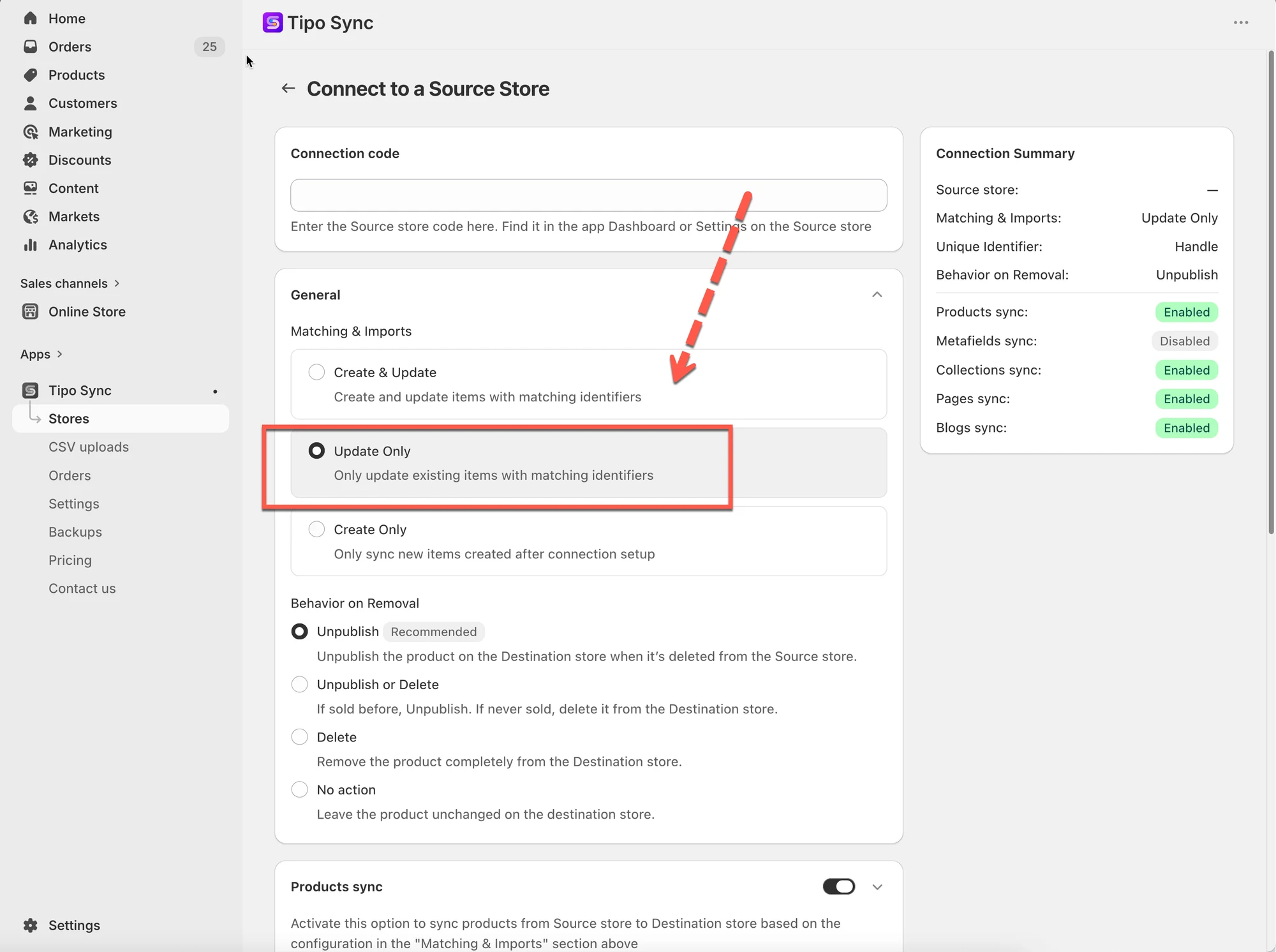
L’option **Mettre à jour uniquement (Update Only)** met à jour les produits qui existent déjà dans la boutique de destination.
Lorsqu’elle est activée, Tipo Sync va :
✅ Mettre à jour les produits dont l’identifiant correspond
❌ Ne pas créer de nouveaux produits
❌ Ignorer les produits qui n’existent pas déjà dans la boutique de destination
Cette option est utile lorsque vous voulez uniquement maintenir à jour les produits existants, sans importer de nouveaux produits.
***
### ⚙️ Comment activer « Mettre à jour uniquement »
#### **Pour une nouvelle connexion :**
Avant de vous connecter, vérifiez et sélectionnez les informations produit que vous souhaitez synchroniser [ici.](/product-syncs/select-which-product-information-to-sync)
1\. Ouvrez l’application dans la **boutique de destination** > cliquez sur le bouton **Connecter une boutique (Connect store)**
2\. Saisissez le **code de connexion (Connection Code)** de votre boutique source (disponible dans les Paramètres de l’application).
3\. Dans **Général (General)** > section **Correspondance et imports (Matching & Imports)** > sélectionnez **Mettre à jour uniquement**
4\. Sous **Identifiant unique (Unique Identifier)**, choisissez-en un :
* **Handle** (recommandé)
* **SKU** (assurez-vous que toutes les variantes ont des SKU uniques)
* **Code-barres (Barcode)** (assurez-vous que toutes les variantes ont des codes-barres uniques)
5. Activez le paramètre **Synchronisation des produits (Product sync)** > sélectionnez les produits que vous souhaitez synchroniser
6. Terminez la connexion et cliquez sur **Enregistrer (Save)**
***
#### **Pour une connexion existante**
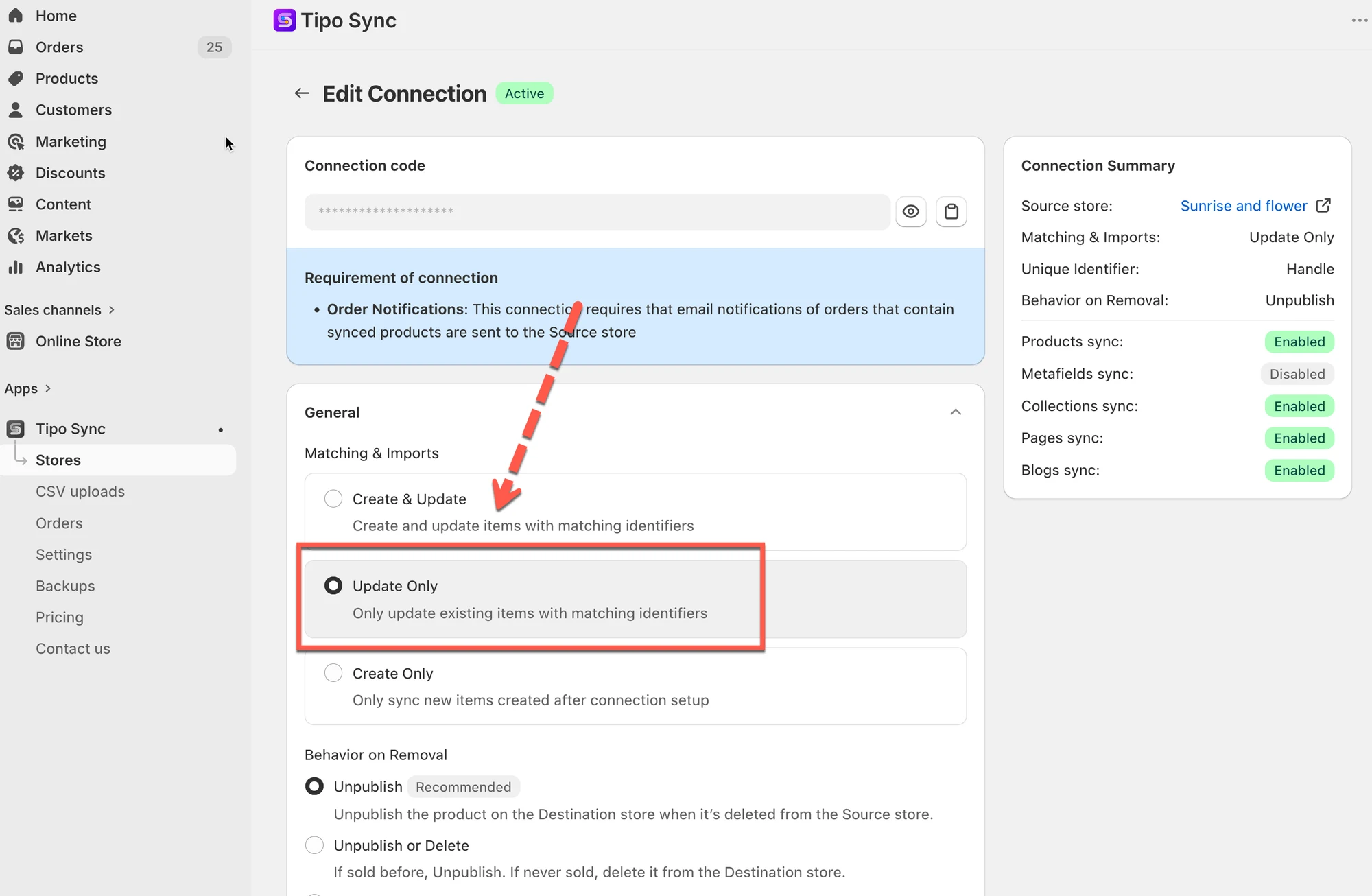
1\. Allez dans la boutique **de destination** > cliquez sur **Boutiques** > cliquez sur l’URL de la boutique source pour afficher le détail de la connexion
2\. Dans **Général** > section **Correspondance et imports** > sélectionnez **Mettre à jour uniquement**
3\. Choisissez l’**identifiant unique** de votre choix
Cliquez sur **Enregistrer** pour appliquer les modifications.
***
### 🔗 Comment Tipo Sync identifie les produits
Avant de mettre à jour un produit, Tipo Sync vérifie si le produit existe déjà dans la boutique de destination.
L’application compare les produits à l’aide d’un **identifiant de correspondance (Matching Identifier)**.
Un identifiant de correspondance est la valeur utilisée pour déterminer si deux produits sont le même produit d’une boutique à l’autre.
| Identifiant | Description | Exemple |
| ------------------------ | ------------------------------------------------------------------------ | --------------------- |
| **Handle (recommandé)** | Partie unique de l’URL du produit utilisée pour identifier un produit d’une boutique à l’autre. | `/kimono-dress-coral` |
| **SKU** | Code unique attribué à une variante de produit. | `SKU-12345-CORAL` |
| **Code-barres** | Code d’identification mondial du produit. | `8850123456789` |
***
### 🔁 Comment fonctionne « Mettre à jour uniquement »
Lorsqu’un produit est synchronisé, Tipo Sync vérifie d’abord l’identifiant de correspondance sélectionné.
| Résultat | Action |
| ------------------------- | --------------------------- |
| Produit correspondant trouvé | Mettre à jour le produit existant |
| Aucun produit correspondant | Ignorer le produit |
***
#### 🛍 Exemple 1 : produit correspondant trouvé
Boutique source
| Produit | Handle |
| ------------------ | ------------------ |
| Kimono Dress Coral | kimono-dress-coral |
Boutique de destination
| Produit | Handle |
| ------------------ | ------------------ |
| Kimono Dress Coral | kimono-dress-coral |
Les handles correspondent.
Résultat
✅ Le produit existant est mis à jour
✅ Aucun produit en double n’est créé
***
#### 🚫 Exemple 2 : aucun produit correspondant
Boutique source
| Produit | Handle |
| ----------------- | ----------------- |
| Linen Shirt Beige | linen-shirt-beige |
Boutique de destination
| Produit | Handle |
| ----------------- | ----------------- |
| Summer Dress Blue | summer-dress-blue |
Aucun handle correspondant n’est trouvé.
Résultat
❌ Le produit n’est pas créé
❌ Le produit n’est pas synchronisé
Le produit est ignoré car il n’existe pas déjà dans la boutique de destination.
***
#### 🛍 Exemple 3 : « Mettre à jour uniquement » en action
Avant la synchronisation
| Boutique source | Boutique de destination |
| ------------ | ----------------- |
| Produit A | Produit B |
| Produit B | Produit C |
| Produit C |
|
Après la synchronisation
| Produit | Résultat |
| --------- | ------- |
| Produit A | Ignoré |
| Produit B | Mis à jour |
| Produit C | Mis à jour |
Les produits B et C existent déjà dans la boutique de destination, ils sont donc mis à jour.
Le produit A n’existe pas dans la boutique de destination, il est donc ignoré.
***
#### 🚫 Que se passe-t-il lorsque de nouveaux produits sont ajoutés ?
Configuration initiale
Boutique source :
* Produit A
* Produit B
* Produit C
Boutique de destination :
* Produit A
* Produit B
* Produit C
La connexion est configurée avec **Mettre à jour uniquement**.
Plus tard
Vous ajoutez :
* Produit D
* Produit E
* Produit F
à la boutique source.
Résultat
❌ Le produit D n’est pas créé
❌ Le produit E n’est pas créé
❌ Le produit F n’est pas créé
Comme ces produits n’existent pas déjà dans la boutique de destination, ils sont ignorés.
Seuls les produits qui existent déjà dans les deux boutiques peuvent être mis à jour.
***
### 🎯 Quand dois-je utiliser « Mettre à jour uniquement » ?
Utilisez **Mettre à jour uniquement** lorsque :
* Vous avez déjà des produits dans les deux boutiques.
* Vous souhaitez garder les informations produit synchronisées.
* Vous ne voulez pas que de nouveaux produits soient importés automatiquement.
* Vous souhaitez garder un contrôle total sur les produits présents dans la boutique de destination.
Cas d’usage courants :
* Gérer des catalogues de produits distincts.
* Éviter la création accidentelle de produits.
* Mettre à jour uniquement les stocks, les prix ou les descriptions des produits existants.
***
### ⚖️ Comparer les options de synchronisation
| Option | Créer de nouveaux produits | Mettre à jour les produits existants |
| ------------------ | ------------------- | ------------------------ |
| 🔄 Créer et mettre à jour | ✅ Oui | ✅ Oui |
| 🔁 Mettre à jour uniquement | ❌ Non | ✅ Oui |
| ➕ Créer uniquement | ✅ Oui | ❌ Non |
***
**🙋 Besoin d’aide ?**
Si vous avez encore besoin d’aide, n’hésitez pas à nous écrire à . Nous serons ravis de vous accompagner.