
Mapper les emplacements pour la synchronisation de l’inventaire
Aperçu IA
Montre comment associer les emplacements Shopify entre votre Source store et votre Destination store pour que la synchronisation de l’inventaire Tipo mette à jour le bon emplacement. Sans association, l’inventaire peut ne pas se synchroniser ou arriver au mauvais emplacement. Chaque emplacement n’est associé qu’à un seul emplacement de l’autre boutique.
Voir plusVoir moins
- Dans la Source store, ouvrez Settings, allez dans Locations, choisissez All locations ou Specific locations, puis cliquez sur Save.
- Récupérez le code de connexion dans Stores de la Source store, puis cliquez sur Connect Store dans la Destination store et saisissez-le.
- Sélectionnez les produits, puis utilisez la section Mapping locations pour associer les emplacements Source et Destination et cliquez sur Save.
- L’association est de un à un : un emplacement Source ne peut pas se synchroniser avec deux emplacements Destination.
- Seuls les emplacements associés sont mis à jour ; les emplacements non associés sont ignorés. La synchronisation s’exécute immédiatement et peut prendre du temps.
Résumé généré par IA. Il peut contenir des erreurs : consultez le guide complet ci-dessous.
Ce guide vous explique comment mapper les emplacements Shopify entre votre boutique source et votre boutique de destination afin que la synchronisation de l’inventaire fonctionne correctement.
Pour que vos quantités d’inventaire soient toujours exactes, les commandes en ligne et les ventes en personne sont attribuées à des emplacements.
✅ Pourquoi le mappage des emplacements est nécessaire
Section intitulée « ✅ Pourquoi le mappage des emplacements est nécessaire »Shopify suit l’inventaire par emplacement (entrepôt, magasin, centre d’exécution).
Pour synchroniser l’inventaire avec précision, Tipo Sync doit savoir :
Quel emplacement de la boutique source doit être synchronisé avec quel emplacement de la boutique de destination.
Sans mappage :
- l’inventaire peut ne pas être synchronisé
- l’inventaire peut être synchronisé vers le mauvais emplacement
- le stock peut sembler incorrect dans la boutique de destination
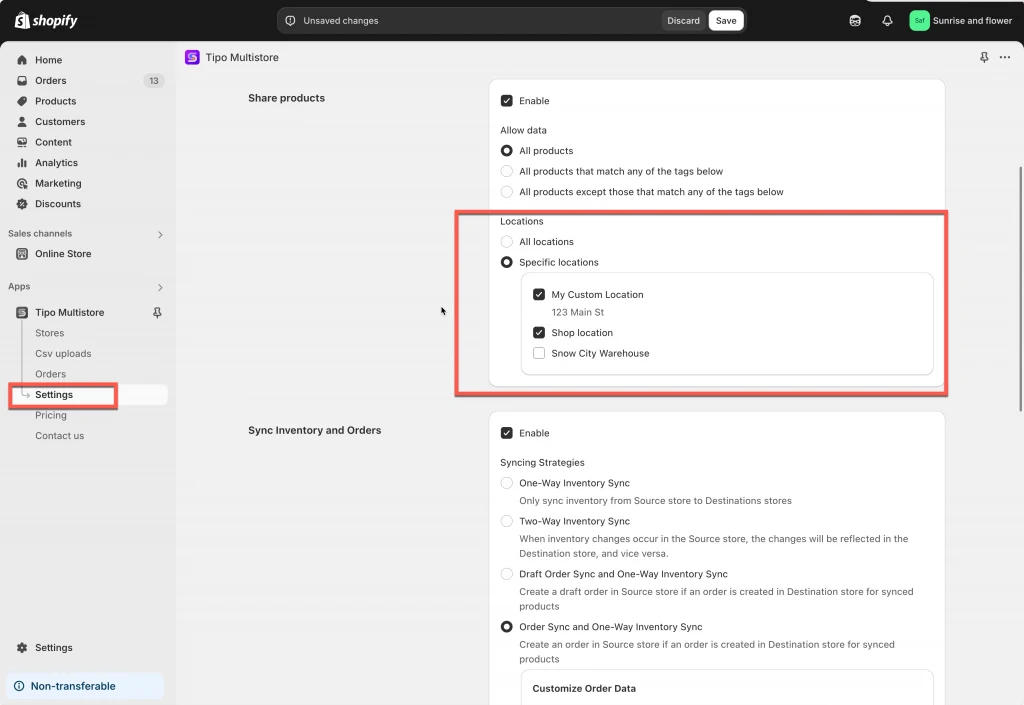
🛠️ Étape 1 : décider des emplacements à synchroniser pour la boutique source
Section intitulée « 🛠️ Étape 1 : décider des emplacements à synchroniser pour la boutique source »1. Ouvrez l’application dans la boutique source > cliquez sur Paramètres (Settings)
2. Faites défiler jusqu’à la partie Emplacements (Locations), puis sélectionnez l’une des 2 options ci-dessous :
- Tous les emplacements (All locations) : les produits disponibles dans tous les emplacements de votre boutique seront synchronisés avec la boutique de destination
- Emplacements spécifiques (Specific locations) : seuls les produits des emplacements sélectionnés sont mis à jour lorsque des modifications surviennent dans la boutique de destination
3. Cliquez sur Enregistrer (Save)
🛠️ Étape 2 : mapper les emplacements lors de la connexion de 2 boutiques
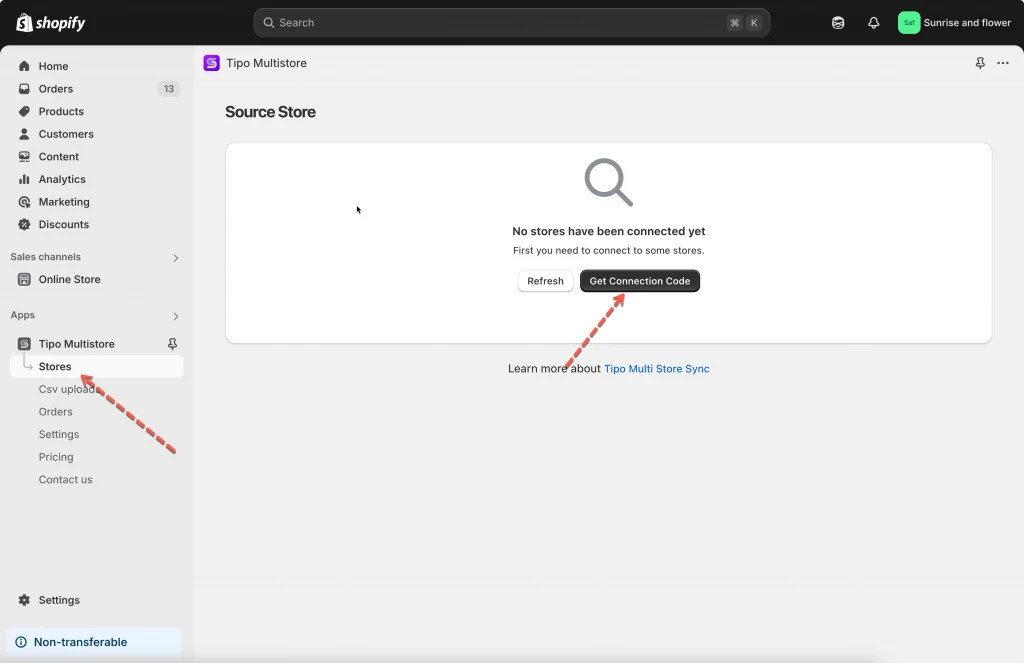
Section intitulée « 🛠️ Étape 2 : mapper les emplacements lors de la connexion de 2 boutiques »1. Ouvrez l’application dans la boutique source > cliquez sur Boutiques (Stores) > cliquez sur le bouton Obtenir le code de connexion (Get connect code) > copiez le code de connexion dans la fenêtre contextuelle
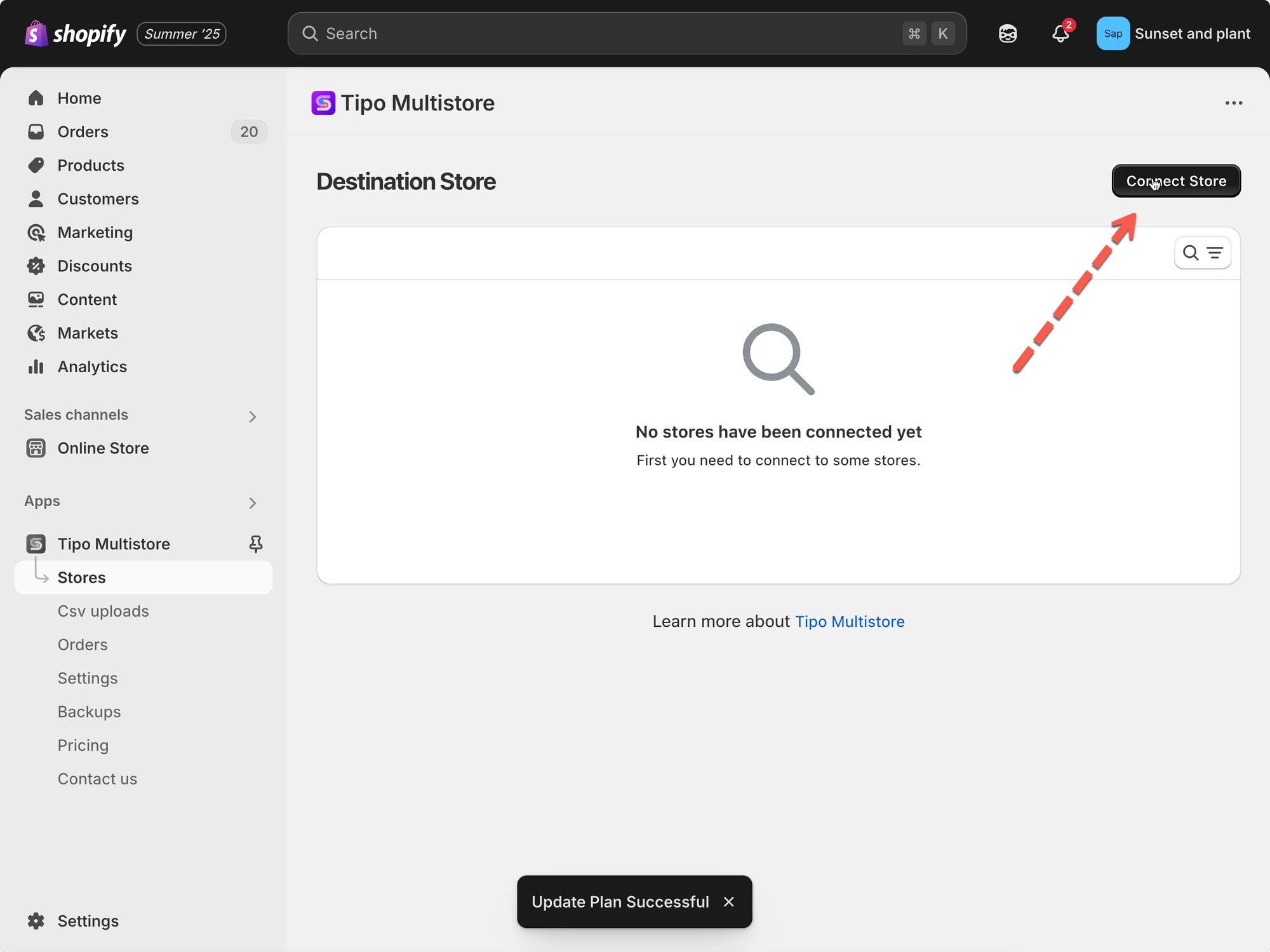
2. Allez dans la boutique de destination, ouvrez l’application Tipo Multi-store > cliquez sur Boutiques > cliquez sur le bouton Connecter une boutique (Connect Store)
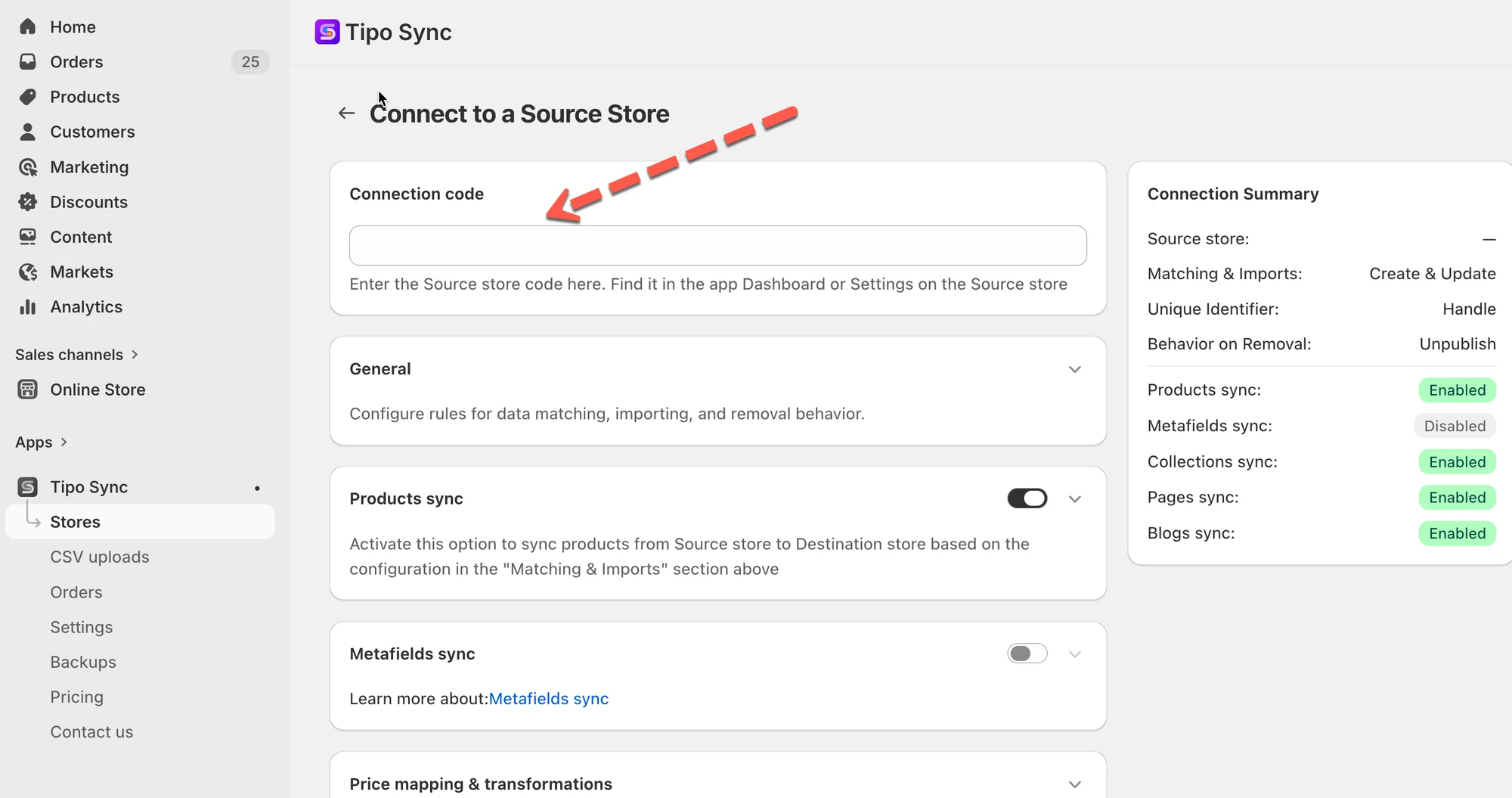
3. Saisissez la clé de connexion (obtenue depuis le tableau de bord de l’application dans la boutique source)
- Sélectionnez les produits à synchroniser et terminez la configuration dans les détails de la connexion
- Faites défiler jusqu’à la section Mapper les emplacements (Mapping locations) et sélectionnez les emplacements à mapper entre les boutiques
Sur l’écran de mappage, vous verrez :
- Les emplacements de la boutique source (à gauche)
- Les emplacements de la boutique de destination (à droite)
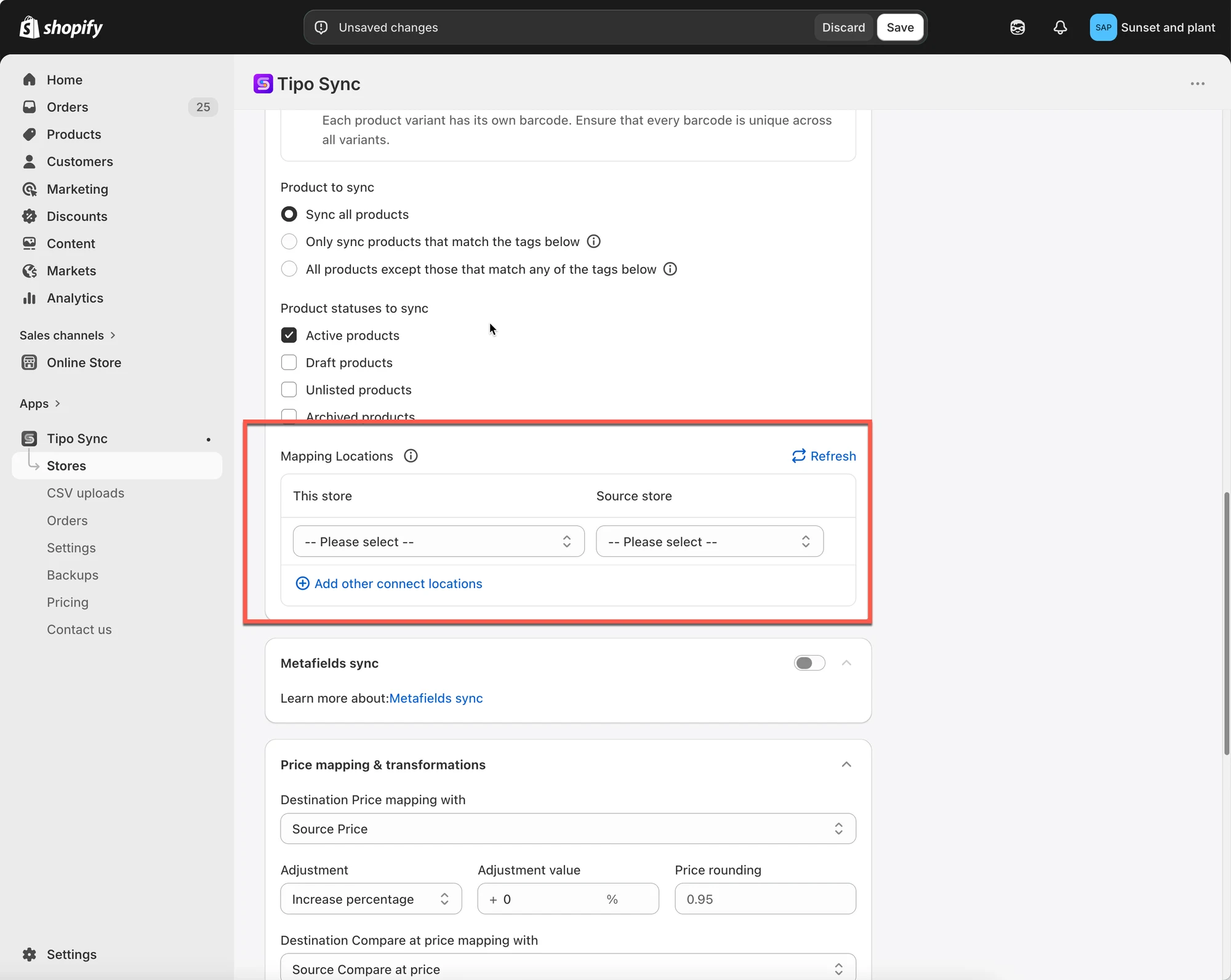
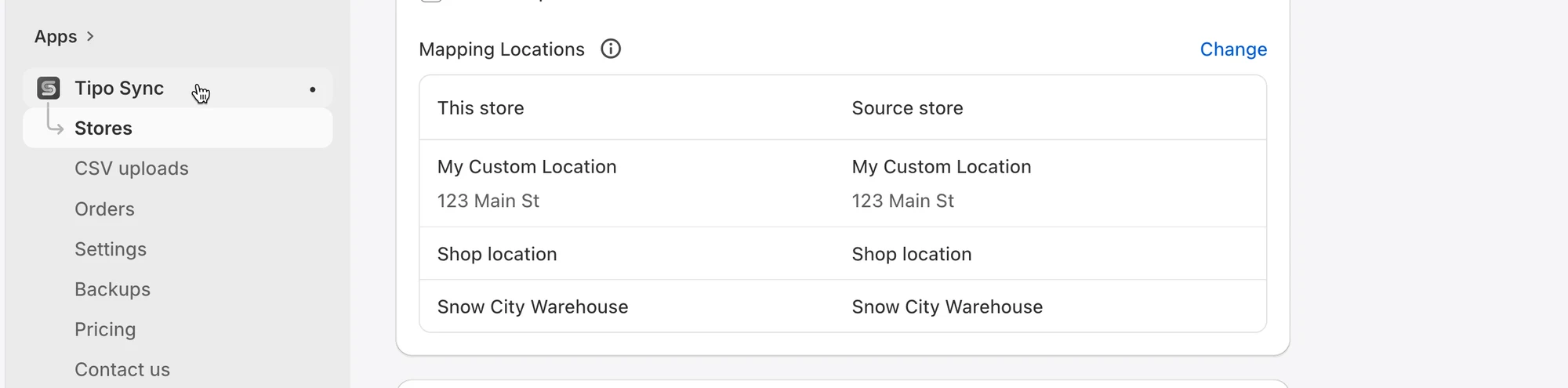
Remarque : actuellement, notre application synchronise uniquement 1 emplacement de la boutique source avec 1 emplacement de la boutique de destination. Il n’est pas possible de mapper un emplacement de la boutique source vers 2 emplacements de la boutique de destination
- Cliquez sur Enregistrer
La synchronisation sera lancée immédiatement. Elle peut prendre un certain temps.
✅ Ce qui se passe après le mappage
Section intitulée « ✅ Ce qui se passe après le mappage »Une fois le mappage enregistré, l’application va :
- Mettre à jour l’inventaire uniquement aux emplacements que vous avez mappés dans la connexion
- Ignorer les emplacements qui ne sont pas mappés
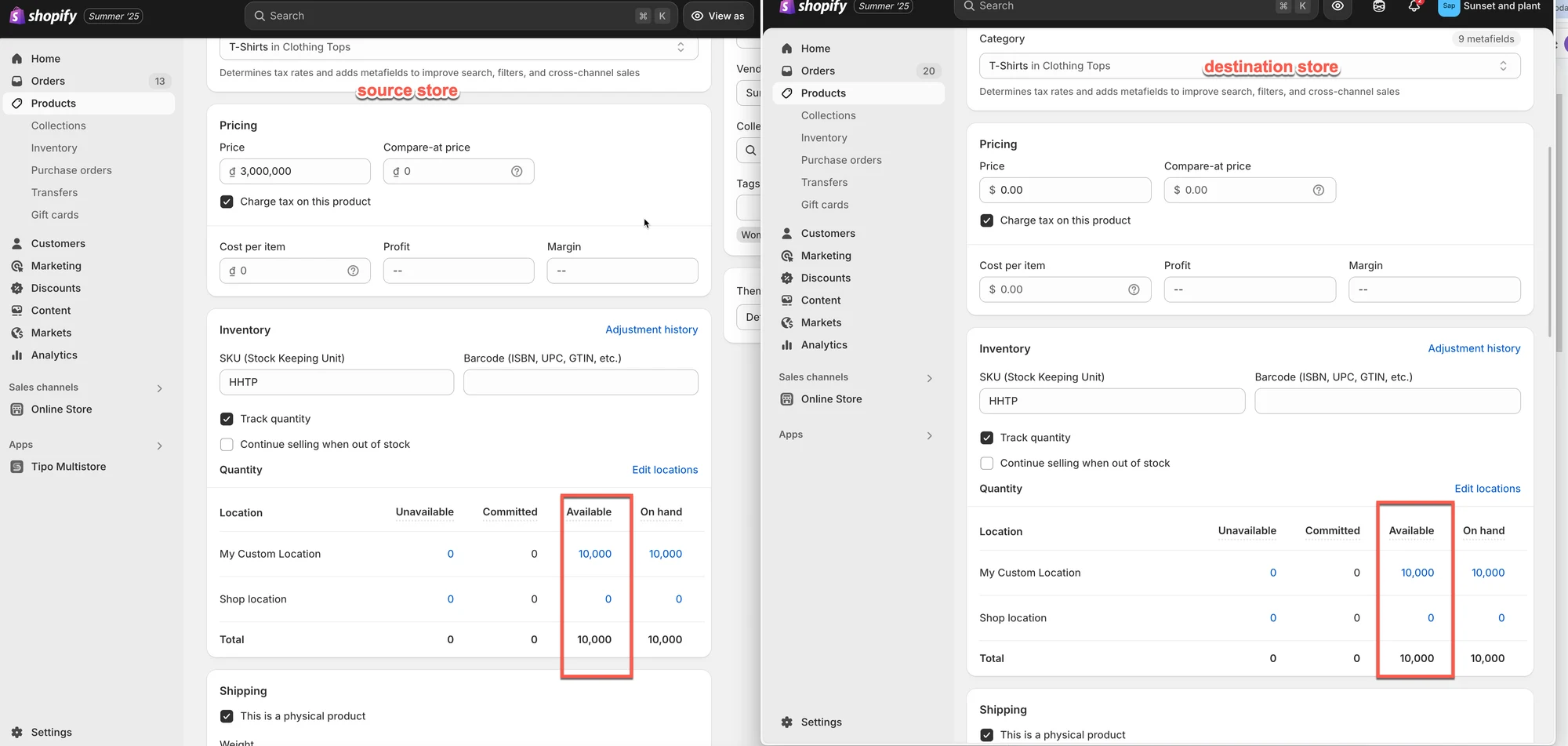
Important : mappage un-à-un
Chaque emplacement ne peut être mappé qu’à un seul emplacement correspondant.
✅ Pris en charge :
| Boutique source | Boutique de destination |
|---|---|
| Warehouse A | Warehouse A |
❌ Non pris en charge :
| Boutique source | Boutique de destination |
|---|---|
| Warehouse A | Warehouse A |
| Warehouse A | Warehouse B |
Un même emplacement de la boutique source ne peut pas synchroniser l’inventaire vers plusieurs emplacements de la boutique de destination.
🧪 Exemple
Section intitulée « 🧪 Exemple »Supposons que les deux boutiques possèdent les emplacements suivants :
| Boutique source | Boutique de destination |
|---|---|
| My Custom Location | My Custom Location |
| Shop location | Shop location |
Et que le mappage soit configuré ainsi :
| Boutique de destination | Boutique source |
|---|---|
| My Custom Location | My Custom Location |
| Shop location | Shop location |
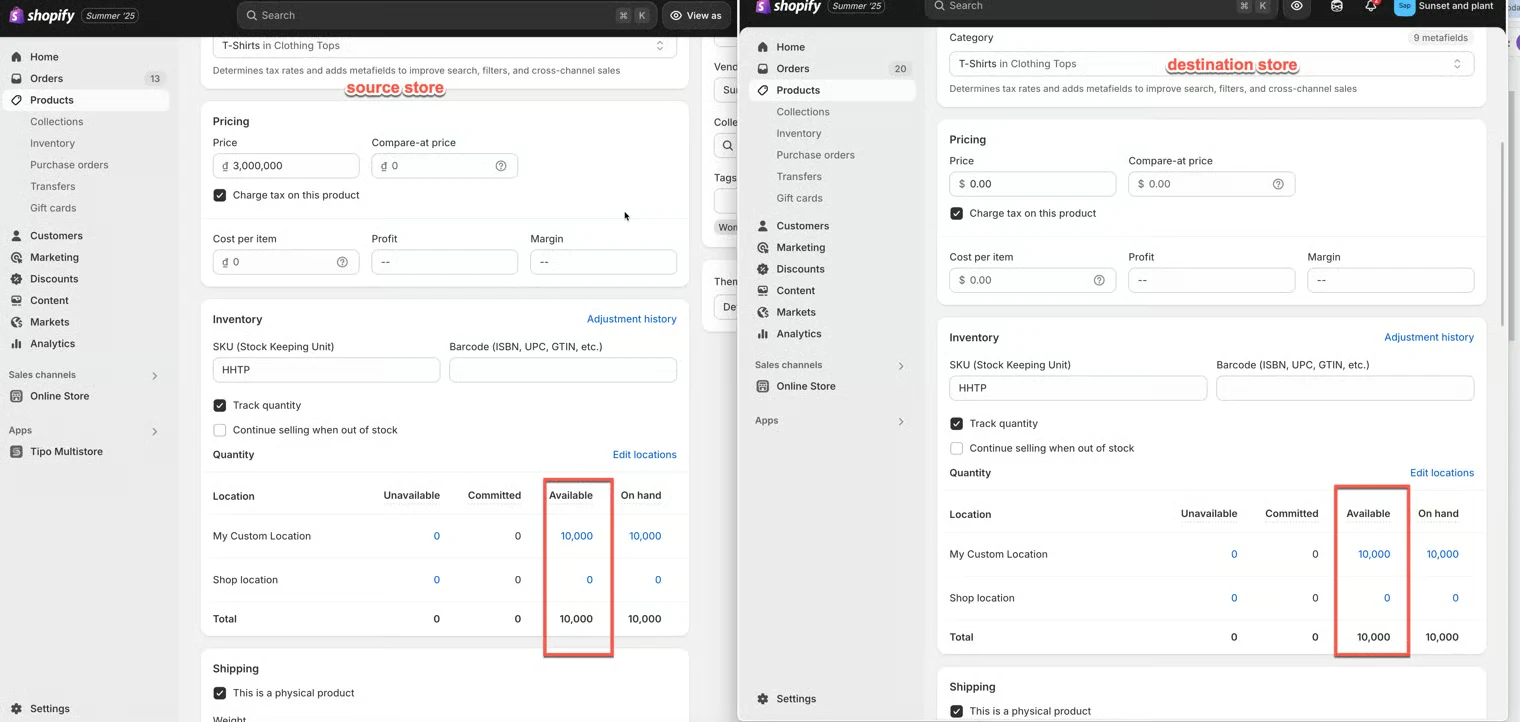
Exemple 1 : synchronisation de l’inventaire à sens unique
Section intitulée « Exemple 1 : synchronisation de l’inventaire à sens unique »Sens de synchronisation : boutique source → boutique de destination
Avant la synchronisation
Boutique source
| Emplacement | Disponible |
|---|---|
| My Custom Location | 10,000 |
| Shop location | 0 |
Boutique de destination
| Emplacement | Disponible |
|---|---|
| My Custom Location | 5 |
| Shop location | 100 |
Après la synchronisation
Boutique de destination
| Emplacement | Disponible |
|---|---|
| My Custom Location | 10,000 |
| Shop location | 0 |
Comme l’inventaire est synchronisé de la boutique source vers la boutique de destination, l’inventaire de la destination est mis à jour pour correspondre aux emplacements mappés de la source.
Exemple 2 : synchronisation de l’inventaire bidirectionnelle
Section intitulée « Exemple 2 : synchronisation de l’inventaire bidirectionnelle »Sens de synchronisation : boutique source ↔ boutique de destination
Supposons que les emplacements soient mappés ainsi :
| Boutique de destination | Boutique source |
|---|---|
| My Custom Location | My Custom Location |
| Shop location | Shop location |
Scénario A : vente dans la boutique source
Avant la vente :
| Emplacement | Boutique source | Boutique de destination |
|---|---|---|
| My Custom Location | 10,000 | 10,000 |
Un client achète 1 article dans la boutique source.
Après la mise à jour de l’inventaire par Shopify :
| Emplacement | Boutique source |
|---|---|
| My Custom Location | 9,999 |
Tipo Sync met ensuite à jour l’emplacement mappé dans la boutique de destination :
| Emplacement | Boutique de destination |
|---|---|
| My Custom Location | 9,999 |
Résultat : les deux boutiques restent synchronisées.
Scénario B : vente dans la boutique de destination
Avant la vente :
| Emplacement | Boutique source | Boutique de destination |
|---|---|---|
| My Custom Location | 10,000 | 10,000 |
Un client achète 1 article dans la boutique de destination.
Après la mise à jour de l’inventaire par Shopify :
| Emplacement | Boutique de destination |
|---|---|
| My Custom Location | 9,999 |
Tipo Sync met ensuite à jour l’emplacement mappé dans la boutique source :
| Emplacement | Boutique source |
|---|---|
| My Custom Location | 9,999 |
Résultat : les deux boutiques restent synchronisées.
Exemple 3 : les emplacements non mappés sont ignorés
Section intitulée « Exemple 3 : les emplacements non mappés sont ignorés »Supposons que seul My Custom Location soit mappé.
| Boutique de destination | Boutique source |
|---|---|
| My Custom Location | My Custom Location |
Shop location n’est pas mappé.
Boutique source
Section intitulée « Boutique source »| Emplacement | Disponible |
|---|---|
| My Custom Location | 10,000 |
| Shop location | 500 |
Boutique de destination
Section intitulée « Boutique de destination »| Emplacement | Disponible |
|---|---|
| My Custom Location | 10,000 |
| Shop location | 100 |
Après la synchronisation de l’inventaire :
| Emplacement | Résultat |
|---|---|
| My Custom Location | Synchronisé |
| Shop location | Non synchronisé |
L’inventaire de Shop location reste inchangé car il n’est pas inclus dans le mappage des emplacements.
▶️ Vidéo tutoriel
Section intitulée « ▶️ Vidéo tutoriel »🙋 Besoin d’aide ?
Si vous avez encore besoin d’aide, n’hésitez pas à nous écrire à hi@tipo.io. Nous serons ravis de vous accompagner.