
Configurer le statut de connexion
Aperçu IA
Explique comment une Source store gère les demandes de connexion des Destination stores dans Tipo Sync. Vous choisissez entre Auto-accept, qui approuve automatiquement les demandes, et Moderation, qui exige une approbation manuelle. Vous le définissez dans les Settings de l’application de la Source store, sous Connections.
Voir plusVoir moins
- Auto-accept approuve automatiquement les demandes, ce qui permet à la Destination store de commencer à synchroniser plus rapidement.
- Moderation laisse les demandes en attente jusqu’à ce que vous les approuviez dans la Source store ; la synchronisation ne démarre qu’après approbation.
- Dans la Source store, ouvrez l’application, cliquez sur Settings, puis choisissez un statut dans Connections.
- Cliquez sur Save pour appliquer la modification.
Résumé généré par IA. Il peut contenir des erreurs : consultez le guide complet ci-dessous.
Lorsqu’une boutique de destination envoie une demande de connexion, la boutique source décide de l’accepter automatiquement ou de l’examiner d’abord. Ce guide explique chaque option et comment la configurer.
🔎 Présentation du statut de connexion
Section intitulée « 🔎 Présentation du statut de connexion »Tipo Sync propose deux modes de connexion :
✅ Acceptation automatique (Auto-accept)
Section intitulée « ✅ Acceptation automatique (Auto-accept) »La boutique source accepte automatiquement les demandes de connexion des boutiques de destination.
Utilisez-le lorsque :
- vous contrôlez les deux boutiques
- vous voulez la configuration la plus rapide
- vous n’avez pas besoin de validation manuelle
🛡️ Modération (Moderation) (approbation manuelle)
Section intitulée « 🛡️ Modération (Moderation) (approbation manuelle) »La boutique source examine et approuve chaque demande de connexion.
Utilisez-le lorsque :
- plusieurs équipes gèrent différentes boutiques
- vous souhaitez que seules les boutiques de destination approuvées puissent se connecter
- vous avez besoin de plus de contrôle
⚙️ Comment configurer le statut de connexion (dans la boutique source)
Section intitulée « ⚙️ Comment configurer le statut de connexion (dans la boutique source) »- Ouvrez la boutique source > ouvrez l’application Inventory Sync, Multi store TP
- Cliquez sur Paramètres (Settings) de l’application
- Dans la partie Connexions (Connections) à droite, sélectionnez le statut de la connexion
Choisissez une option :
- ✅ Acceptation automatique
- 🛡️ Modération
- Cliquez sur Enregistrer (Save) pour enregistrer les modifications

✅ Que se passe-t-il après avoir modifié ce paramètre ?
Section intitulée « ✅ Que se passe-t-il après avoir modifié ce paramètre ? »Si vous choisissez ✅ Acceptation automatique
Section intitulée « Si vous choisissez ✅ Acceptation automatique »- Les nouvelles demandes de connexion sont approuvées automatiquement
- Votre boutique de destination peut commencer à synchroniser plus rapidement
Si vous choisissez 🛡️ Modération
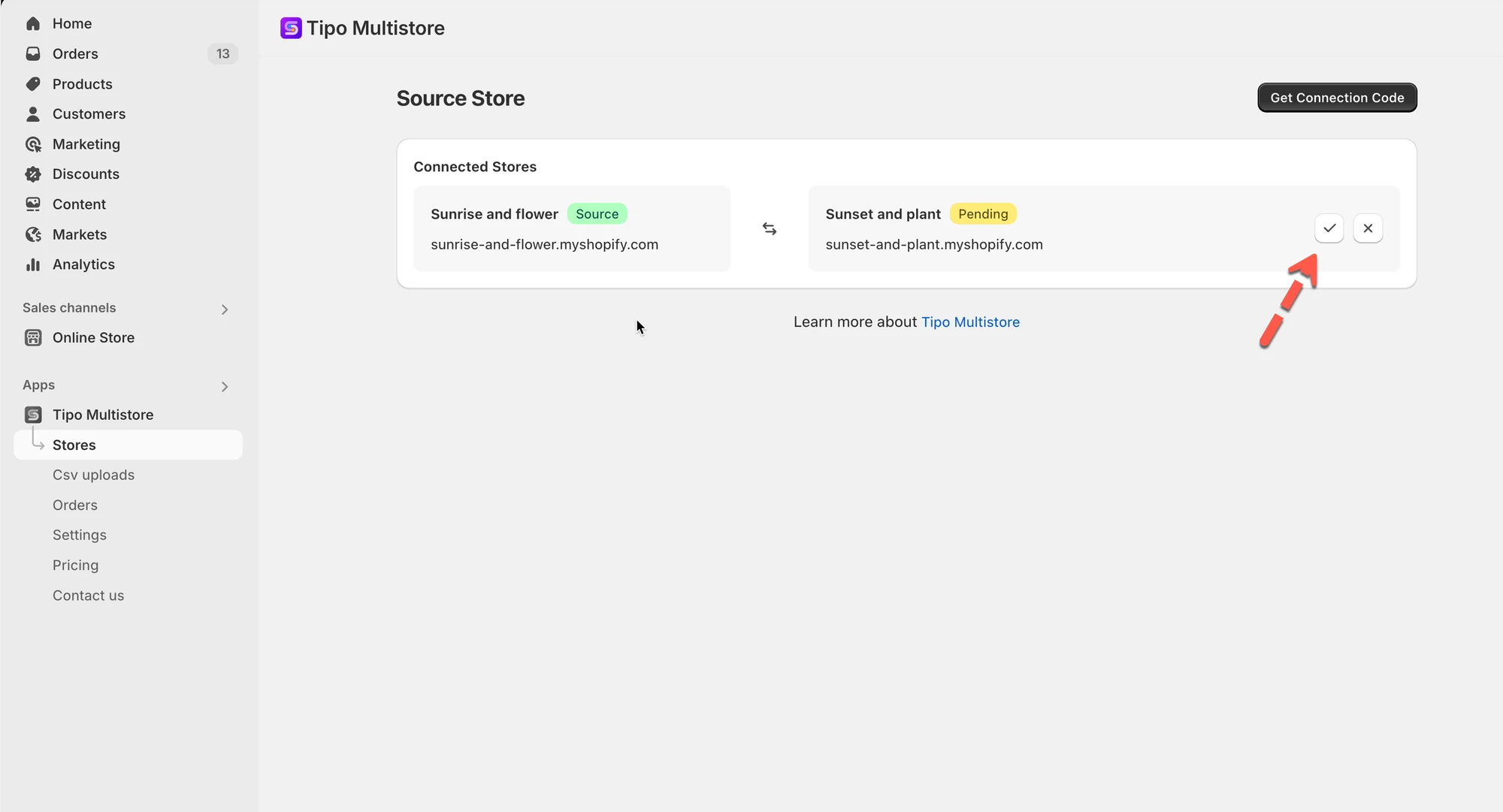
Section intitulée « Si vous choisissez 🛡️ Modération »- Les nouvelles demandes de connexion restent en attente (« pending »)
- Vous devez les approuver dans la boutique source avant le début de la synchronisation
🙋 Besoin d’aide ?
Si vous avez encore besoin d’aide, n’hésitez pas à nous écrire à hi@tipo.io. Nous serons ravis de vous accompagner.