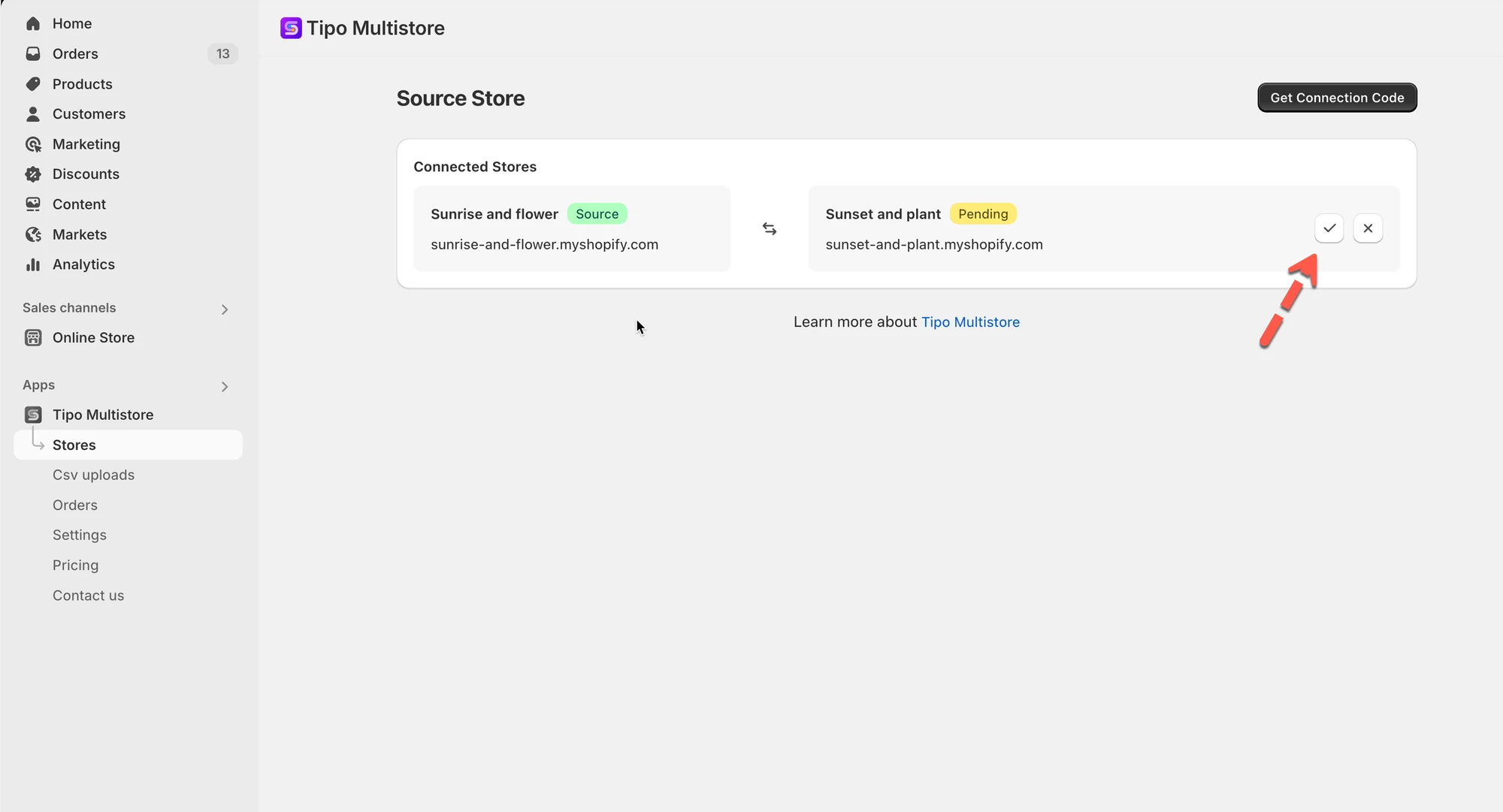
# Configurer le statut de connexion
Lorsqu’une boutique de destination envoie une demande de connexion, la boutique source décide de l’accepter automatiquement ou de l’examiner d’abord. Ce guide explique chaque option et comment la configurer.
### 🔎 Présentation du statut de connexion
Tipo Sync propose **deux modes de connexion** :
#### ✅ Acceptation automatique (Auto-accept)
La boutique source accepte automatiquement les demandes de connexion des boutiques de destination.
Utilisez-le lorsque :
* vous contrôlez les deux boutiques
* vous voulez la configuration la plus rapide
* vous n’avez pas besoin de validation manuelle
#### 🛡️ Modération (Moderation) (approbation manuelle)
La boutique source examine et approuve chaque demande de connexion.
Utilisez-le lorsque :
* plusieurs équipes gèrent différentes boutiques
* vous souhaitez que seules les boutiques de destination approuvées puissent se connecter
* vous avez besoin de plus de contrôle
***
### ⚙️ Comment configurer le statut de connexion (dans la boutique source)
1. Ouvrez la boutique **source** > ouvrez l’application **Inventory Sync, Multi store TP**
2. Cliquez sur **Paramètres (Settings)** de l’application
3. Dans la partie **Connexions (Connections)** à droite, sélectionnez le statut de la connexion
Choisissez une option :
* ✅ **Acceptation automatique**
* 🛡️ **Modération**
4. Cliquez sur **Enregistrer (Save)** pour enregistrer les modifications
***
### ✅ Que se passe-t-il après avoir modifié ce paramètre ?
#### Si vous choisissez ✅ Acceptation automatique
* Les nouvelles demandes de connexion sont approuvées automatiquement
* Votre boutique de destination peut commencer à synchroniser plus rapidement
#### Si vous choisissez 🛡️ Modération
* Les nouvelles demandes de connexion restent en attente (« pending »)
* Vous devez les approuver dans la boutique source avant le début de la synchronisation
Cette capture d’écran n’est pas disponible dans la documentation d’origine.
***
**🙋 Besoin d’aide ?**
Si vous avez encore besoin d’aide, n’hésitez pas à nous écrire à . Nous serons ravis de vous accompagner.