
Yhteyden tilan asettaminen
Tekoälyn yhteenveto
Käsittelee, miten Source store käsittelee Destination storejen yhteyspyyntöjä Tipo Syncissä. Voit valita Auto-accept-tilan, joka hyväksyy pyynnöt automaattisesti, tai Moderation-tilan, joka vaatii manuaalisen hyväksynnän. Asetus löytyy Source storen sovelluksen kohdasta Settings, Connections.
Näytä lisääNäytä vähemmän
- Auto-accept hyväksyy pyynnöt automaattisesti, joten Destination store voi aloittaa synkronoinnin nopeammin.
- Moderation pitää pyynnöt odottamassa, kunnes hyväksyt ne Source storessa; synkronointi alkaa vasta hyväksynnän jälkeen.
- Avaa Source storessa sovellus, napsauta Settings ja valitse tila kohdassa Connections.
- Napsauta Save ottaaksesi muutoksen käyttöön.
Tekoälyn tuottama yhteenveto. Se voi sisältää virheitä, joten tarkista koko ohje alta.
Kun Destination store lähettää yhteyspyynnön, Source store päättää, hyväksytäänkö se automaattisesti vai tarkistetaanko se ensin. Tämä ohje selittää kunkin vaihtoehdon ja sen asettamisen.
🔎 Yhteyden tilan yleiskatsaus
Osio nimeltä “🔎 Yhteyden tilan yleiskatsaus”Tipo Syncissä on kaksi yhteystilaa:
✅ Auto-accept
Osio nimeltä “✅ Auto-accept”Source store hyväksyy automaattisesti Destination-kauppojen yhteyspyynnöt.
Käytä tätä, kun:
- hallinnoit molempia kauppoja
- haluat nopeimman käyttöönoton
- et tarvitse manuaalista tarkistusta
🛡️ Moderation (manuaalinen hyväksyntä)
Osio nimeltä “🛡️ Moderation (manuaalinen hyväksyntä)”Source store tarkistaa ja hyväksyy jokaisen yhteyspyynnön.
Käytä tätä, kun:
- useat tiimit hallinnoivat eri kauppoja
- haluat, että vain hyväksytyt Destination-kaupat voivat yhdistyä
- tarvitset enemmän hallintaa
⚙️ Yhteyden tilan asettaminen (Source-kaupassa)
Osio nimeltä “⚙️ Yhteyden tilan asettaminen (Source-kaupassa)”- Avaa Source-kauppa > avaa Inventory Sync, Multi store TP -sovellus
- Klikkaa sovelluksen Settings
- Valitse Connections-osiosta oikealta yhteyden tila
Valitse yksi vaihtoehto:
- ✅ Auto-accept
- 🛡️ Moderation
- Klikkaa Save tallentaaksesi muutokset

✅ Mitä tapahtuu, kun muutat tätä asetusta?
Osio nimeltä “ ✅ Mitä tapahtuu, kun muutat tätä asetusta?”Jos valitset ✅ Auto-accept
Osio nimeltä “Jos valitset ✅ Auto-accept”- Uudet yhteyspyynnöt hyväksytään automaattisesti
- Destination store voi aloittaa synkronoinnin nopeammin
Jos valitset 🛡️ Moderation
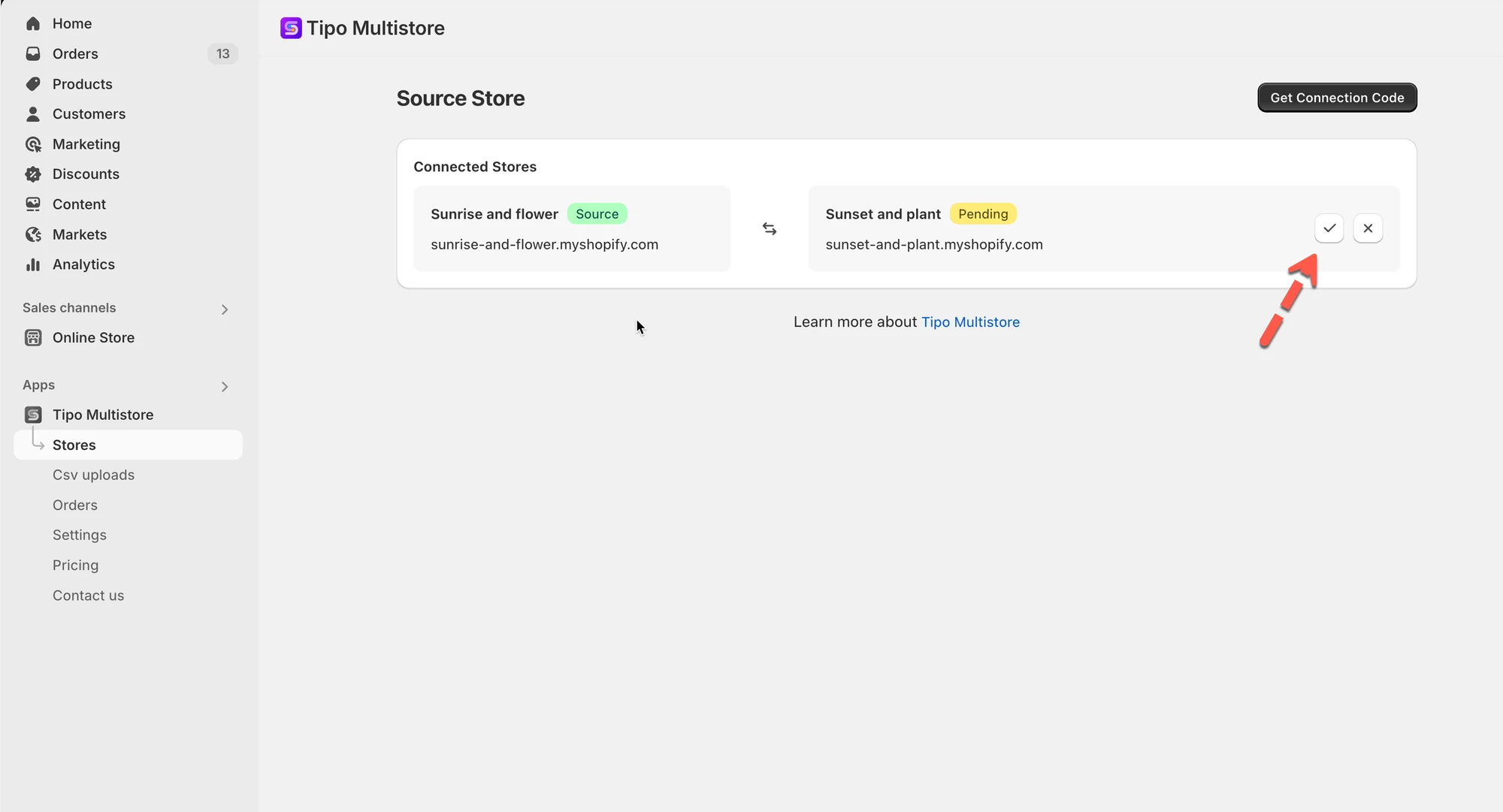
Osio nimeltä “Jos valitset 🛡️ Moderation”- Uudet yhteyspyynnöt jäävät “pending”-tilaan
- Sinun on hyväksyttävä ne Source-kaupassa ennen kuin synkronointi alkaa
🙋 Tarvitsetko yhä tukea?
Jos tarvitset edelleen apua, ota meihin rohkeasti yhteyttä osoitteeseen hi@tipo.io. Autamme mielellämme lisää.