# Yhteyden tilan asettaminen
Kun Destination store lähettää yhteyspyynnön, Source store päättää, hyväksytäänkö se automaattisesti vai tarkistetaanko se ensin. Tämä ohje selittää kunkin vaihtoehdon ja sen asettamisen.
### 🔎 Yhteyden tilan yleiskatsaus
Tipo Syncissä on **kaksi yhteystilaa**:
#### ✅ Auto-accept
Source store hyväksyy automaattisesti Destination-kauppojen yhteyspyynnöt.
Käytä tätä, kun:
* hallinnoit molempia kauppoja
* haluat nopeimman käyttöönoton
* et tarvitse manuaalista tarkistusta
#### 🛡️ Moderation (manuaalinen hyväksyntä)
Source store tarkistaa ja hyväksyy jokaisen yhteyspyynnön.
Käytä tätä, kun:
* useat tiimit hallinnoivat eri kauppoja
* haluat, että vain hyväksytyt Destination-kaupat voivat yhdistyä
* tarvitset enemmän hallintaa
***
### ⚙️ Yhteyden tilan asettaminen (Source-kaupassa)
1. Avaa **Source**-kauppa > avaa **Inventory Sync, Multi store TP** -sovellus
2. Klikkaa sovelluksen **Settings**
3. Valitse **Connections**-osiosta oikealta yhteyden tila
Valitse yksi vaihtoehto:
* ✅ **Auto-accept**
* 🛡️ **Moderation**
4. Klikkaa **Save** tallentaaksesi muutokset
***
### ✅ Mitä tapahtuu, kun muutat tätä asetusta?
#### Jos valitset ✅ Auto-accept
* Uudet yhteyspyynnöt hyväksytään automaattisesti
* Destination store voi aloittaa synkronoinnin nopeammin
#### Jos valitset 🛡️ Moderation
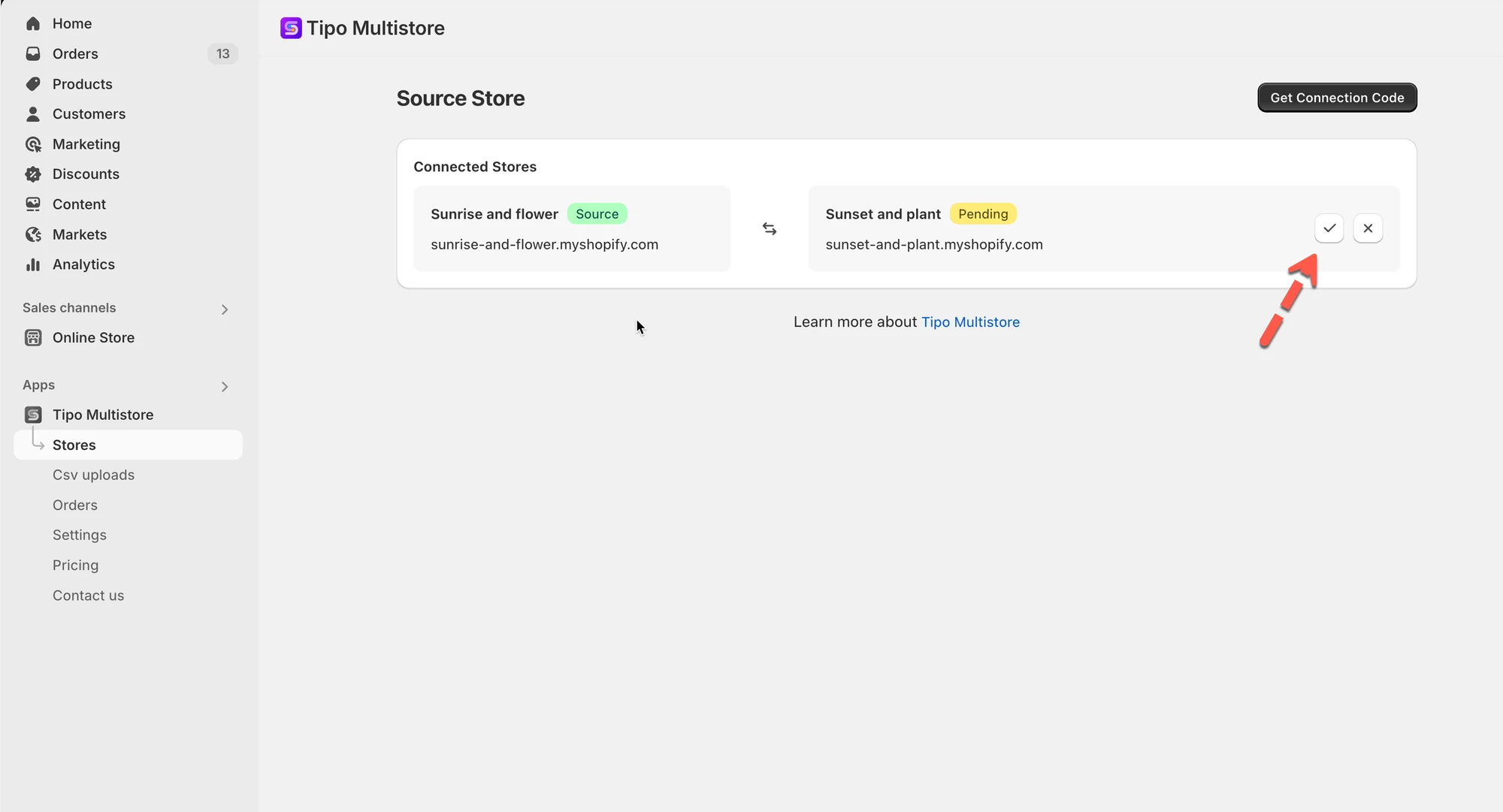
* Uudet yhteyspyynnöt jäävät “pending”-tilaan
* Sinun on hyväksyttävä ne Source-kaupassa ennen kuin synkronointi alkaa
Tämä kuvakaappaus ei ole saatavilla alkuperäisessä dokumentaatiossa.
***
**🙋 Tarvitsetko yhä tukea?**
Jos tarvitset edelleen apua, ota meihin rohkeasti yhteyttä osoitteeseen . Autamme mielellämme lisää.