
Sähköposti-ilmoitus (Source store)
Tekoälyn yhteenveto
Näyttää, miten Source storen sähköposti-ilmoitukset määritetään Tipo-sovelluksessa, jotta sinä tai tiimisi saatte hälytyksiä synkronoinnin toiminnasta ja tärkeistä tapahtumista. Valitset vastaanotettavat ilmoitukset rastittamalla valintaruudut sovelluksen asetuksissa.
Näytä lisääNäytä vähemmän
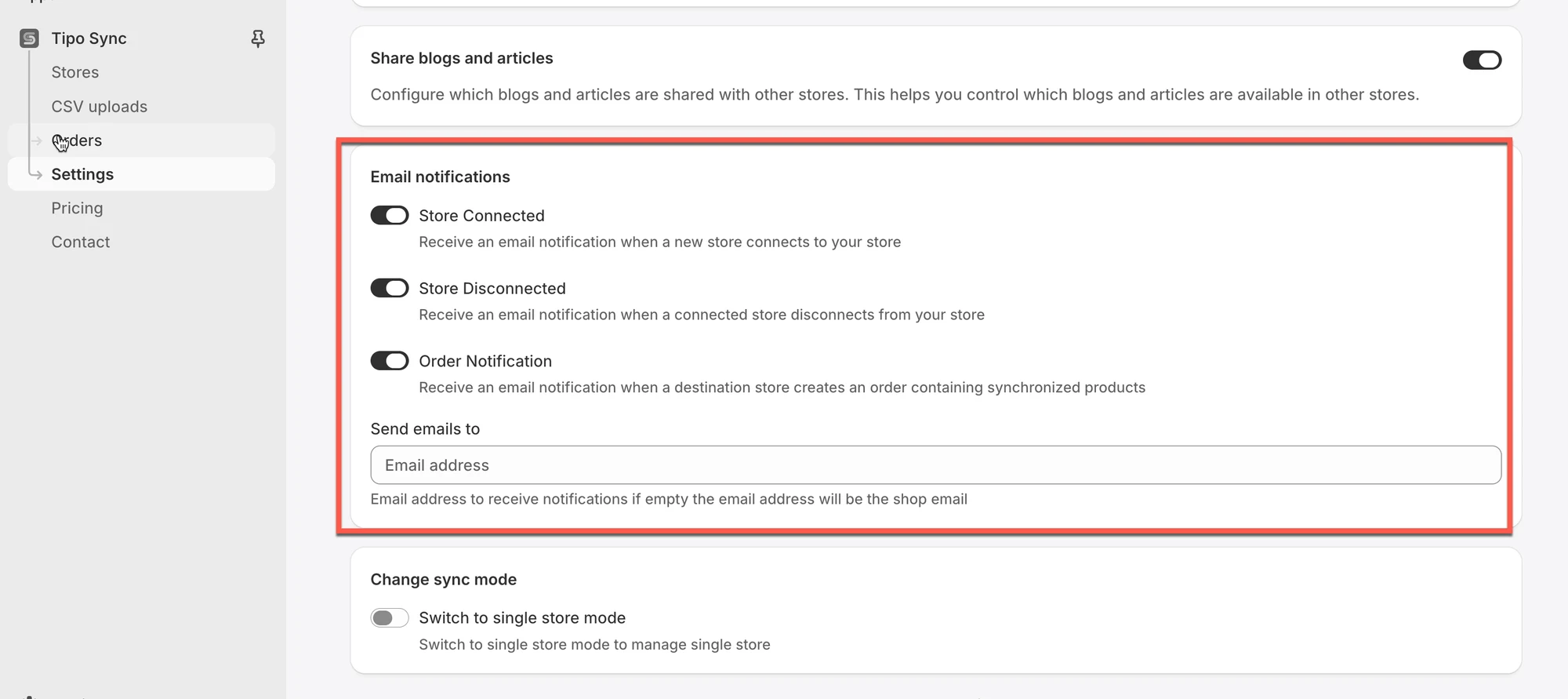
- Avaa sovellus Source storessa, napsauta Settings ja vieritä kohtaan Email Notifications.
- Rastita Store Connected, jos haluat sähköpostin, kun uusi kauppa yhdistyy.
- Rastita Store Disconnected, jos haluat sähköpostin, kun yhdistetty kauppa katkaisee yhteyden.
- Rastita Order Notification, jos haluat sähköpostin, kun Destination store luo tilauksen synkronoiduilla tuotteilla, ja napsauta sitten Save.
Tekoälyn tuottama yhteenveto. Se voi sisältää virheitä, joten tarkista koko ohje alta.
Tämä ohje selittää, miten sähköposti-ilmoitukset otetaan käyttöön Source storelle, jotta sinä (tai tiimisi) saat hälytyksiä synkronoinnin toiminnasta ja tärkeistä tapahtumista.
Hallinnan vaiheet
1. Avaa sovellus Source storessa > klikkaa Settings
2. Vieritä alas kohtaan Email Notifications > rastita ruutu ottaaksesi sähköposti-ilmoitukset käyttöön
- Store Connected: Saat sähköpostin, kun uusi kauppa yhdistyy kauppaasi
- Store Disconnected: Saat sähköpostin, kun yhdistetty kauppa irtautuu kaupastasi
- Order Notification: Saat sähköpostin, kun Destination store luo tilauksen, joka sisältää synkronoituja tuotteita
3. Klikkaa Save
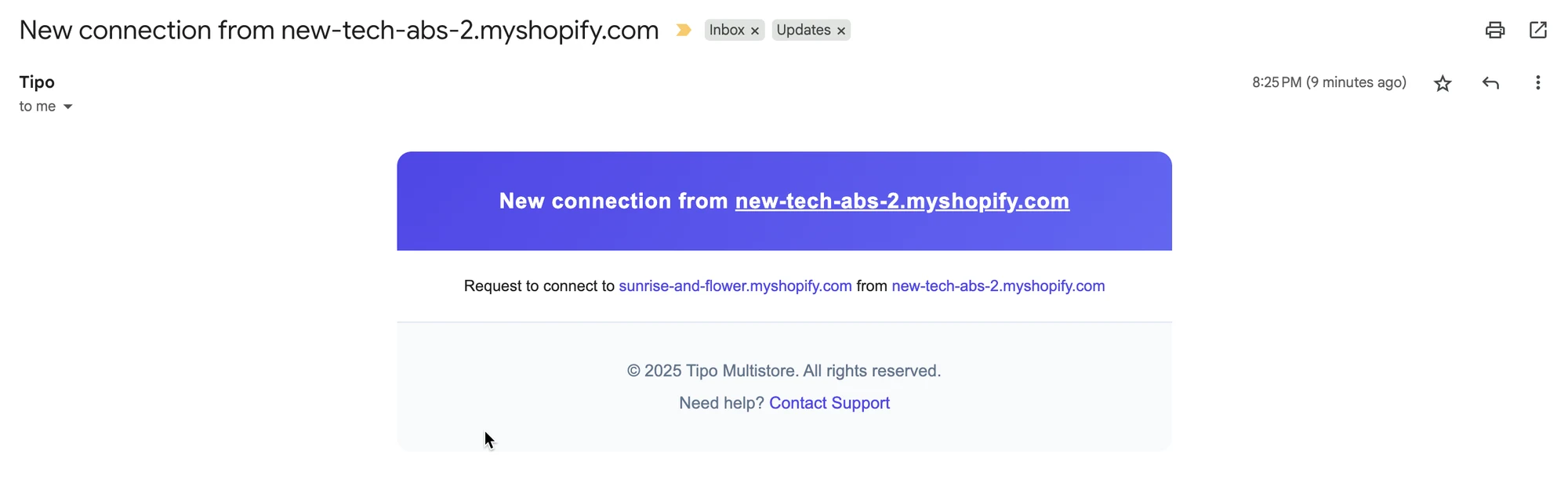
Alla on esimerkki sovelluksen lähettämästä sähköpostista.
🙋 Tarvitsetko yhä tukea?
Jos tarvitset edelleen apua, ota meihin rohkeasti yhteyttä osoitteeseen hi@tipo.io. Autamme mielellämme lisää.