
Valitse, mitä tuotetietoja synkronoidaan
Tekoälyn yhteenveto
Selittää, miten valitaan, mitkä tuotetiedot Tipo-sovellus synkronoi Source storesta Destination storeen, kattaen tuote-, variaatio- ja hintakentät. Asetat kullekin kentälle tilan Destination storen asetuksissa, ja synkronointitila ratkaisee, mitä tapahtuu täsmääville ja täsmäämättömille tuotteille.
Näytä lisääNäytä vähemmän
- Avaa Destination storessa Settings > Product Fields to Synchronize, valitse vaihtoehto kullekin kentälle ja napsauta Save.
- Sync luo ja päivittää; Create only asettaa arvon vain luotaessa; Ignore ei koskaan synkronoi kenttää.
- Product Title ja Variant Title vaaditaan uusille tuotteille, joten Ignore ei ole niille käytettävissä.
- Tuotteet täsmätään Handlen (suositus), SKU:n tai Barcoden perusteella ennen kuin synkronointitila otetaan käyttöön.
Tekoälyn tuottama yhteenveto. Se voi sisältää virheitä, joten tarkista koko ohje alta.
Tipo-sovelluksen avulla voit valita, mitkä tuotetiedot synkronoidaan lähdekaupasta kohdekauppaan.
Tämä antaa sinulle täyden hallinnan siitä, mitkä tiedot päivitetään kauppojen välillä.
- Product Fields – Title, Description, Status, SEO-kentät, Images, Tags, Vendor, Category ja muut.
- Variant Fields – Variant title, Barcode, Weight, Tax settings, Inventory tracking ja muut.
- Price Fields – Price, Unit price, Cost per item.
🛠️ Näin asetat kentät
Osio nimeltä “🛠️ Näin asetat kentät”1. Avaa sovellus kohdekaupassa > napsauta Settings > Product Fields to Synchronize
3. Valitse jokaiselle tuotekentälle yksi vaihtoehto. Vaihtoehtoja on 3:
- Sync – Luo ja päivitä
- Create only – Aseta arvo vain uutta tuotetta luotaessa
- Ignore – Älä koskaan synkronoi tätä kenttää
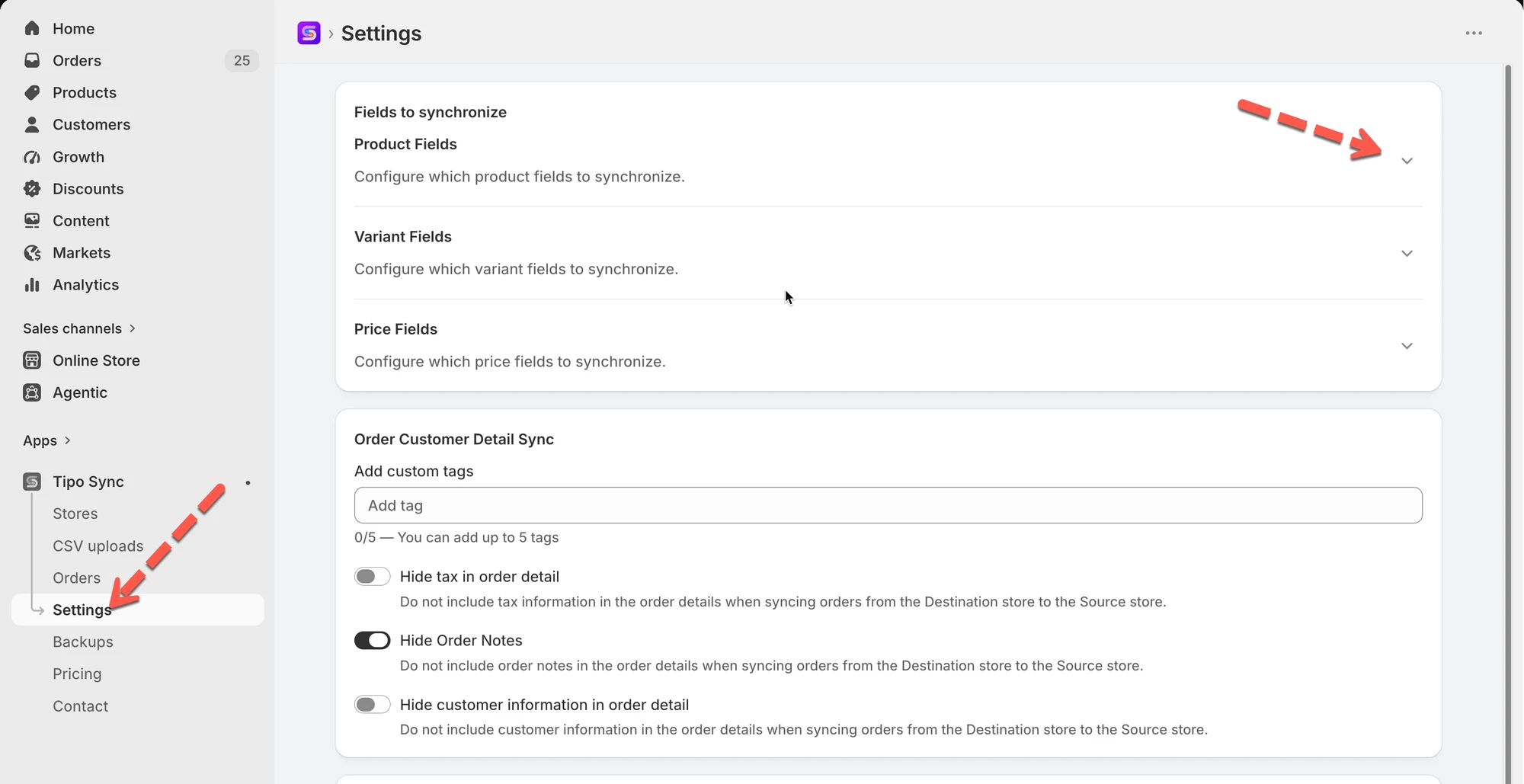
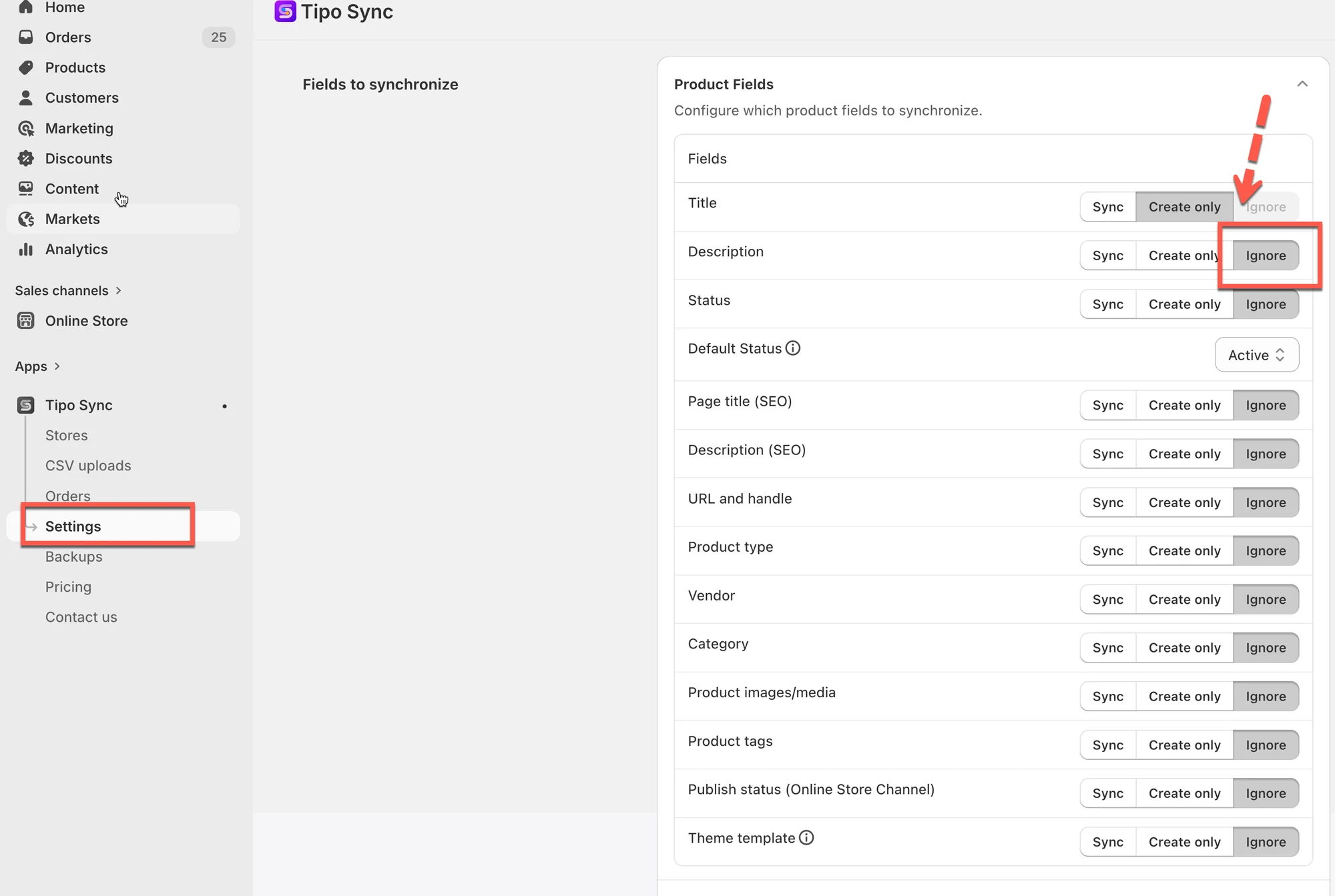
4. Viimeistele napsauttamalla Save-painiketta
Esimerkiksi:
- Jos haluat synkronoida tuotteen nimen lähdekaupasta kohdekauppaan, valitse Sync-vaihtoehto
- Jos et halua synkronoida tuotteen hintaa lähdekaupasta kohdekauppaan, valitse Ignore-vaihtoehto
Huomautus: Product Title ja Variant Title ovat pakollisia kenttiä, kun synkronoit uuden tuotteen lähdekaupasta. Ignore-vaihtoehto ei ole niille käytettävissä.
Esimerkki
Osio nimeltä “Esimerkki”🔄 Sync
Osio nimeltä “🔄 Sync”| Vaihe | Lähdekauppa | Kohdekauppa |
|---|---|---|
| Alkuperäinen synkronointi | Summer Linen Shirt | Summer Linen Shirt |
| Nimen muutoksen jälkeen | Premium Summer Linen Shirt | Premium Summer Linen Shirt |
Tulos: Kenttä pysyy synkronoituna. Lähdekaupassa tehdyt muutokset päivittyvät automaattisesti kohdekauppaan.
📝 Create only
Osio nimeltä “📝 Create only”| Vaihe | Lähdekauppa | Kohdekauppa |
|---|---|---|
| Alkuperäinen synkronointi | Summer Linen Shirt | Summer Linen Shirt |
| Nimen muutoksen jälkeen | Premium Summer Linen Shirt | Summer Linen Shirt |
Tulos: Kenttä kopioidaan tuotteen luomisen yhteydessä, mutta tulevia muutoksia ei synkronoida.
🚫 Ignore
Osio nimeltä “🚫 Ignore”| Vaihe | Lähdekauppa | Kohdekauppa |
|---|---|---|
| Alkuperäinen synkronointi | Summer Linen Shirt | Custom Store Title |
| Nimen muutoksen jälkeen | Premium Summer Linen Shirt | Custom Store Title |
Tulos: Kenttää ei synkronoida koskaan. Lähdekaupan muutokset eivät vaikuta kohdekauppaan.
🔗 Näin tuotteiden vastaavuus toimii
Osio nimeltä “🔗 Näin tuotteiden vastaavuus toimii”Ennen tuotteen synkronointia Tipo Sync tarkistaa, onko tuote jo olemassa kohdekaupassa.

Sovellus vertaa tuotteita valitun vastaavuustunnisteen perusteella:
- Handle (suositeltu)
- SKU
- Barcode
Vastaavuuden tarkistuksen jälkeen Tipo Sync noudattaa valittua synkronointitilaa.
📊 Pikavertailu
Osio nimeltä “📊 Pikavertailu”
| Sync Mode | Vastaava tuote löytyy | Vastaavaa tuotetta ei löydy |
|---|---|---|
| 🔄 Create & Update | Päivitä tuote | Luo tuote |
| 🔁 Update Only | Päivitä tuote | Ohita tuote |
| ➕ Create Only | Ohita tuote | Luo tuote |
Tämä taulukko selittää kolmen tilan keskeisen eron.
🙋 Tarvitsetko vielä tukea?
Osio nimeltä “🙋 Tarvitsetko vielä tukea?”Jos tarvitset vielä apua, ota meihin yhteyttä osoitteessa [your support email or link]. Autamme mielellämme lisää.