
レポート
AI概要
Tipoアプリのレポートを使うと、商品を1つずつ確認しなくても、ストアのデータをエクスポートして在庫の問題を見つけられます。レポートの種類とデータを選んで、CSVファイルを生成します。エクスポートが完了すると、TipoがShopifyアカウントのメールアドレスにダウンロードリンクを送信します。
もっと見る表示を減らす
- アプリを開いて Reports をクリックし、Product、Location、Threshold、Out of Stock、No Recent Inventory Updates、Dead Stockのいずれかを選びます。
- エクスポートするデータを選択して、Generate report をクリックします。
- Productレポートでは、すべての商品または特定の商品を含めることができ、Task created successfully というメッセージが表示されます。
- すべてのレポートは、ExcelやGoogleスプレッドシートで開けるCSVファイルとしてダウンロードされます。
AIが生成した要約です。誤りを含む場合があるため、下記のガイド全文をご確認ください。
✅ レポートでできること
Section titled “✅ レポートでできること”レポートを使うと、ストアのデータをエクスポートし、商品を1つずつ手作業で確認しなくても、在庫の問題をすばやく見つけられます。
Tipoアプリで > **レポート(Reports)**をクリックすると、次のことができます。
- データをエクスポートする(CSVインポートや分析用)
- 対応が必要な商品を特定する(在庫切れ、デッドストック、最近の更新なしなど)
📊 レポートの作成方法
Section titled “📊 レポートの作成方法”- Shopify管理画面で**アプリ(Apps)**を開き > Inventory Sync, Multi store TPアプリを開きます
- 左メニューのレポートをクリックします
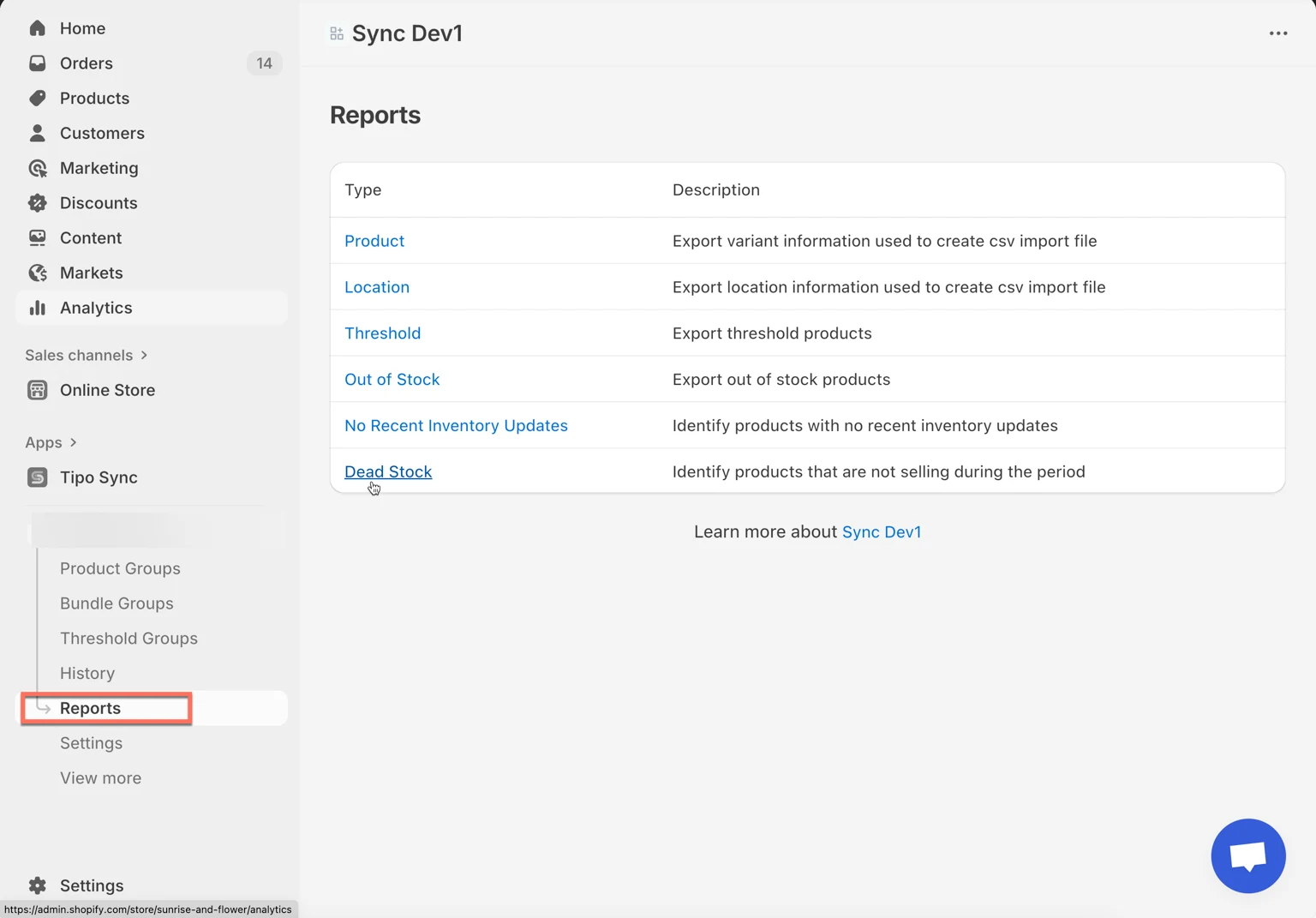
- レポートの種類のいずれかを選択します。
- 商品(Product):商品とバリエーションの情報をエクスポートします(CSVインポートに便利です)
- ロケーション(Location):Shopifyのロケーションをエクスポートします(在庫のマッピング/インポートに便利です)
- しきい値(Threshold):設定した在庫のしきい値を下回っている商品をエクスポートします
- 在庫切れ(Out of Stock):在庫が0の商品をエクスポートします
- 最近の在庫更新なし(No Recent Inventory Updates):最近在庫の更新がない商品を見つけます
- 不良在庫(Dead Stock):選択した期間内に売れていない商品を特定します
- エクスポートするデータを選択します
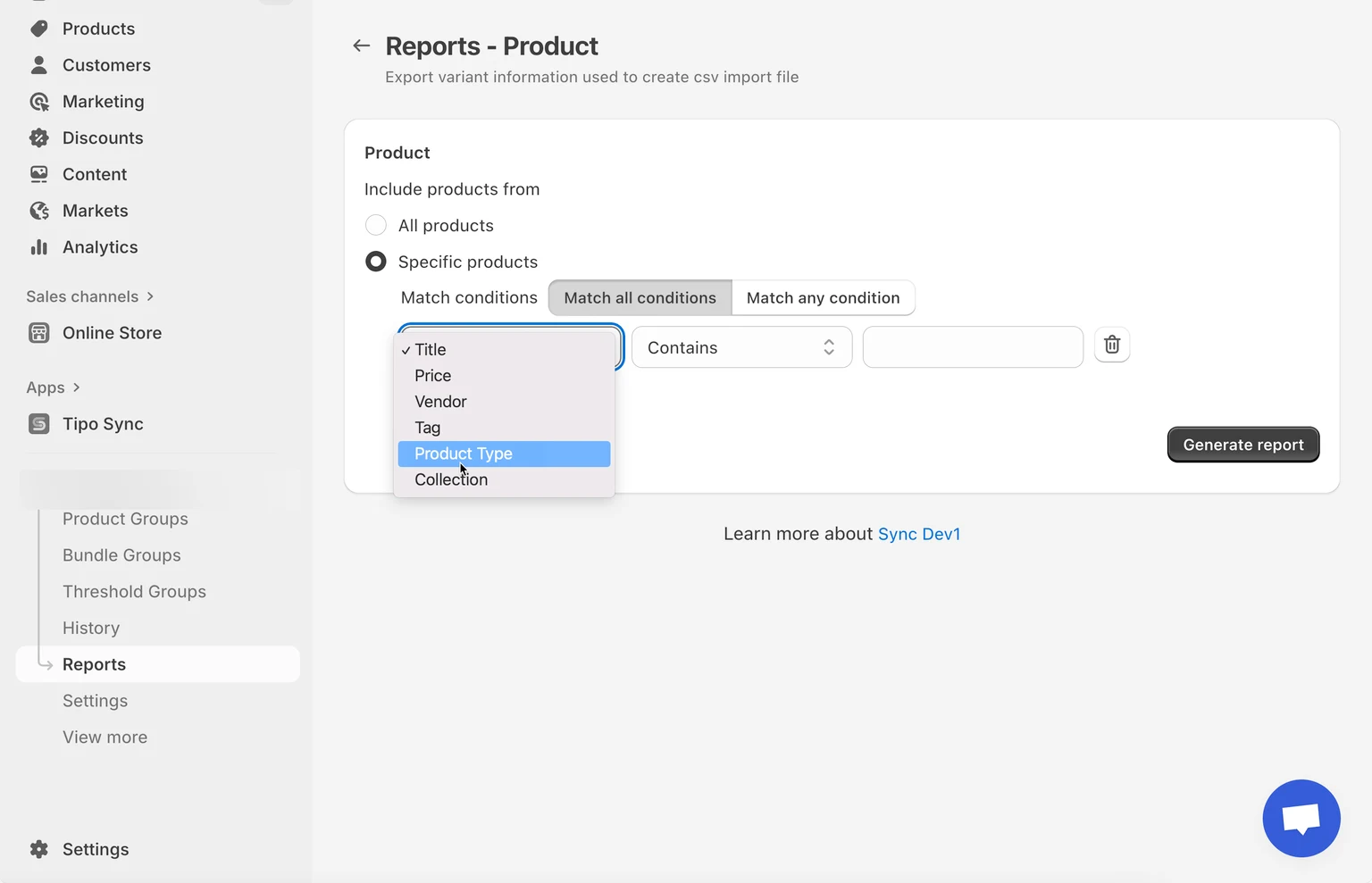
- **レポートを生成(Generate report)**をクリックします
✅ エクスポート後
Section titled “✅ エクスポート後 ”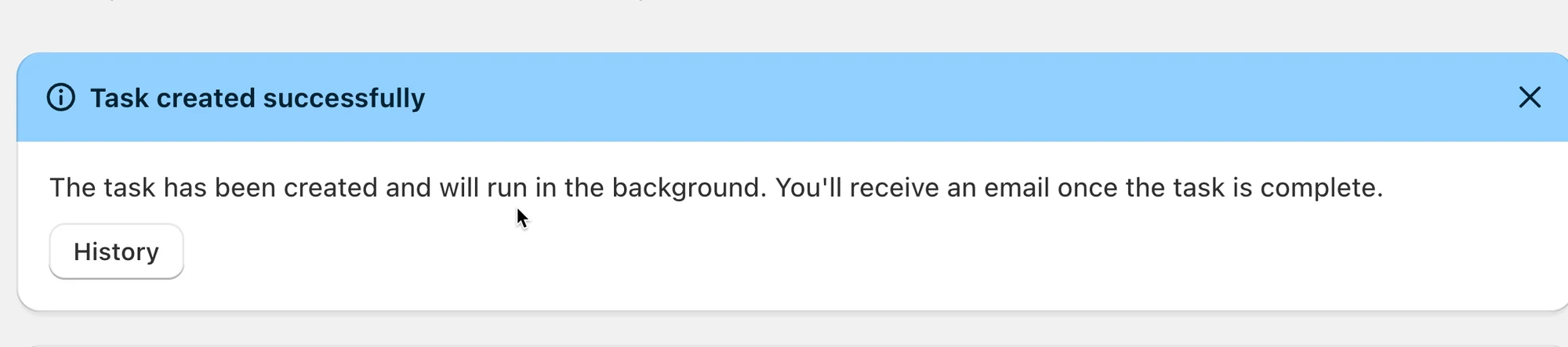
すべてのレポートはCSV形式でエクスポートされ、ExcelやGoogleスプレッドシートで開けます。
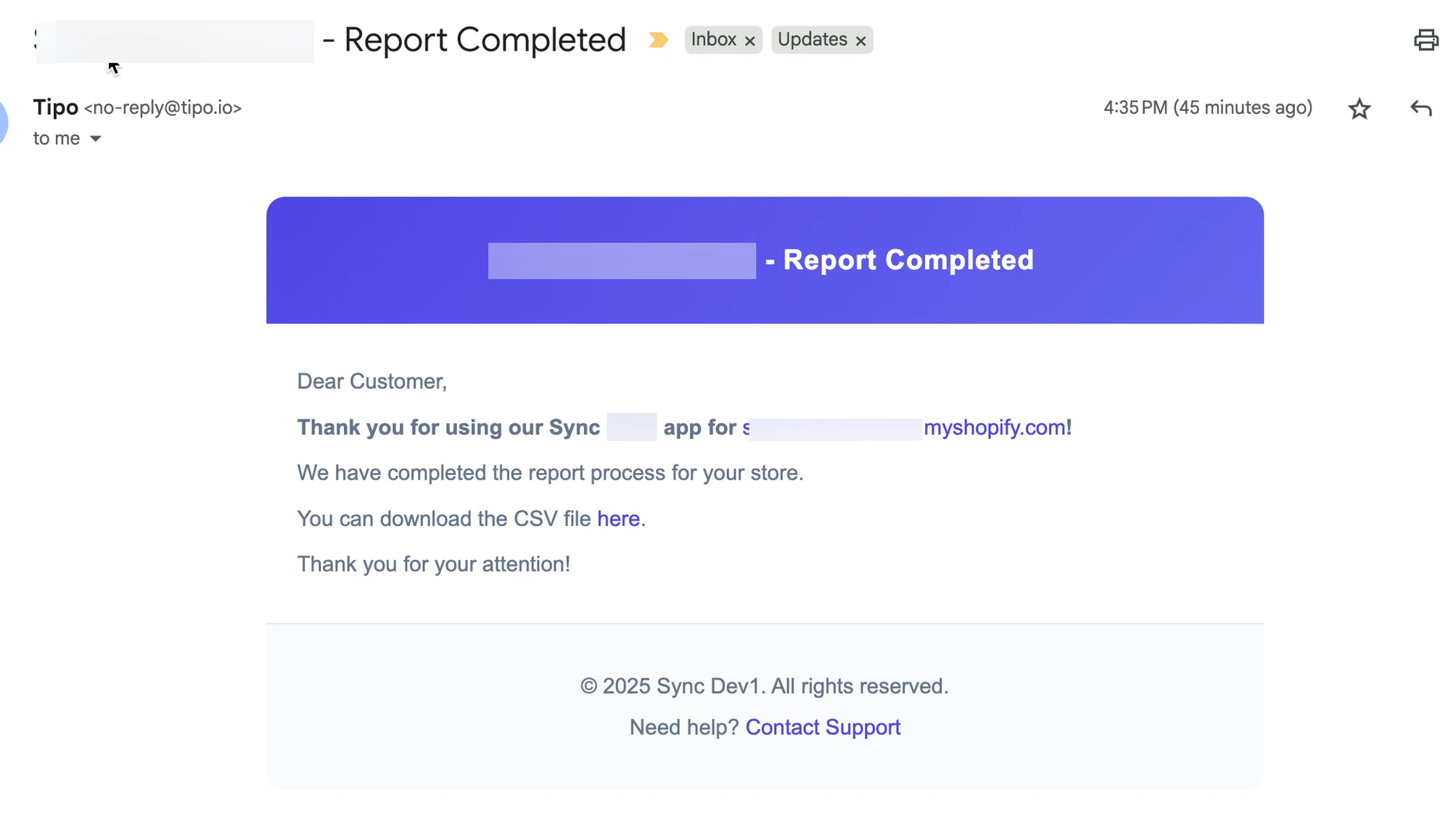
Tipo Syncからデータをエクスポートすると、エクスポート処理の完了後に、システムがお客様のShopifyアカウントに自動的にメールを送信します。
メールには、エクスポートされたCSVファイルのダウンロードリンクが含まれます。
メールの例:
🧾 例:商品レポート
Section titled “🧾 例:商品レポート”手順
- レポートで、商品をクリックします
- 含める内容を選択します。
- すべての商品(All products)(最も早い方法)
- 特定の商品(Specific products)(数点だけ対象にしたい場合に使用します)
- レポートを生成をクリックします
**「Task created successfully」**のようなメッセージ(タスクが正常に作成されました)が表示されます。
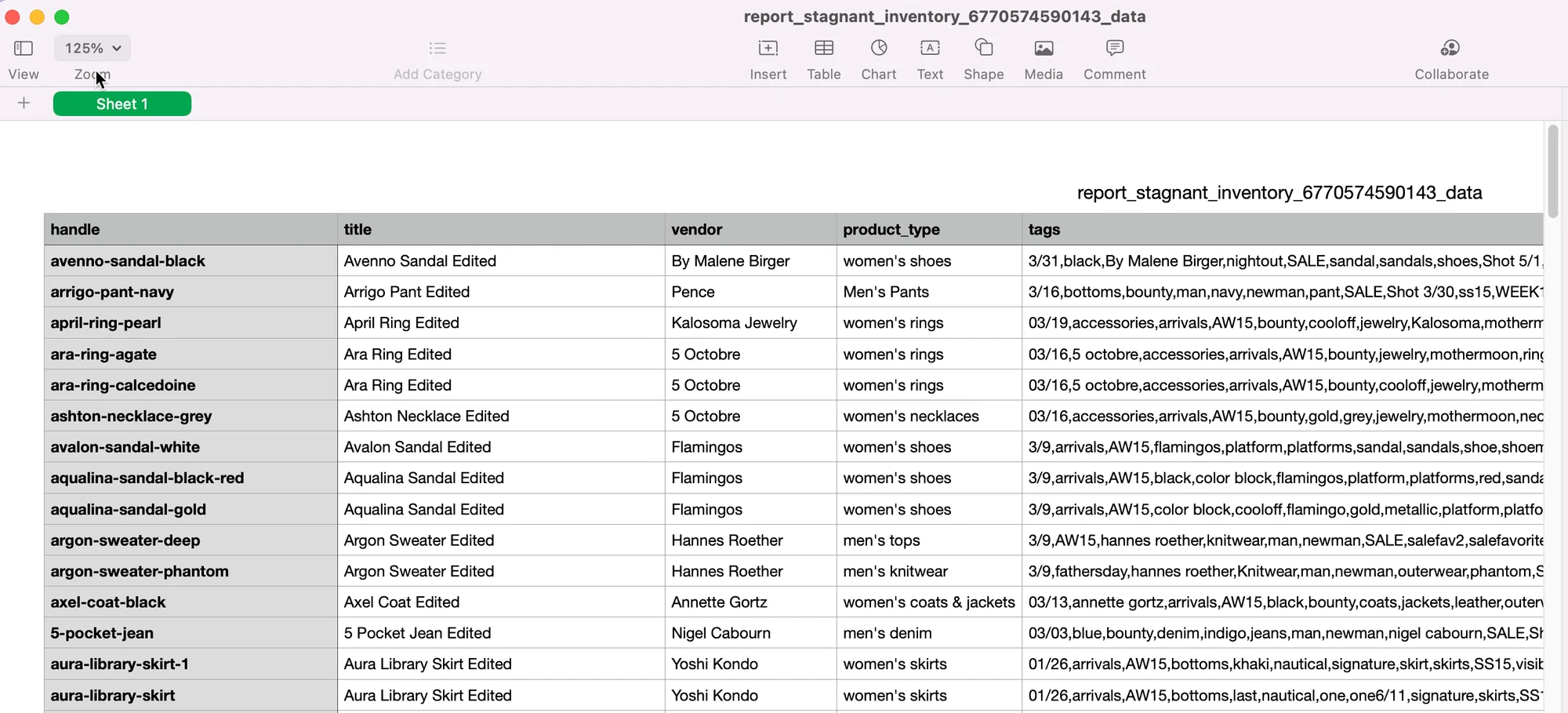
商品レポートは、次のようなスプレッドシート形式のテーブルをエクスポートします。
よく表示される列:
- handle — 商品ハンドル(Shopifyで商品を照合/更新するために使用)
- title — 商品タイトル
- vendor — ブランド/ベンダー名
- product_type — 商品カテゴリ/タイプ
- tags — 商品に割り当てられたタグ
🙋 サポートが必要ですか?
解決しない場合は、hi@tipo.ioまでお気軽にご連絡ください。引き続きサポートいたします。