
Raporty
Przegląd AI
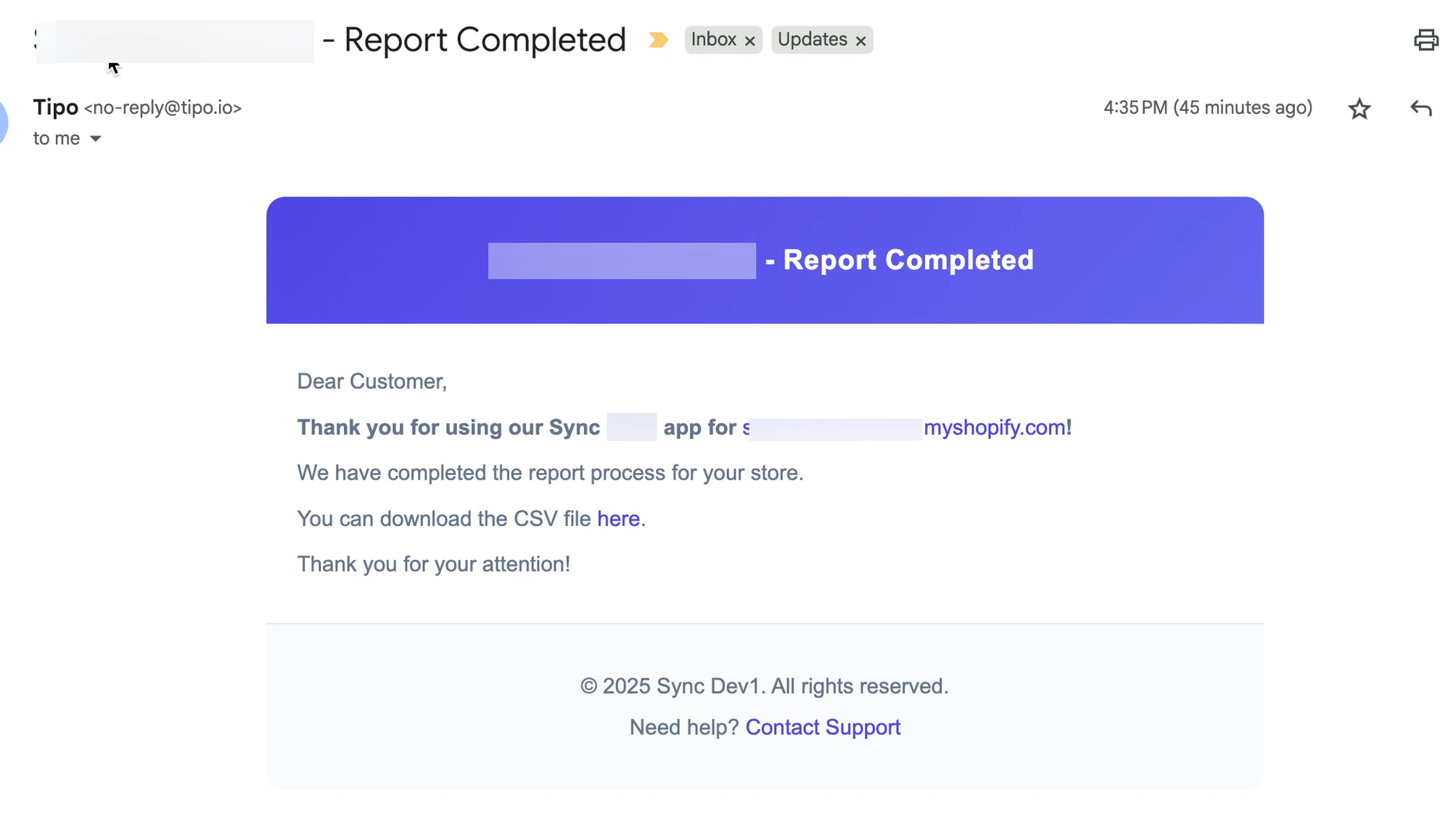
Reports w aplikacji Tipo pozwalają eksportować dane sklepu i wychwytywać problemy ze stanami magazynowymi bez sprawdzania produktów jeden po drugim. Wybierasz typ raportu, zaznaczasz dane i generujesz plik CSV. Po zakończeniu eksportu Tipo wysyła link do pobrania na adres e-mail Twojego konta Shopify.
Pokaż więcejPokaż mniej
- Otwórz aplikację i kliknij Reports, a następnie wybierz Product, Location, Threshold, Out of Stock, No Recent Inventory Updates lub Dead Stock.
- Wybierz dane do wyeksportowania, a następnie kliknij Generate report.
- W raporcie Product uwzględnij wszystkie produkty lub wybrane; pojawi się komunikat Task created successfully.
- Wszystkie raporty są pobierane jako pliki CSV, które otworzysz w Excelu lub Google Sheets.
Podsumowanie wygenerowane przez AI. Może zawierać błędy, dlatego sprawdź pełny przewodnik poniżej.
✅ Co robią raporty
Dział zatytułowany „✅ Co robią raporty”Raporty pomagają eksportować dane sklepu i szybko wykrywać problemy z zapasami, bez ręcznego sprawdzania produktów jeden po drugim.
W aplikacji Tipo > kliknij Reports, aby:
- Eksportować dane (do importu CSV lub analizy)
- Wykrywać produkty wymagające uwagi (brak w magazynie, martwy towar, brak ostatnich aktualizacji itp.)
📊 Jak wygenerować raport
Dział zatytułowany „📊 Jak wygenerować raport”- W Shopify Admin otwórz Apps > otwórz aplikację Inventory Sync, Multi store TP
- Kliknij Reports w menu po lewej stronie
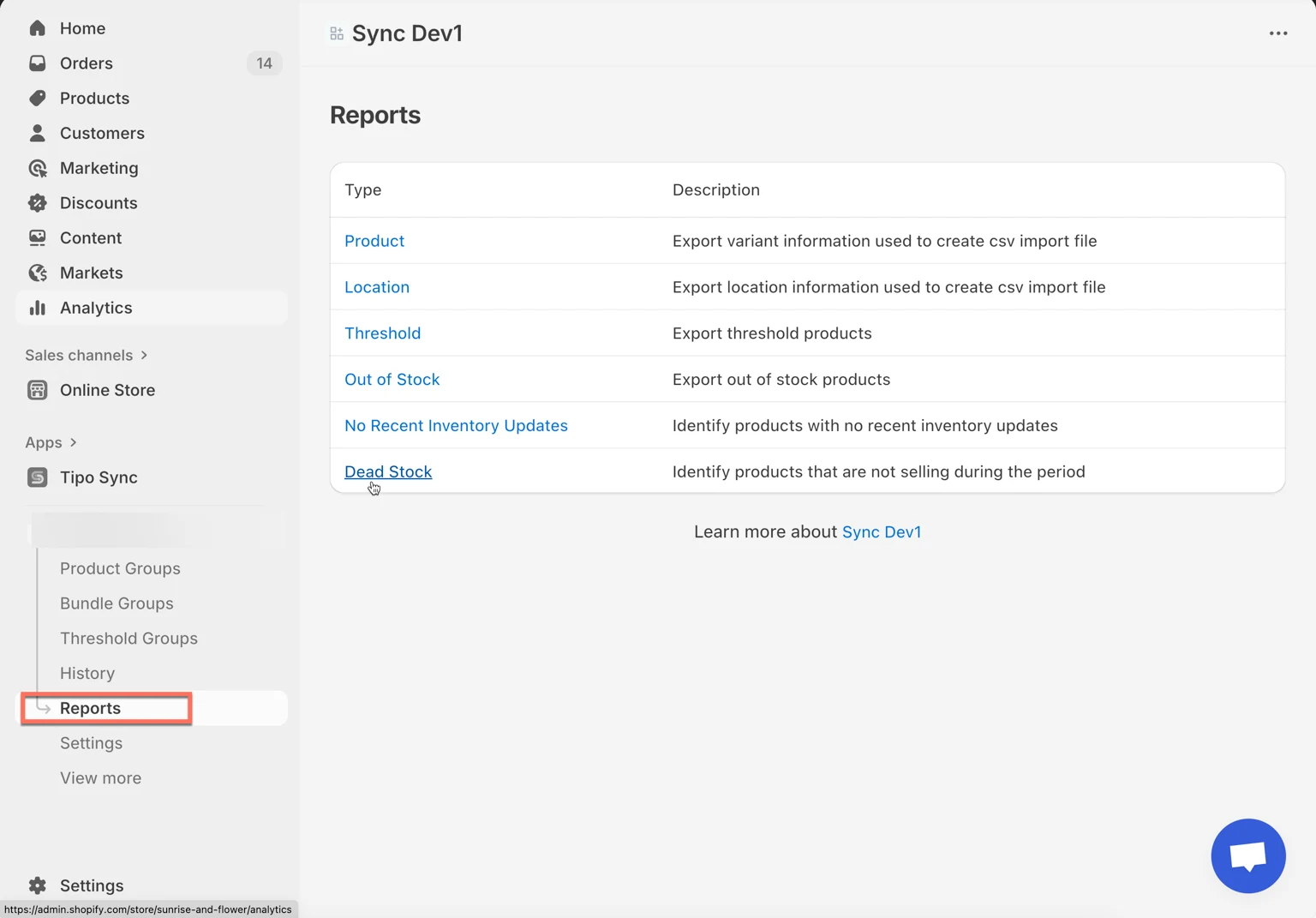
- Wybierz jeden z typów raportów:
- Product: eksportuje informacje o produktach i wariantach (przydatne do importu CSV)
- Location: eksportuje lokalizacje Shopify (przydatne do mapowania lub importu zapasów)
- Threshold: eksportuje produkty poniżej zdefiniowanego progu zapasów
- Out of Stock: eksportuje produkty z zerowym stanem magazynowym
- No Recent Inventory Updates: znajduje produkty, które nie miały ostatnio aktualizacji zapasów
- Dead Stock: wskazuje produkty, które nie sprzedawały się w wybranym okresie
- Wybierz dane do wyeksportowania
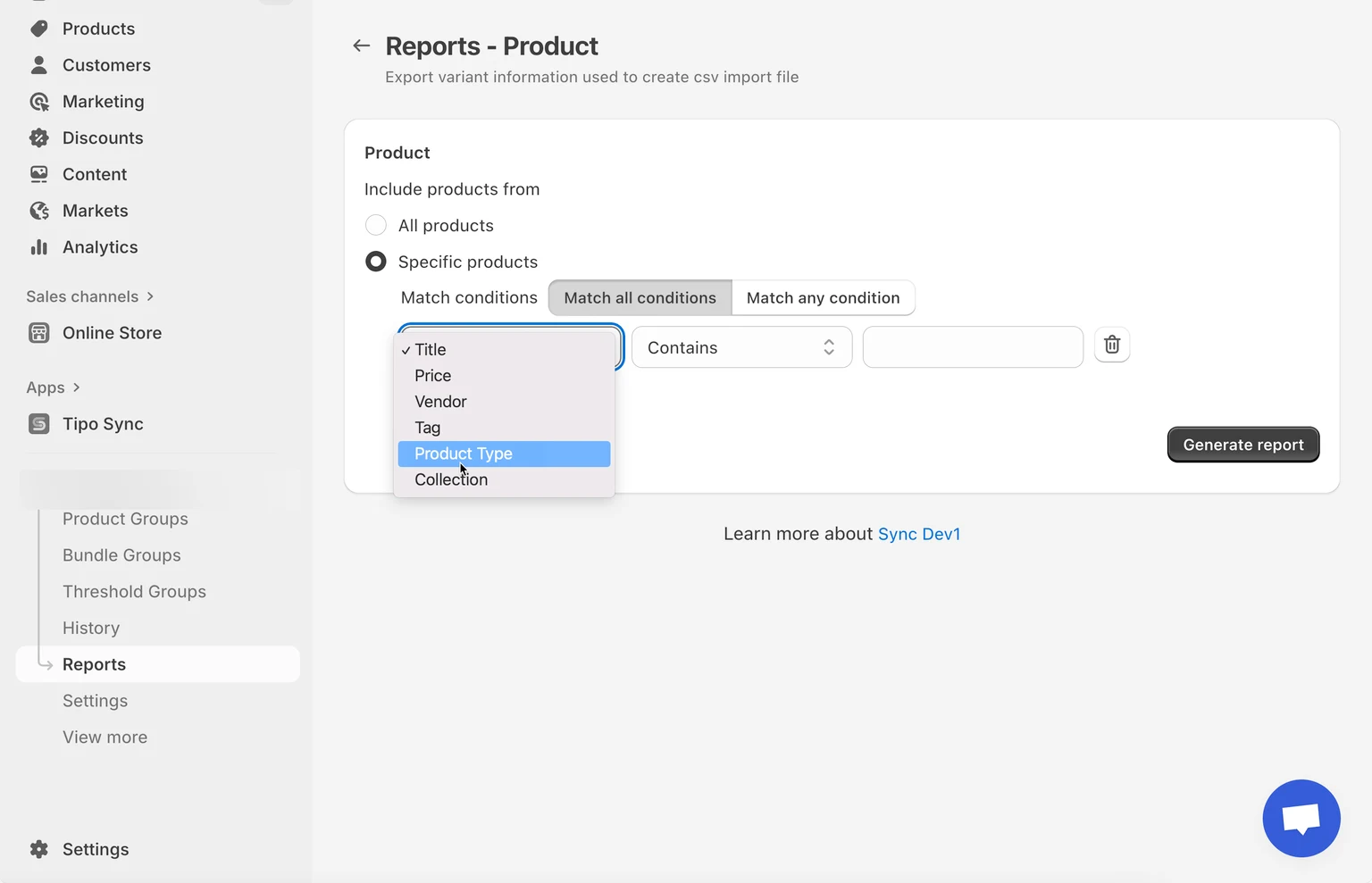
- Kliknij Generate report
✅ Po eksporcie
Dział zatytułowany „✅ Po eksporcie ”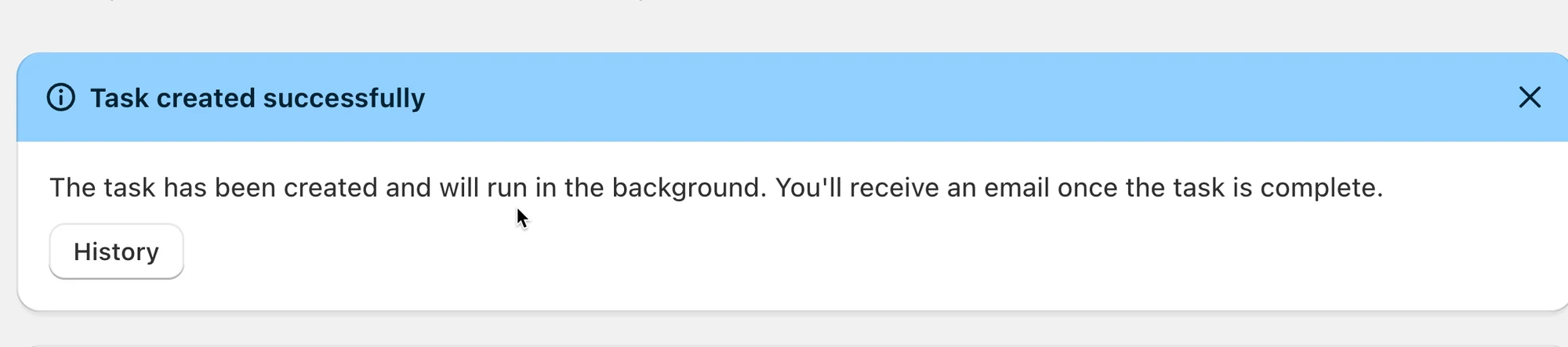
Wszystkie raporty są eksportowane w formacie CSV, który można otworzyć w Excelu lub Arkuszach Google.
Gdy eksportujesz dane z Tipo Sync, system automatycznie wyśle wiadomość e-mail na Twoje konto Shopify po zakończeniu eksportu.
Wiadomość będzie zawierać link do pobrania wyeksportowanego pliku CSV.
Przykładowa wiadomość e-mail:
🧾 Przykład: raport produktów
Dział zatytułowany „🧾 Przykład: raport produktów”Kroki
- W Reports kliknij Product
- Wybierz, co uwzględnić:
- All products (najszybsza opcja)
- Specific products (użyj, jeśli potrzebujesz tylko kilku pozycji)
- Kliknij Generate report
Zobaczysz komunikat w stylu „Task created successfully”.
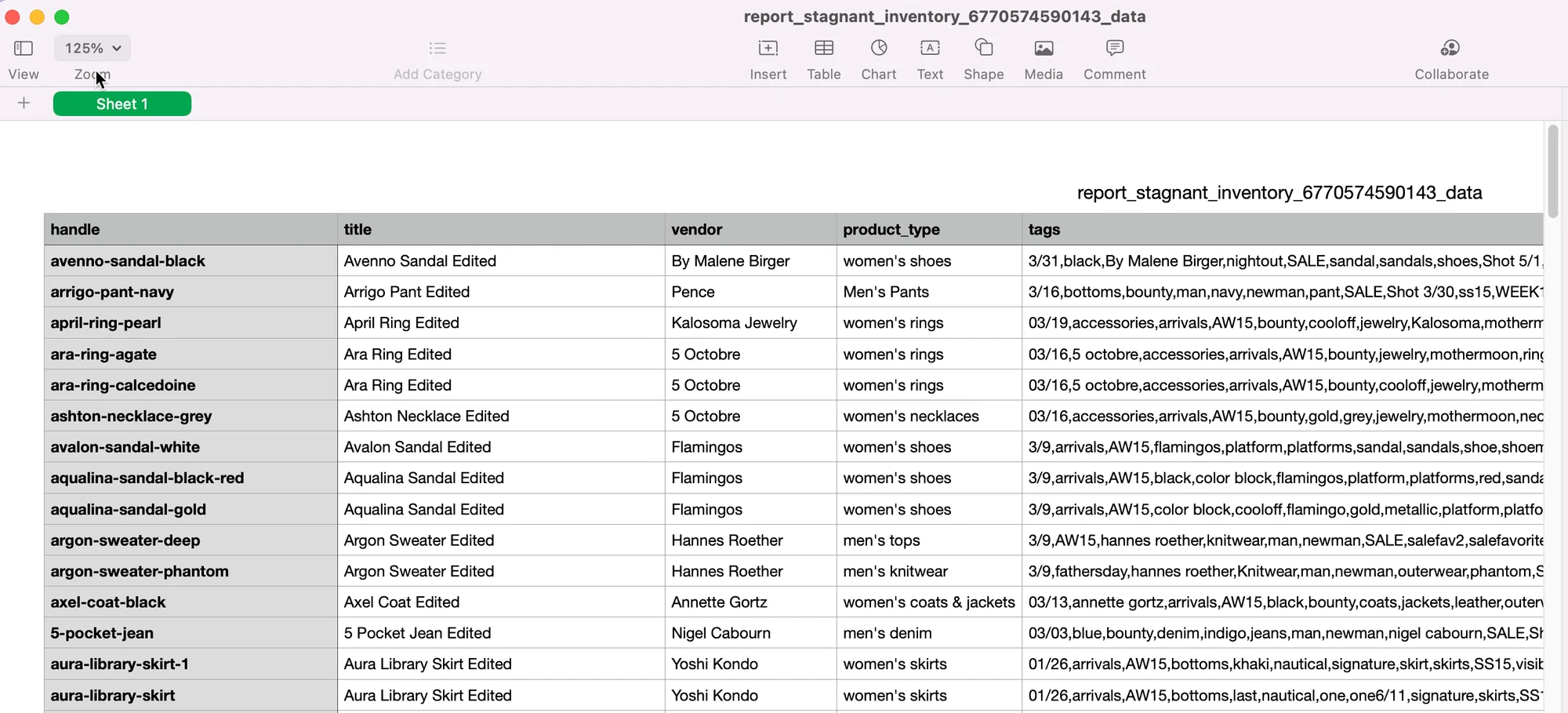
Raport Product eksportuje tabelę w stylu arkusza kalkulacyjnego, na przykład taką:
Typowe kolumny, które zobaczysz:
- handle — handle produktu (służy do dopasowania/aktualizacji produktów w Shopify)
- title — tytuł produktu
- vendor — nazwa marki/dostawcy
- product_type — kategoria/typ produktu
- tags — tagi przypisane do produktu
🙋 Nadal potrzebujesz pomocy?
Jeśli nadal potrzebujesz pomocy, skontaktuj się z nami pod adresem hi@tipo.io. Chętnie pomożemy.