
Synchronizacja tylko stanów produktów
Przegląd AI
Dowiedz się, jak synchronizować tylko ilość stanu magazynowego ze Source store do Destination store w Tipo Sync, bez ruszania danych produktów, takich jak cena, zdjęcia i opis. Sprawdza się w sklepach, które mają te same produkty i potrzebują tylko spójnych stanów magazynowych. Stany magazynowe działają zgodnie z Twoim mapowaniem lokalizacji.
Pokaż więcejPokaż mniej
- W Destination store ustaw niepotrzebne pola na Ignore w Product Fields to Synchronize i zostaw Create only dla tytułu produktu i tytułu wariantu.
- W Source store otwórz Settings, wybierz One-Way lub Two-Way Inventory Sync, a następnie Save.
- W Destination store wybierz regułę synchronizacji produktów w Matching & Imports: Create & Update, Update Only lub Create Only.
- Wybierz produkty do synchronizacji w Products sync, dokończ połączenie i zapisz.
- Zmieniają się tylko poziomy stanów magazynowych; szczegóły produktów nie są synchronizowane, a w przykładzie nie jest tworzony żaden nowy produkt.
Podsumowanie wygenerowane przez AI. Może zawierać błędy, dlatego sprawdź pełny przewodnik poniżej.
W tym przewodniku wyjaśniono, jak synchronizować samą ilość towaru z Source store do Destination store, bez zmiany innych danych produktu, takich jak cena, zdjęcia czy opis.
✅ Co oznacza „synchronizacja tylko stanów”?
Dział zatytułowany „✅ Co oznacza „synchronizacja tylko stanów”?”Tipo Sync:
- Aktualizuje ilość towaru (dostępne sztuki) w Twoich sklepach
- Synchronizuje stany według mapowania lokalizacji
- ❌ Nie aktualizuje treści produktu (opisu, zdjęć)
- ❌ Nie aktualizuje cen (chyba że osobno włączysz synchronizację cen)
Jest to idealne rozwiązanie, jeśli Twoje sklepy mają te same produkty, ale chcesz utrzymać spójność poziomów magazynowych.
🛠️ Wybierz, jakie informacje o produkcie synchronizować
Dział zatytułowany „🛠️ Wybierz, jakie informacje o produkcie synchronizować”- Otwórz aplikację, przejdź do Settings w sklepie docelowym > Product Fields to Synchronize
- Wybierz opcję Ignore dla danych produktu, których nie chcesz synchronizować
Ignore: pole nie będzie synchronizowane; pozostanie niezależne w Destination Store.
- Kliknij Save
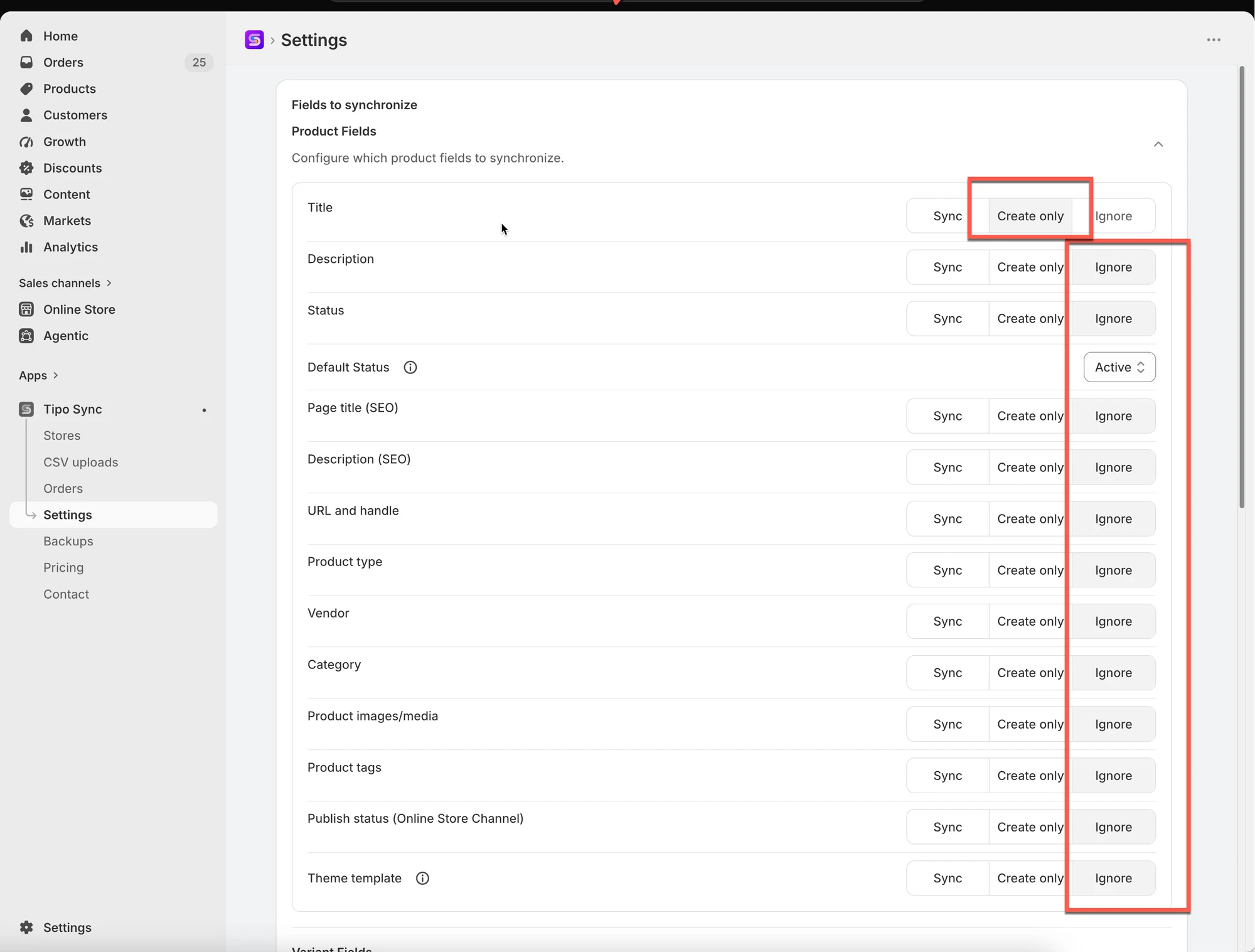
Wybierz opcję Create only dla title produktu i variant title
Powód: tytuł produktu i tytuł wariantu są wymagane przy pierwszej synchronizacji nowego produktu ze Source Store do Destination Store.
🛠️ Włącz synchronizację stanów
Dział zatytułowany „🛠️ Włącz synchronizację stanów”W Source store:
Dział zatytułowany „W Source store: ”Otwórz aplikację w Source store > kliknij Settings > wybierz jedno z 2 ustawień stanów > Save
- One-Way Inventory Sync: synchronizuje zmiany stanów tylko ze Source Store do Destination Store.
- Two-Way Inventory Sync: pozwala synchronizować zmiany stanów z obu sklepów.

W Destination store:
Dział zatytułowany „W Destination store:”1. Otwórz aplikację w Destination store > utwórz nowe połączenie lub sprawdź istniejące
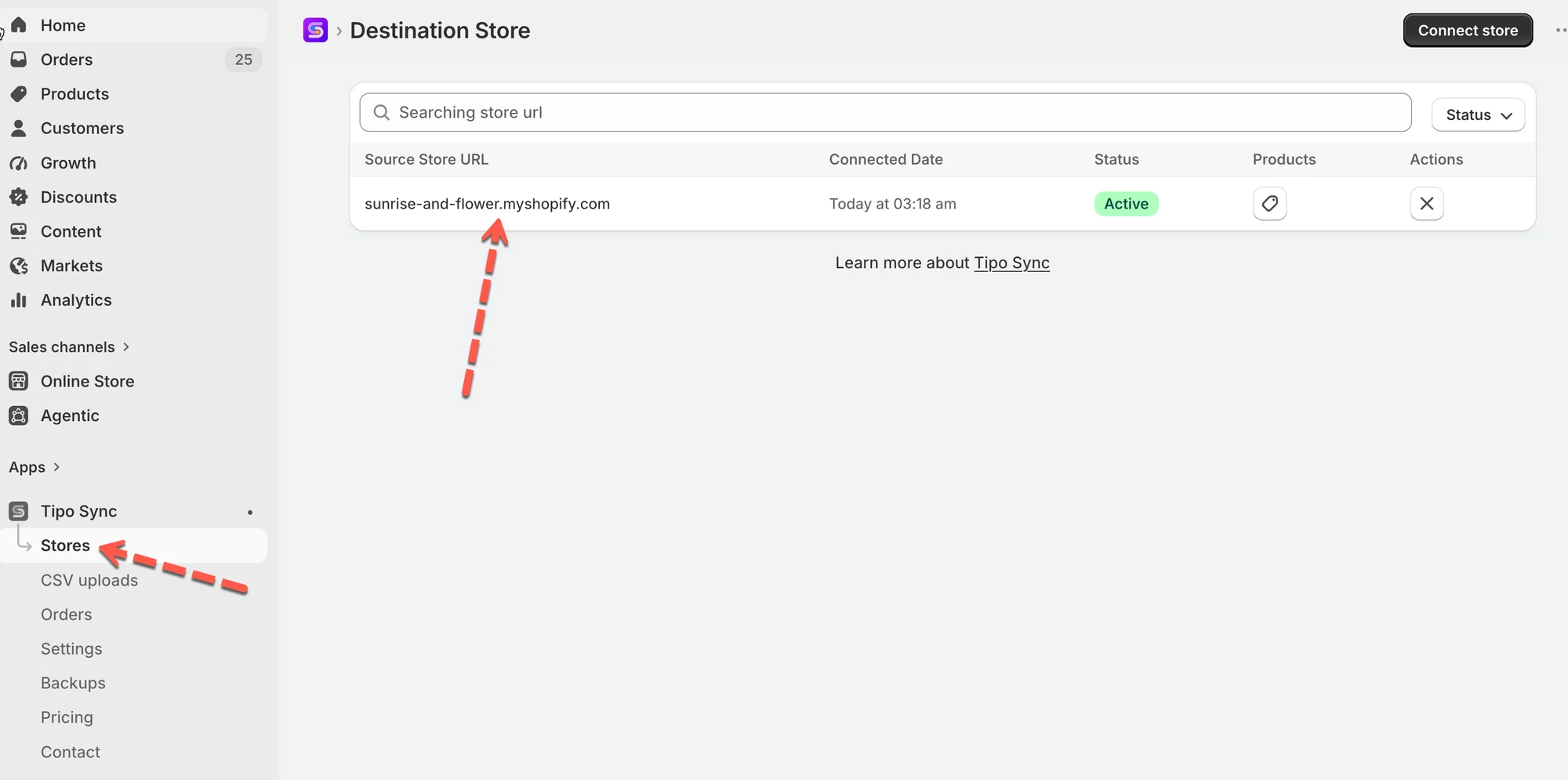
2. W części Matching & Imports wybierz jedną z reguł synchronizacji produktów
| Jeśli chcesz… | Zalecana opcja |
|---|---|
| Utrzymać oba sklepy w pełnej zgodności | 🔄 Create & Update |
| Aktualizować tylko istniejące produkty | 🔁 Update Only |
| Importować tylko nowe produkty | ➕ Create Only |

3. Przejdź do ustawienia Products sync w szczegółach połączenia, wybierz produkty potrzebne do synchronizacji stanów i dokończ konfigurację połączenia.

- Kliknij Save
🧪 Przykład: synchronizacja samych stanów produktu
Dział zatytułowany „🧪 Przykład: synchronizacja samych stanów produktu”Sklepy:
- Source Store:
https://urbanwear-eu.myshopify.com - Destination Store:
https://urbanwear-us.myshopify.com
Synchronizowany produkt:
- Nazwa produktu:
Slim Fit Denim Jacket - Handle:
slim-fit-denim-jacket - Ten produkt już istnieje w obu sklepach z tym samym handle i wariantami.
Co jest synchronizowane?
✅ Tylko poziom stanu magazynowego.
❌ Dane produktu, takie jak tytuł, opis, cena, zdjęcia itd., NIE są synchronizowane.
❌ Nie jest tworzony nowy produkt.
Przed synchronizacją
| Store | Product Handle | Inventory Level |
|---|---|---|
| Source Store | slim-fit-denim-jacket | 50 |
| Destination Store | slim-fit-denim-jacket | 30 |
Po zamówieniu w Source Store
- Klient kupuje 5 kurtek w Source Store
- Nowy stan w Source Store: 45
Po uruchomieniu synchronizacji:
| Store | Inventory Level |
|---|---|
| Source Store | 45 |
| Destination Store | 45 ✅ |
Stan w Destination Store zostaje zaktualizowany, aby odpowiadał Source.
🎬 Film instruktażowy
Dział zatytułowany „🎬 Film instruktażowy”🙋 Nadal potrzebujesz pomocy?
Jeśli nadal potrzebujesz pomocy, skontaktuj się z nami pod adresem hi@tipo.io. Chętnie pomożemy.