
Obsługa braku towaru — Inventory Groups
Przegląd AI
Obsługa braku towaru określa, co robi Tipo, gdy jedna pozycja w Inventory Sync Group się wyczerpie. Używaj jej, gdy zgrupowane produkty reprezentują ten sam zapas, na przykład zduplikowane oferty. Jeśli zgrupowane produkty nie powinny wyczerpywać się razem, zostaw to ustawienie wyłączone.
Pokaż więcejPokaż mniej
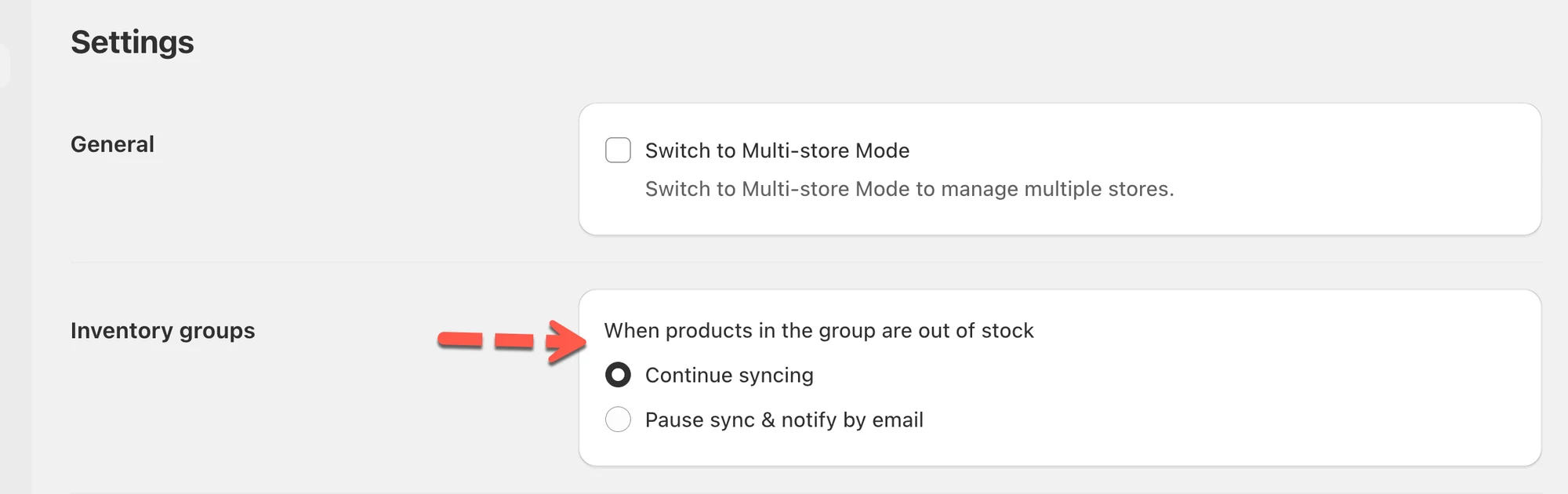
- Otwórz Settings i znajdź Inventory Groups > When products in the group are out of stock.
- Wybierz Continue syncing, aby synchronizować nawet przy zerowym stanie (zalecane dla spójnych poziomów).
- Albo wybierz Pause sync & notify by email, aby zatrzymać synchronizację przy 0 i otrzymać e-mail, dzięki któremu uzupełnisz zapas.
- Kliknij Save.
Podsumowanie wygenerowane przez AI. Może zawierać błędy, dlatego sprawdź pełny przewodnik poniżej.
Obsługa braku towaru określa, co Tipo app ma zrobić, gdy jeden element w Inventory Sync Group przestaje być dostępny.
✅ Kiedy używać tego ustawienia
Dział zatytułowany „✅ Kiedy używać tego ustawienia”Używaj obsługi braku towaru, jeśli Twoja grupa zawiera produkty reprezentujące ten sam stan magazynowy (przykłady):
- ten sam produkt wystawiony wiele razy (różne tytuły, języki, marketplace’y)
- zduplikowane oferty, które muszą zawsze mieć tę samą dostępną ilość
Jeśli zgrupowane produkty nie powinny przestawać być dostępne jednocześnie, pozostaw to ustawienie wyłączone.
⚙️ Gdzie to skonfigurować
Dział zatytułowany „⚙️ Gdzie to skonfigurować”- Otwórz aplikację > kliknij Settings
- Znajdź Inventory Groups > When products in the group are out of stock > wybierz preferowane zachowanie
- Opcja 1: Continue syncing:
Aplikacja będzie nadal synchronizować dane o stanach, nawet jeśli produkt w grupie jest niedostępny.
(Zalecane, jeśli chcesz, aby stany były spójne we wszystkich sklepach lub wariantach.) - Opcja 2: Pause sync & notify by email:
Synchronizacja zostanie automatycznie wstrzymana, gdy produkt w grupie wyczerpie zapasy.
Otrzymasz powiadomienie e-mail, dzięki czemu będziesz mógł uzupełnić towar lub podjąć działanie przed wznowieniem synchronizacji.
- Kliknij Save.
.
🧪 Przykład
Dział zatytułowany „🧪 Przykład”Grupujesz T-shirt Red i T-shirt Blue (wspólny stan magazynowy).
- Jeśli wybrano Continue syncing: gdy uzupełnisz towar, oba produkty zaktualizują się ponownie automatycznie.
- Jeśli wybrano Pause sync & notify by email: synchronizacja zatrzymuje się przy stanie 0 i otrzymasz e-mail, abyś mógł uzupełnić towar, zanim synchronizacja będzie kontynuowana.
🙋 Nadal potrzebujesz pomocy?
Jeśli nadal potrzebujesz pomocy, skontaktuj się z nami pod adresem hi@tipo.io. Chętnie pomożemy.