
Porównanie trybów synchronizacji produktów
Przegląd AI
Porównaj trzy tryby synchronizacji produktów w sekcji Matching & Imports: Create & Update, Update Only i Create Only. Każdy tryb określa, co robi Tipo Sync, gdy znajdzie lub nie znajdzie pasującego produktu w Destination store, używając Handle, SKU lub Barcode jako identyfikatora.
Pokaż więcejPokaż mniej
- Create & Update: aktualizuje pasujące produkty i tworzy brakujące; najlepszy do pełnej synchronizacji.
- Update Only: aktualizuje pasujące produkty i pomija produkty, które nie istnieją w Destination store.
- Create Only: tworzy brakujące produkty i pomija produkty, które już istnieją.
- Dopasowanie korzysta z wybranego identyfikatora: Handle (zalecany), SKU lub Barcode.
Podsumowanie wygenerowane przez AI. Może zawierać błędy, dlatego sprawdź pełny przewodnik poniżej.
Podczas łączenia dwóch sklepów Tipo Sync oferuje trzy tryby synchronizacji produktów w sekcji Matching & Imports:
- Create & Update
- Update Only
- Create Only
Każdy tryb określa, co się stanie, gdy Tipo Sync znajdzie (lub nie znajdzie) pasujący produkt w Destination store.

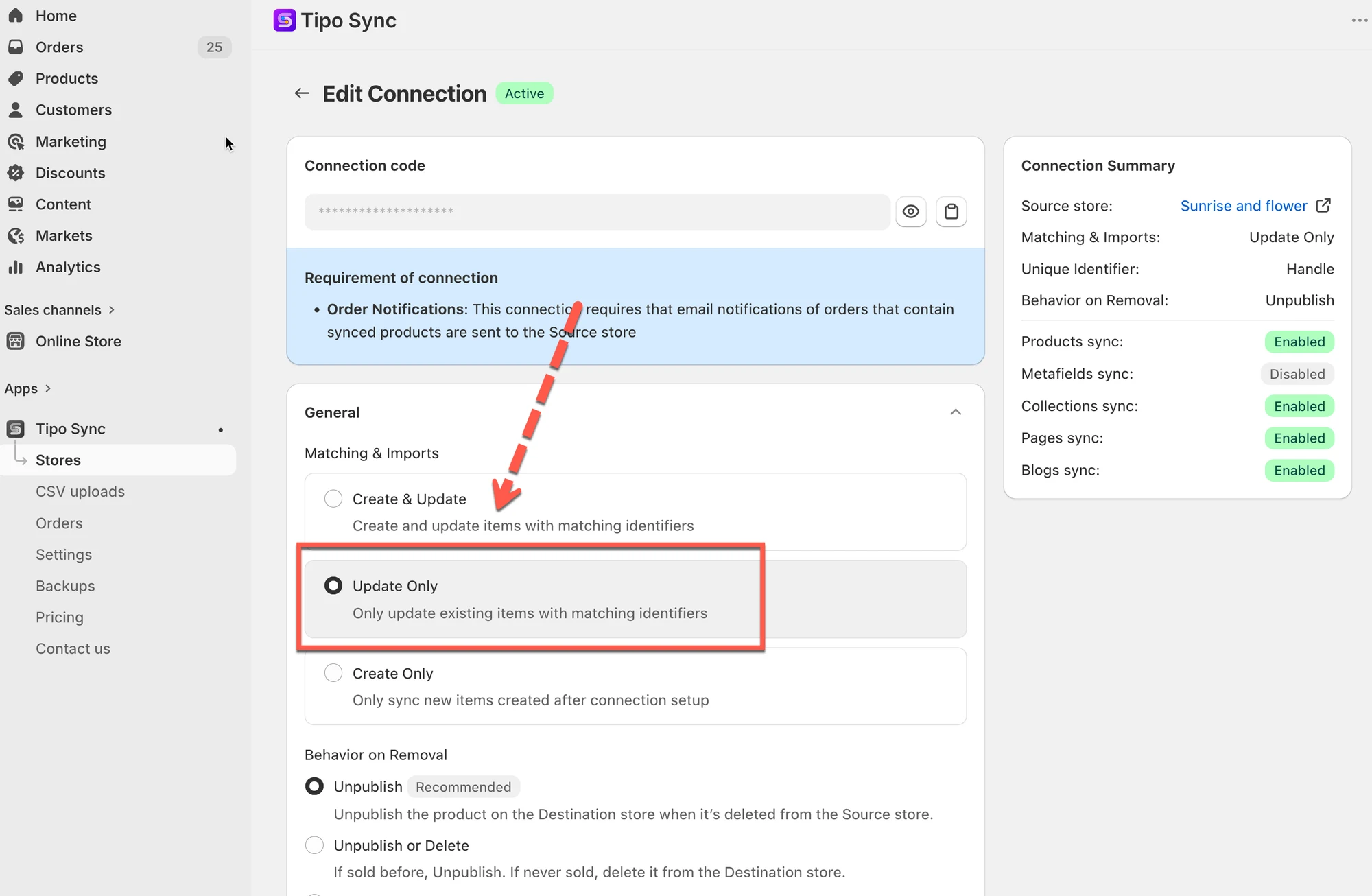
🚀 Szybka rekomendacja
Dział zatytułowany „🚀 Szybka rekomendacja”| Jeśli chcesz… | Zalecana opcja |
|---|---|
| Utrzymać oba sklepy w pełnej zgodności | 🔄 Create & Update |
| Aktualizować tylko istniejące produkty | 🔁 Update Only |
| Importować tylko nowe produkty | ➕ Create Only |
🔗 Jak działa dopasowywanie produktów
Dział zatytułowany „🔗 Jak działa dopasowywanie produktów”Przed synchronizacją produktu Tipo Sync sprawdza, czy produkt już istnieje w Destination store.
Aplikacja porównuje produkty na podstawie wybranego Matching Identifier:
- Handle (zalecany)
- SKU
- Kod kreskowy
Po sprawdzeniu dopasowania Tipo Sync postępuje zgodnie z wybranym trybem synchronizacji.
📊 Szybkie porównanie
Dział zatytułowany „📊 Szybkie porównanie”Ta tabela wyjaśnia główną różnicę między wszystkimi trzema trybami.
| Tryb synchronizacji | Znaleziono pasujący produkt | Nie znaleziono pasującego produktu |
|---|---|---|
| Create & Update | Zaktualizuj produkt | Utwórz produkt |
| Update Only | Zaktualizuj produkt | Pomiń produkt |
| Create Only | Pomiń produkt | Utwórz produkt |
🔄 Create & Update
Dział zatytułowany „🔄 Create & Update”Jak to działa
Dział zatytułowany „Jak to działa”- Aktualizuje produkty, które już istnieją w Destination store.
- Tworzy produkty, które nie istnieją w Destination store.
- Automatycznie synchronizuje nowe produkty dodane później.
Przykład
Dział zatytułowany „Przykład”Source Store
- Product A
- Product B
- Product C
Destination Store
- Product B
- Product C
| Produkt | Działanie |
|---|---|
| Product A | Utworzono |
| Product B | Zaktualizowano |
| Product C | Zaktualizowano |
🔁 Update Only
Dział zatytułowany „🔁 Update Only”Jak to działa
Dział zatytułowany „Jak to działa”- Aktualizuje produkty, które już istnieją w Destination store.
- Nie tworzy nowych produktów.
- Ignoruje produkty, które jeszcze nie istnieją.
Przykład
Dział zatytułowany „Przykład”Source Store
- Product A
- Product B
- Product C
Destination Store
- Product B
- Product C
| Produkt | Działanie |
|---|---|
| Product A | Pominięto |
| Product B | Zaktualizowano |
| Product C | Zaktualizowano |
➕ Create Only
Dział zatytułowany „➕ Create Only”Jak to działa
Dział zatytułowany „Jak to działa”- Tworzy produkty, które nie istnieją w Destination store.
- Nie aktualizuje istniejących produktów.
- Automatycznie importuje nowe produkty dodane później.
Przykład
Dział zatytułowany „Przykład”Source Store
- Product A
- Product B
- Product C
Destination Store
- Product A
- Product B
| Produkt | Działanie |
|---|---|
| Product A | Pominięto |
| Product B | Pominięto |
| Product C | Utworzono |
📚 Dowiedz się więcej
Dział zatytułowany „📚 Dowiedz się więcej”Szczegółowe instrukcje konfiguracji i przykłady: