
Konfiguracja synchronizacji stanów magazynowych i zamówień
Przegląd AI
Wyjaśnia, gdzie włączyć i zarządzać Inventory Sync oraz Order Sync w ustawieniach Source store w aplikacji Tipo. Wybierasz jedną strategię: jednokierunkową, dwukierunkową, zamówienia robocze lub synchronizację zamówień. Opisuje też, jak produkty i lokalizacje są dopasowywane oraz jak importowane są zamówienia.
Pokaż więcejPokaż mniej
- W Source store otwórz Settings, włącz Sync Inventory and Orders, wybierz jedną strategię, a następnie kliknij Save.
- Dostępne opcje to One-Way, Two-Way, Draft Order Sync + One-Way lub Order Sync + One-Way Inventory Sync.
- Produkty są dopasowywane według wybranego identyfikatora, takiego jak Handle, SKU lub Barcode, który musi być taki sam w każdym sklepie.
- Stany magazynowe zależą od konfiguracji lokalizacji; używaj tych samych nazw lokalizacji lub zmapuj lokalizacje.
- Synchronizacja zamówień zwykle odbywa się tylko przy ich utworzeniu; późniejsze aktualizacje realizacji lub płatności nie są synchronizowane.
Podsumowanie wygenerowane przez AI. Może zawierać błędy, dlatego sprawdź pełny przewodnik poniżej.
- Zasady synchronizacji stanów magazynowych
- Zachowanie synchronizacji zamówień (Destination → Source)
Użyj tych ustawień, gdy chcesz, aby Source store kontrolował:
Ten przewodnik wyjaśnia, gdzie włączyć i zarządzać Inventory Sync oraz Order Sync w ustawieniach Source store.
🛠️ Konfiguracja synchronizacji stanów i zamówień w Source store
Dział zatytułowany „🛠️ Konfiguracja synchronizacji stanów i zamówień w Source store ”- Otwórz aplikację w Source store > kliknij Settings
- W sekcji Sync Inventory and Orders włącz ją i wybierz jedną strategię
- ➡️ One-Way Inventory Sync
Synchronizuj stany tylko z Source → Destination store(s). - 🔁 Two-Way Inventory Sync
Synchronizuj stany w obu kierunkach. Zmiany w dowolnym sklepie aktualizują drugi sklep. - 🧾 Draft Order Sync + One-Way Inventory Sync
Jeśli zamówienie zostanie utworzone w Destination store (dla zsynchronizowanych produktów), aplikacja utworzy zamówienie szkicowe w Source store. Stany nadal synchronizują się Source → Destination. - 🛒 Order Sync + One-Way Inventory Sync
Jeśli zamówienie zostanie utworzone w Destination store (dla zsynchronizowanych produktów), aplikacja utworzy prawdziwe zamówienie w Source store. Stany nadal synchronizują się Source → Destination.
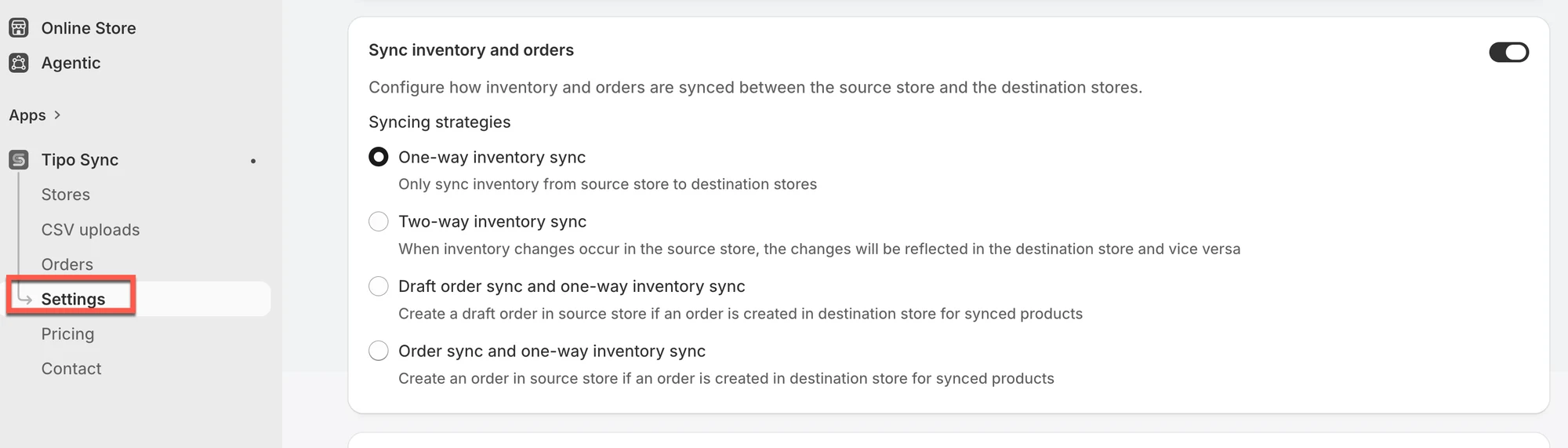
- Kliknij Save
🔄 Jak działa synchronizacja
Dział zatytułowany „🔄 Jak działa synchronizacja”Synchronizacja stanów magazynowych
Dział zatytułowany „Synchronizacja stanów magazynowych”- Dopasowanie produktów: Aplikacja dopasowuje produkty na podstawie wybranego identyfikatora (np. Handle, SKU lub Barcode).
Upewnij się, że ten identyfikator jest taki sam we wszystkich sklepach. - Synchronizacja lokalizacji: Stany są aktualizowane zgodnie z konfiguracją lokalizacji. Najlepsza praktyka: używaj tych samych nazw lokalizacji w Source i Destination lub mapuj lokalizacje, jeśli Twoja konfiguracja to umożliwia.
- Kierunek synchronizacji:
- ➡️ Jednokierunkowa: tylko Source → Destination
- 🔁 Dwukierunkowa: Source ↔ Destination (aktualizacje z każdej strony)
Synchronizacja zamówień
Dział zatytułowany „Synchronizacja zamówień”- Import zamówień: Zamówienia złożone w Destination store(s) mogą być importowane do Source store (jako zamówienie szkicowe lub rzeczywiste, zależnie od wybranej opcji).
- Ważne: Synchronizacja zamówień zwykle odbywa się tylko w momencie utworzenia zamówienia. Późniejsze zmiany statusu (realizacji/płatności) nie są synchronizowane.
Odniesienia:
Dział zatytułowany „Odniesienia: ”Dwukierunkowa synchronizacja stanów
Jednokierunkowa synchronizacja stanów
Synchronizacja zamówień szkicowych
🙋 Nadal potrzebujesz pomocy?
Jeśli nadal potrzebujesz pomocy, skontaktuj się z nami pod adresem hi@tipo.io. Chętnie pomożemy.