
Zdarzenia synchronizacji w Inventory Sync Groups
Przegląd AI
Sync Events to zmiany stanów magazynowych w Shopify, które sprawiają, że Tipo aktualizuje inne produkty w tej samej Inventory Sync Group. Przy każdej takiej zmianie Tipo tworzy Sync Event i przelicza grupę. Przewodnik omawia pięć wyzwalaczy wraz z przykładem ilości, jakie każdy z nich daje.
Pokaż więcejPokaż mniej
- Utworzenie lub aktualizacja grupy, w tym edycje, aktualizacje zbiorcze i importy CSV, przelicza stan magazynowy grupy na podstawie nowych ustawień.
- Utworzenie zamówienia zmniejsza stan każdego powiązanego wariantu w grupie.
- Zwrot pieniędzy lub anulowanie zamówienia uzupełnia stan grupy, ale tylko dla pozycji z zaznaczoną opcją Restock w Shopify.
- Zmiana lokalizacji zamówienia przelicza stan magazynowy na podstawie dostępnego zapasu w nowej lokalizacji.
- Edycja zamówienia, na przykład dodanie produktu lub zmiana ilości, stosuje skorygowany stan magazynowy w całej grupie.
Podsumowanie wygenerowane przez AI. Może zawierać błędy, dlatego sprawdź pełny przewodnik poniżej.
W tym przewodniku wyjaśniono, czym są Sync Events i jak utrzymują Twoje Inventory Sync Groups automatycznie zaktualizowane.
ℹ️ Czym są Sync Events?
Dział zatytułowany „ℹ️ Czym są Sync Events?”Sync Event to działanie, które zmienia stan magazynowy w Shopify i uruchamia aktualizację innych produktów w tej samej Inventory Sync Group przez Tipo.
Mówiąc prościej:
Coś zmienia stan → Tipo to wykrywa → Tipo synchronizuje grupę.
🔄 Jak zachodzi synchronizacja (Sync events)
Dział zatytułowany „🔄 Jak zachodzi synchronizacja (Sync events)”Za każdym razem, gdy wystąpi jedno z poniższych zdarzeń, Tipo tworzy Sync Event i aktualizuje stany produktów w powiązanej Inventory Sync Group.
Oto główne zdarzenia, które mogą uruchomić synchronizację:
🧩 1) Utworzenie lub aktualizacja grupy
Dział zatytułowany „🧩 1) Utworzenie lub aktualizacja grupy”Za każdym razem, gdy grupa zostanie utworzona lub zaktualizowana, aplikacja automatycznie synchronizuje stany zgodnie z konfiguracją tej grupy.
Kiedy się uruchamia
a) Utworzenie/edycja grupy: Tworzysz nową grupę lub aktualizujesz jej ustawienia albo warianty
b) Masowa aktualizacja: Aktualizujesz wiele grup za pomocą edytora zbiorczego
c) Import: Importujesz grupy z pliku CSV
Co się dzieje
Tipo przelicza stan grupy na podstawie nowych ustawień, a następnie aktualizuje wszystkie powiązane elementy.
Przykład:
Tworzysz grupę łączącą T-shirt Red i T-shirt Blue, ponieważ współdzielą ten sam stan.
Po kliknięciu Save Tipo Sync uruchamia zdarzenie Group created/updated i przelicza stan grupy.
Na przykład, jeśli stan wynosi 100 sztuk, Tipo Sync ustawia:
- T-shirt Red = 100
- T-shirt Blue = 100
🛒 2) Utworzenie zamówienia
Dział zatytułowany „🛒 2) Utworzenie zamówienia”Kiedy się uruchamia
To zdarzenie występuje, gdy klient składa zamówienie na produkt z grupy synchronizacji.
Co się dzieje
Shopify zmniejsza stan → Tipo aktualizuje resztę grupy, aby utrzymać spójność stanów.
Przykład:
Twoja grupa łączy T-shirt Red i T-shirt Blue, a oba pokazują 100 sztuk.
Klient kupuje 3 sztuki T-shirt Blue.
Tipo Sync wykrywa zmianę stanu i aktualizuje grupę:
- T-shirt Blue = 97
- T-shirt Red = 97
↩️ 3) Zwrot lub anulowanie zamówienia
Dział zatytułowany „ ↩️ 3) Zwrot lub anulowanie zamówienia”Kiedy się uruchamia
To zdarzenie występuje, gdy zamówienie zostaje zwrócone lub anulowane, a towar wraca na stan (zgodnie z ustawieniami Shopify).
Co się dzieje
Stan rośnie w Shopify → Tipo synchronizuje nową ilość z pozostałymi elementami grupy.
Uwaga: Tylko elementy z zaznaczoną opcją „Restock” w Shopify zostaną przywrócone do dostępnych stanów.
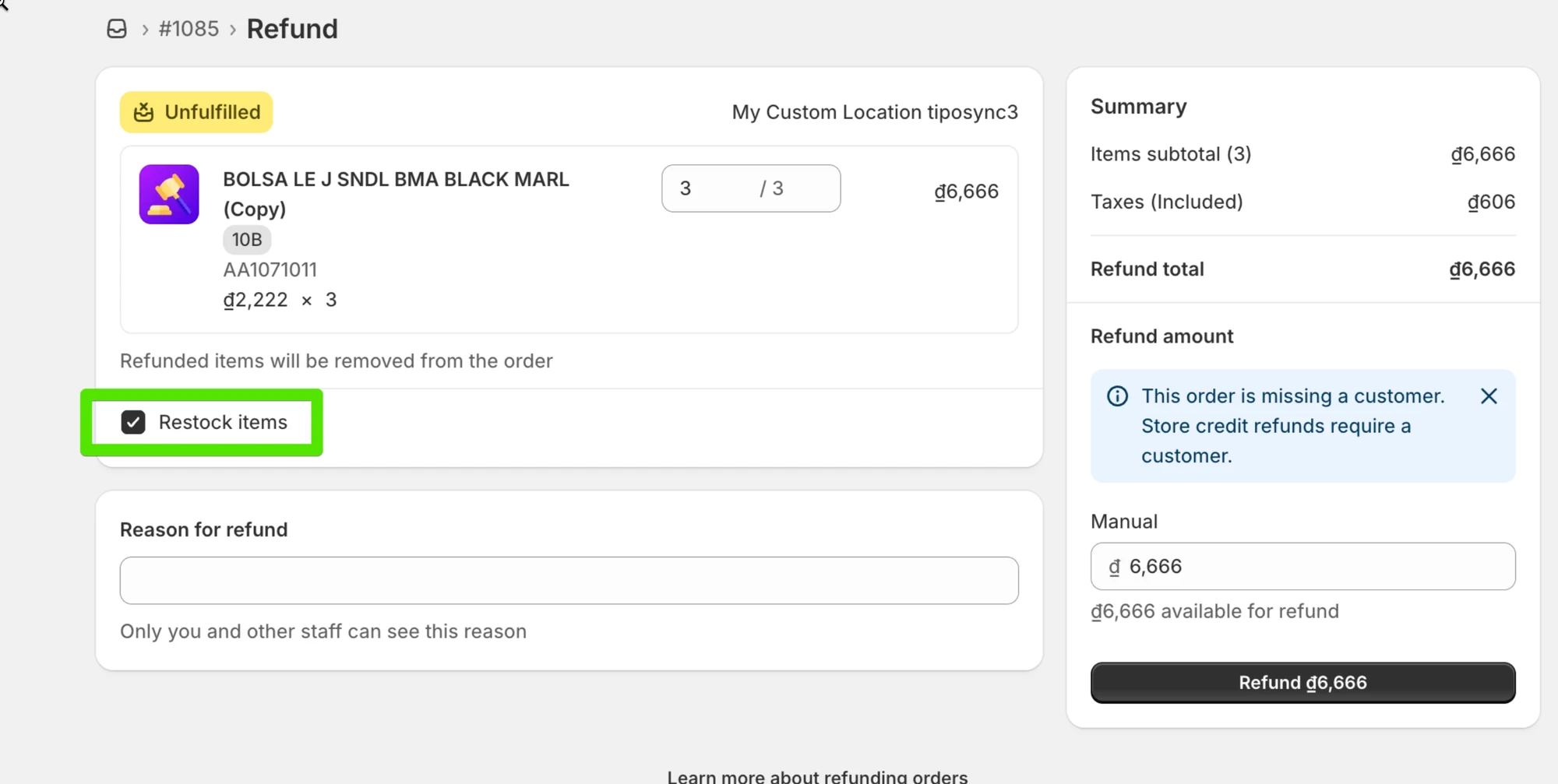
Przykład:
Po sprzedaży oba T-shirty pokazują 97 sztuk.
Zwracasz 2 sztuki i przywracasz je na stan.
Tipo Sync synchronizuje grupę:
- T-shirt Red = 99
- T-shirt Blue = 99
📍4) Zmiana lokalizacji zamówienia
Dział zatytułowany „📍4) Zmiana lokalizacji zamówienia”Kiedy się uruchamia
To zdarzenie występuje, gdy lokalizacja realizacji lub stanu dla pozycji zamówienia się zmienia (w sklepach z wieloma lokalizacjami).
Co się dzieje
Tipo przelicza stan na podstawie zaktualizowanej lokalizacji i odpowiednio aktualizuje elementy grupy.
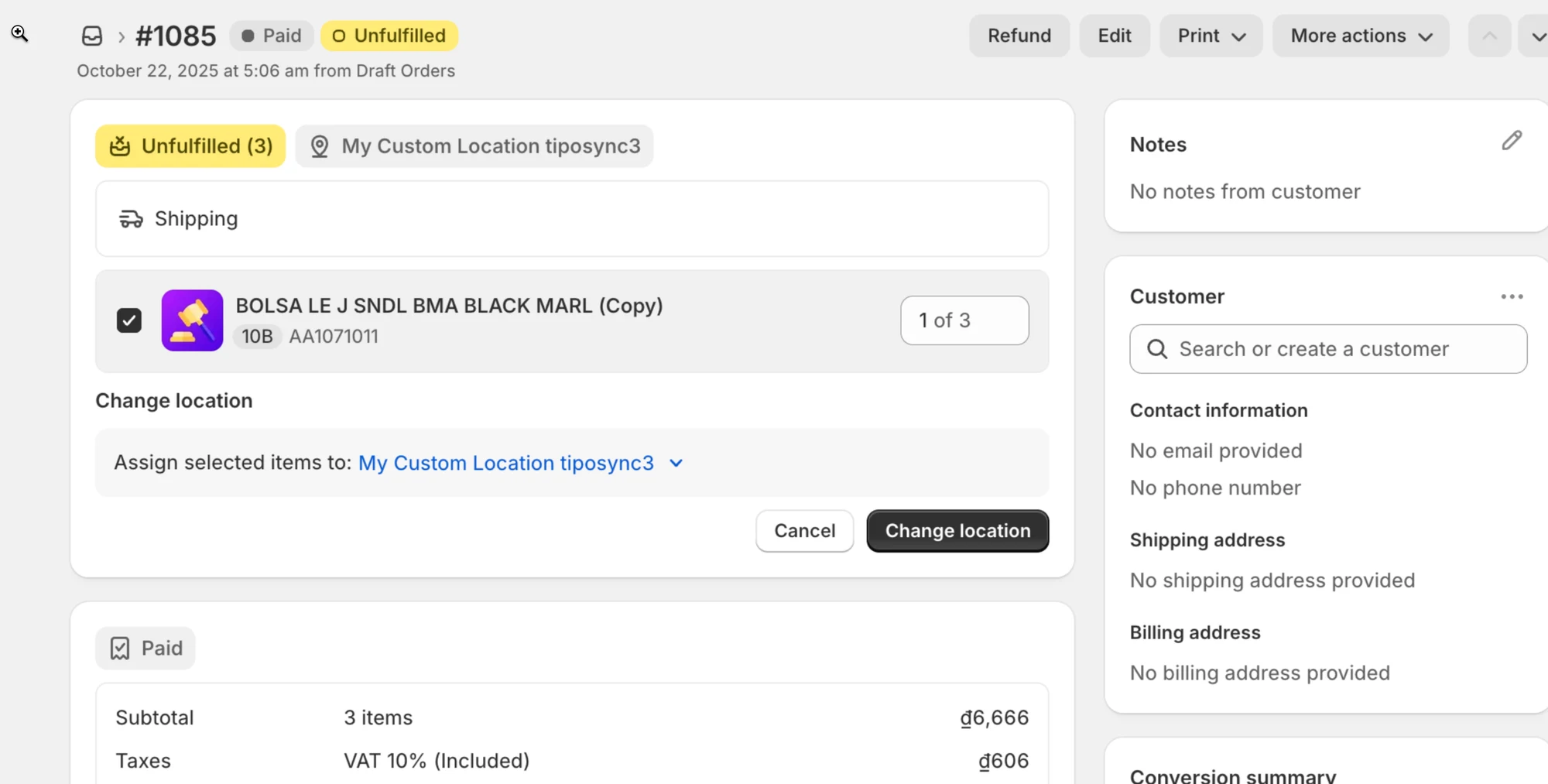
Przykład:
Sprzedaż została pierwotnie odjęta z Warehouse A, a następnie lokalizacja zamówienia została zmieniona na Warehouse B.
Aplikacja Tipo przelicza stan na podstawie nowej lokalizacji i aktualizuje elementy grupy, korzystając z dostępnego stanu tej lokalizacji.
✏️ 5) Edycja zamówienia
Dział zatytułowany „✏️ 5) Edycja zamówienia”Kiedy się uruchamia
To zdarzenie występuje, gdy pozycje zamówienia zostają zmienione po jego utworzeniu.
Obejmuje:
a. Dodanie nowego produktu: Nowo dodany produkt zostaje zsynchronizowany, a jego stan zostaje zmniejszony.
b. Zmiana ilości: Aplikacja koryguje stan, aby odzwierciedlić zaktualizowaną ilość produktu w zamówieniu.
Co się dzieje
Shopify ponownie koryguje stan → Tipo stosuje zaktualizowany stan w całej grupie.
Przykład:
Klient pierwotnie zamówił 1 sztukę, a następnie edytujesz zamówienie na 3 sztuki.
Shopify ponownie koryguje stan, a Tipo Sync aktualizuje grupę, aby wszystkie powiązane elementy odpowiadały nowemu poziomowi stanu.
Podsumowanie
Dział zatytułowany „Podsumowanie”| Typ zdarzenia | Wyzwalacz | Podjęte działanie | Przykład |
|---|---|---|---|
| Group Created / Updated | Grupa utworzona, edytowana, zaktualizowana zbiorczo lub zaimportowana | Przelicza i synchronizuje stan wszystkich wariantów w grupie | Łączysz T-shirt Red i Blue → oba zaktualizowane do tego samego stanu |
| Order Created | Złożono nowe zamówienie | Odejmuje zamówioną ilość we wszystkich powiązanych wariantach | Sprzedano 1 Red → 1 Blue również odjęto |
| Order Refunded / Canceled | Zwrot lub anulowanie z zaznaczonym „Restock items” | Przywraca ilość produktu w grupie na stan | Zwrócono 1 Red → 1 Blue również przywrócono na stan |
| Order Location Changed | Zamówienie przeniesione do innej lokalizacji realizacji | Dostosowuje stan w starej i nowej lokalizacji | Przeniesienie z Warehouse A → B → stan dostosowany |
| Order Edited | Zamówienie zmodyfikowane | Aktualizuje stan po dodaniu nowych produktów lub zmianie ilości | Dodano 1 Red → 1 Blue również zmniejszono |
🙋 Nadal potrzebujesz pomocy?
Jeśli nadal potrzebujesz pomocy, skontaktuj się z nami pod adresem hi@tipo.io. Chętnie pomożemy.