
Mapear ubicaciones para la sincronización de inventario
Resumen de IA
Aprenda a mapear las ubicaciones de Shopify entre una tienda de origen y una de destino para que la sincronización de inventario funcione correctamente. Tipo Sync necesita saber qué ubicación de origen se sincroniza con qué ubicación de destino; sin mapeo, el inventario puede no sincronizarse o acabar en un lugar equivocado. El mapeo es estrictamente uno a uno.
Ver másVer menos
- En la tienda de origen, abra Settings > Locations, elija All locations o Specific locations y haga clic en Save.
- En la tienda de destino, haga clic en Stores > Connect Store e introduzca el código de conexión de la tienda de origen.
- En la sección Mapping locations, elija qué ubicaciones de origen y de destino mapear y haga clic en Save; la sincronización se ejecuta de inmediato.
- Una ubicación de origen solo puede mapearse a una ubicación de destino.
- Solo se actualizan las ubicaciones mapeadas; las no mapeadas se ignoran.
Resumen generado por IA. Puede cometer errores, así que consulte la guía completa a continuación.
Esta guía le muestra cómo mapear las ubicaciones de Shopify entre su tienda de origen y su tienda de destino para que la sincronización de inventario funcione correctamente.
Para que las cantidades de su inventario sean siempre precisas, los pedidos en línea y las ventas presenciales se asignan a ubicaciones.
✅ Por qué es necesario mapear las ubicaciones
Sección titulada «✅ Por qué es necesario mapear las ubicaciones»Shopify controla el inventario por ubicación (almacén, tienda física, centro de distribución).
Para sincronizar el inventario con precisión, Tipo Sync necesita saber:
Qué ubicación de origen debe sincronizarse con qué ubicación de destino.
Sin el mapeo:
- es posible que el inventario no se sincronice
- es posible que el inventario se sincronice con la ubicación equivocada
- las existencias pueden verse incorrectas en la tienda de destino
🛠️ Paso 1: Decida qué ubicaciones sincronizar en la tienda de origen
Sección titulada «🛠️ Paso 1: Decida qué ubicaciones sincronizar en la tienda de origen »1. Abra la aplicación en la tienda de origen > haga clic en Configuración (Settings)
2. Desplácese hasta la sección Ubicaciones (Locations) y seleccione una de las 2 opciones siguientes:
- Todas las ubicaciones (All locations): los productos disponibles en todas las ubicaciones de su tienda se sincronizarán con la tienda de destino
- Ubicaciones específicas (Specific locations): solo se actualizan los productos de las ubicaciones seleccionadas cuando hay cambios en la tienda de destino
3. Haga clic en Guardar (Save)
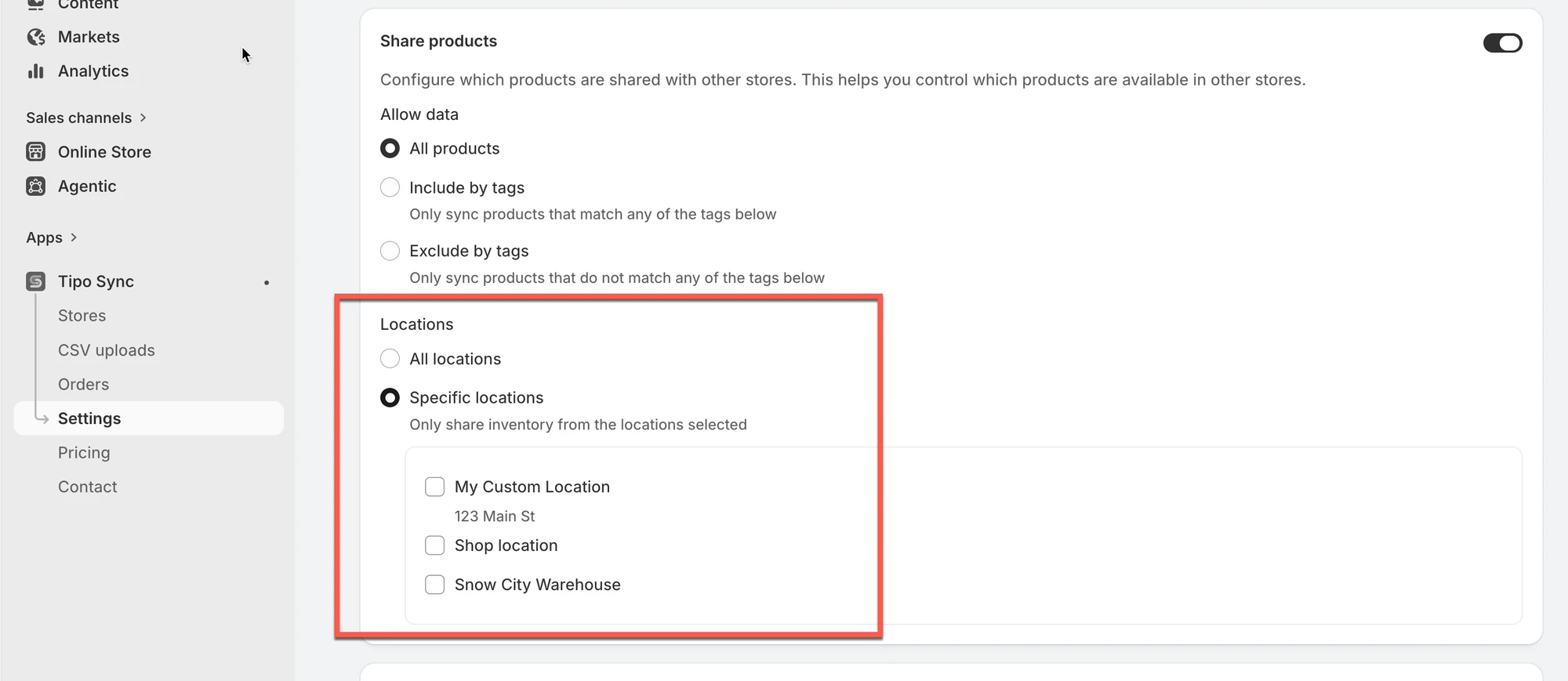
🛠️ Paso 2: Mapee las ubicaciones al conectar dos tiendas
Sección titulada «🛠️ Paso 2: Mapee las ubicaciones al conectar dos tiendas»1. Abra la aplicación en la tienda de origen > haga clic en Tiendas (Stores) > haga clic en el botón Obtener código de conexión (Get connect code) > copie el código de conexión en la ventana emergente
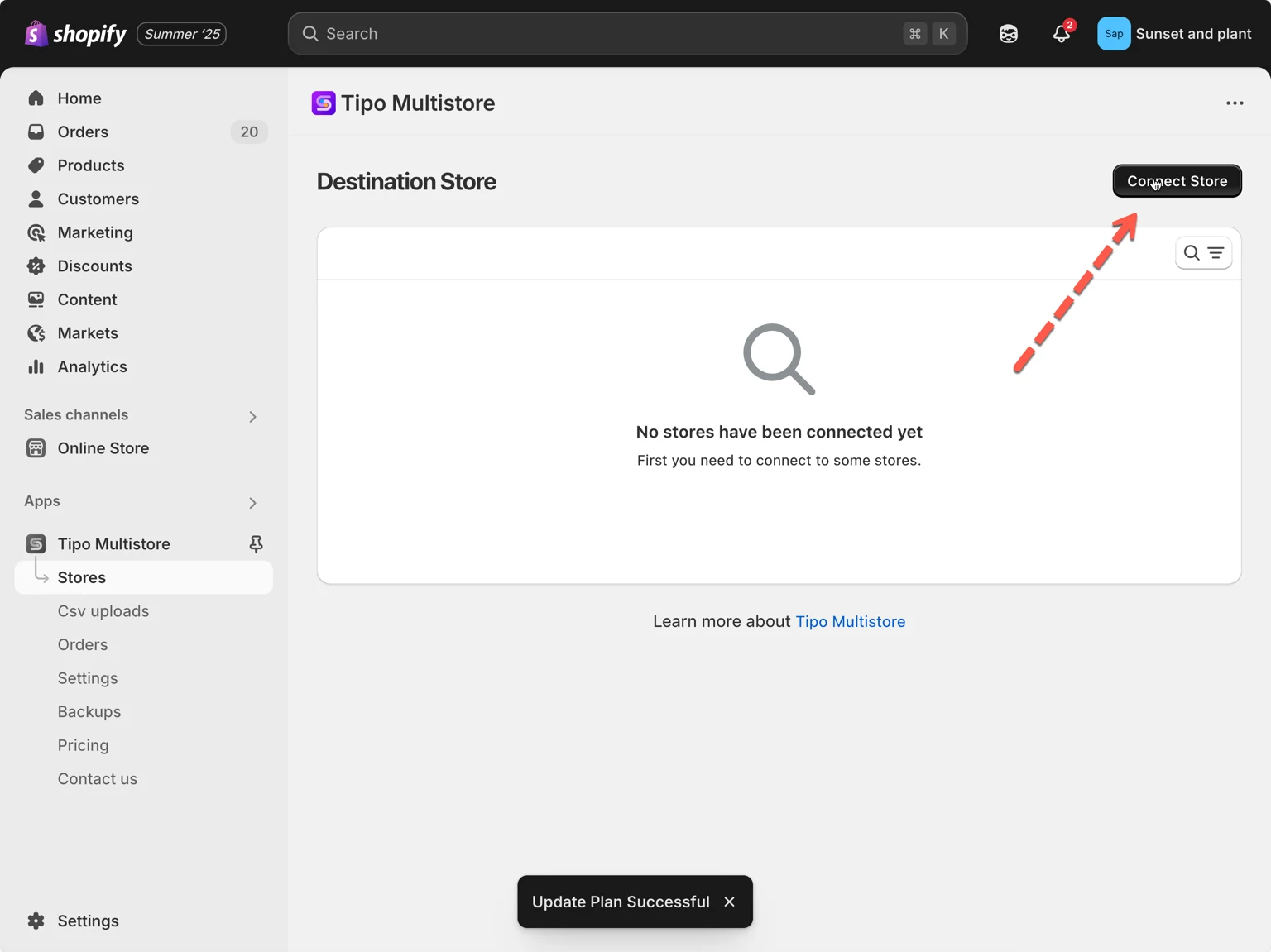
2. Vaya a la tienda de destino, abra la aplicación Tipo Multi-store > haga clic en Tiendas > haga clic en el botón Conectar tienda (Connect Store)
3. Ingrese el código de conexión (obténgalo en el panel (Dashboard) de la aplicación de la tienda de origen)
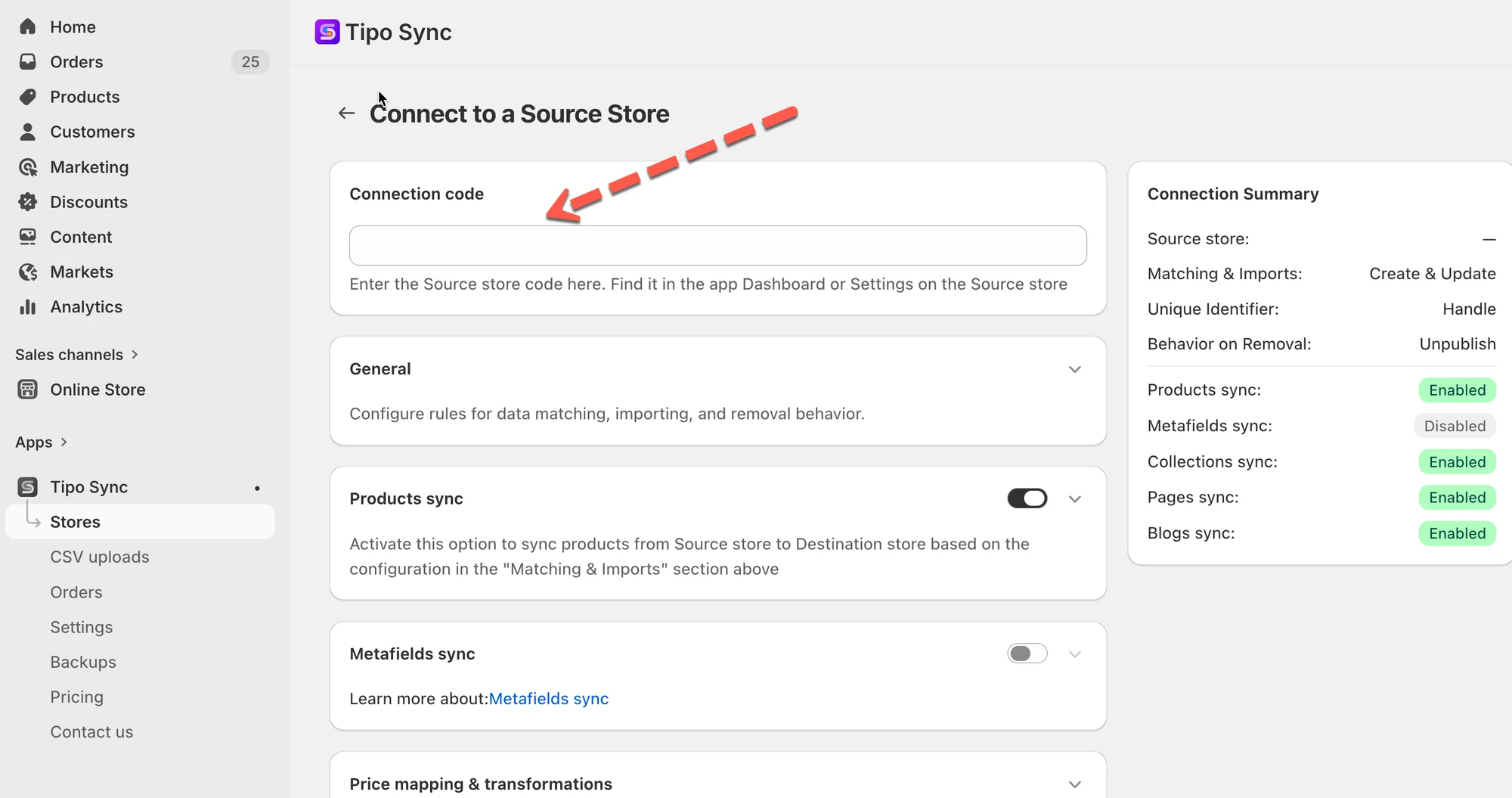
- Seleccione los productos que desea sincronizar y complete la configuración en los detalles de la conexión
- Desplácese hasta la sección Mapeo de ubicaciones (Mapping locations) y seleccione las ubicaciones que desea mapear entre las tiendas
En la pantalla de mapeo verá:
- Ubicaciones de la tienda de origen (izquierda)
- Ubicaciones de la tienda de destino (derecha)
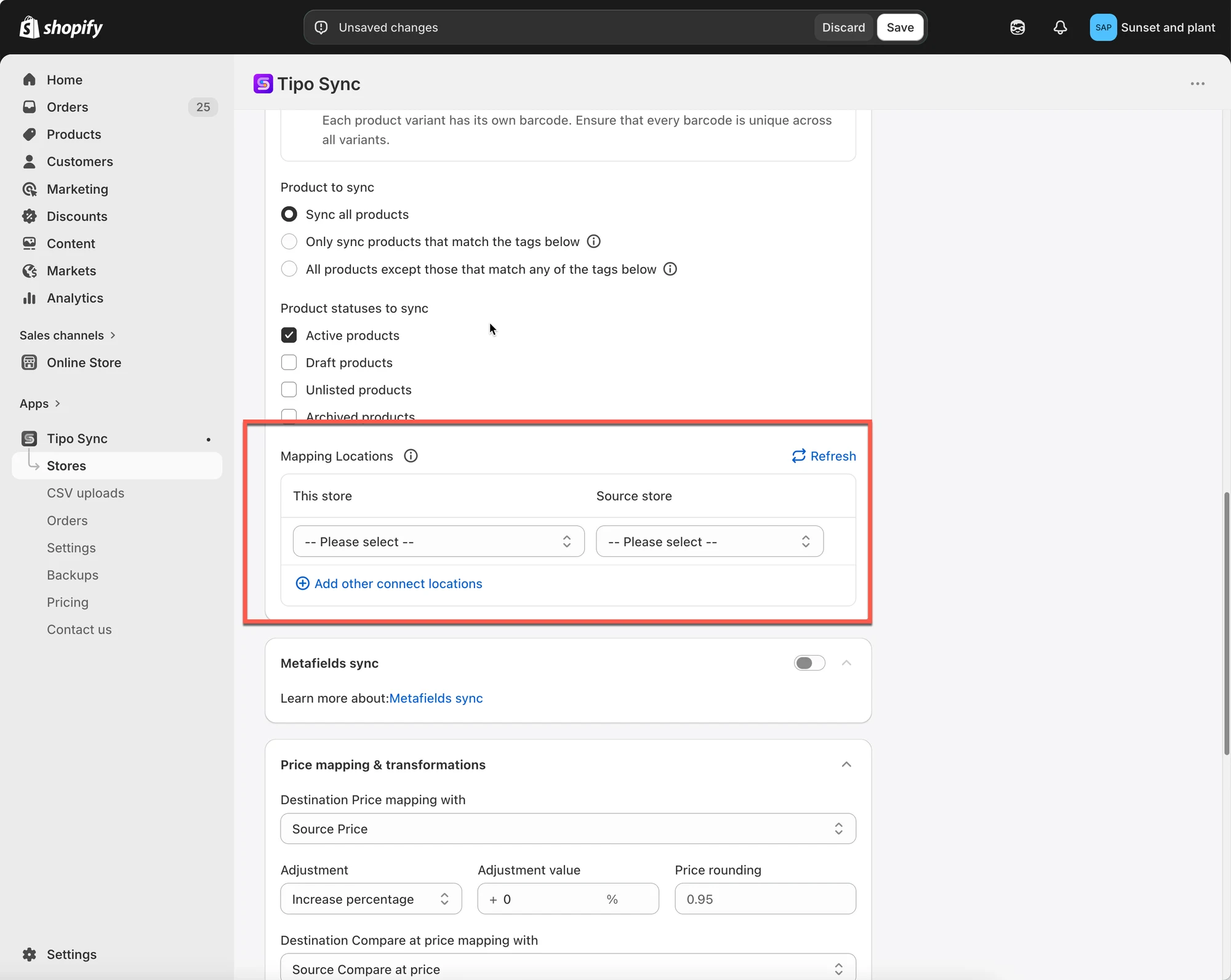
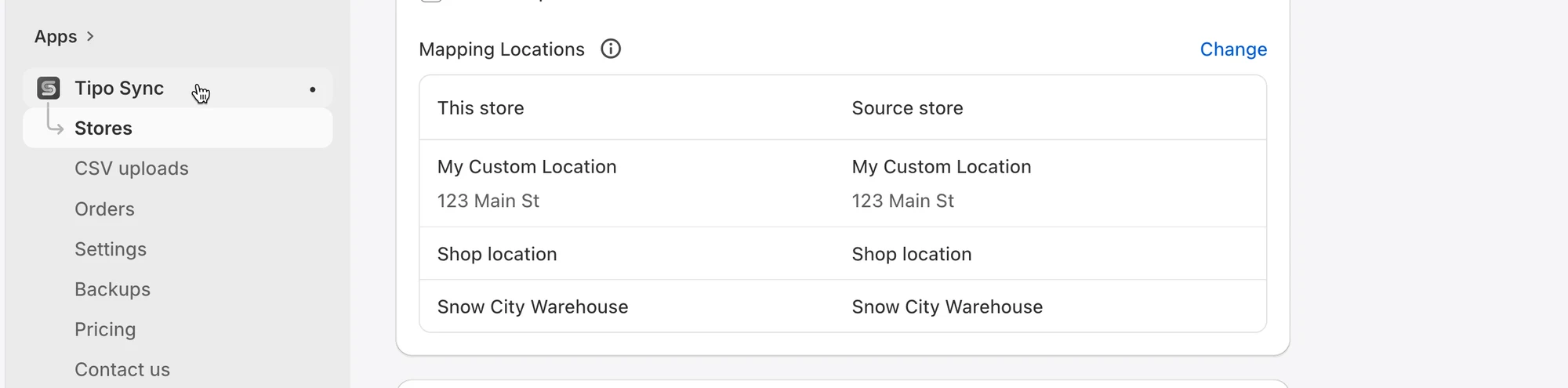
Nota: actualmente nuestra aplicación solo sincroniza 1 ubicación de la tienda de origen con 1 ubicación de la tienda de destino. No es posible mapear una ubicación de la tienda de origen a 2 ubicaciones de la tienda de destino.
- Haga clic en Guardar
La sincronización se ejecutará de inmediato. Puede tardar un poco en completarse.
✅ Qué ocurre después del mapeo
Sección titulada «✅ Qué ocurre después del mapeo»Una vez guardado el mapeo, la aplicación:
- Actualizará el inventario solo en las ubicaciones que mapeó en la conexión
- Ignorará las ubicaciones que no estén mapeadas
Importante: mapeo uno a uno
Cada ubicación solo se puede mapear a una ubicación correspondiente.
✅ Admitido:
| Tienda de origen | Tienda de destino |
|---|---|
| Almacén A | Almacén A |
❌ No admitido:
| Tienda de origen | Tienda de destino |
|---|---|
| Almacén A | Almacén A |
| Almacén A | Almacén B |
Una sola ubicación de origen no puede sincronizar inventario con varias ubicaciones de destino.
🧪 Ejemplo
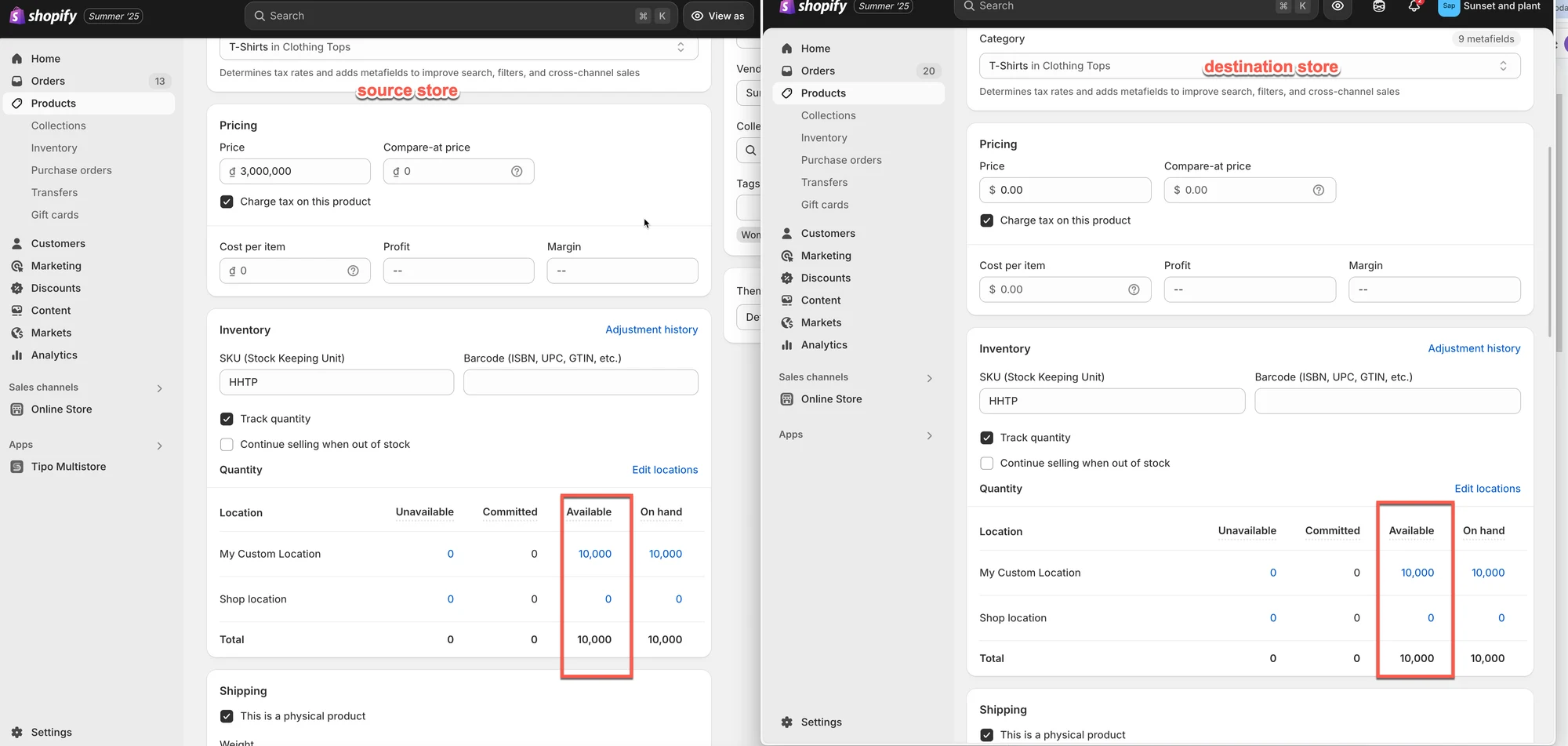
Sección titulada «🧪 Ejemplo»Supongamos que ambas tiendas tienen las siguientes ubicaciones:
| Tienda de origen | Tienda de destino |
|---|---|
| My Custom Location | My Custom Location |
| Shop location | Shop location |
Y el mapeo está configurado así:
| Tienda de destino | Tienda de origen |
|---|---|
| My Custom Location | My Custom Location |
| Shop location | Shop location |
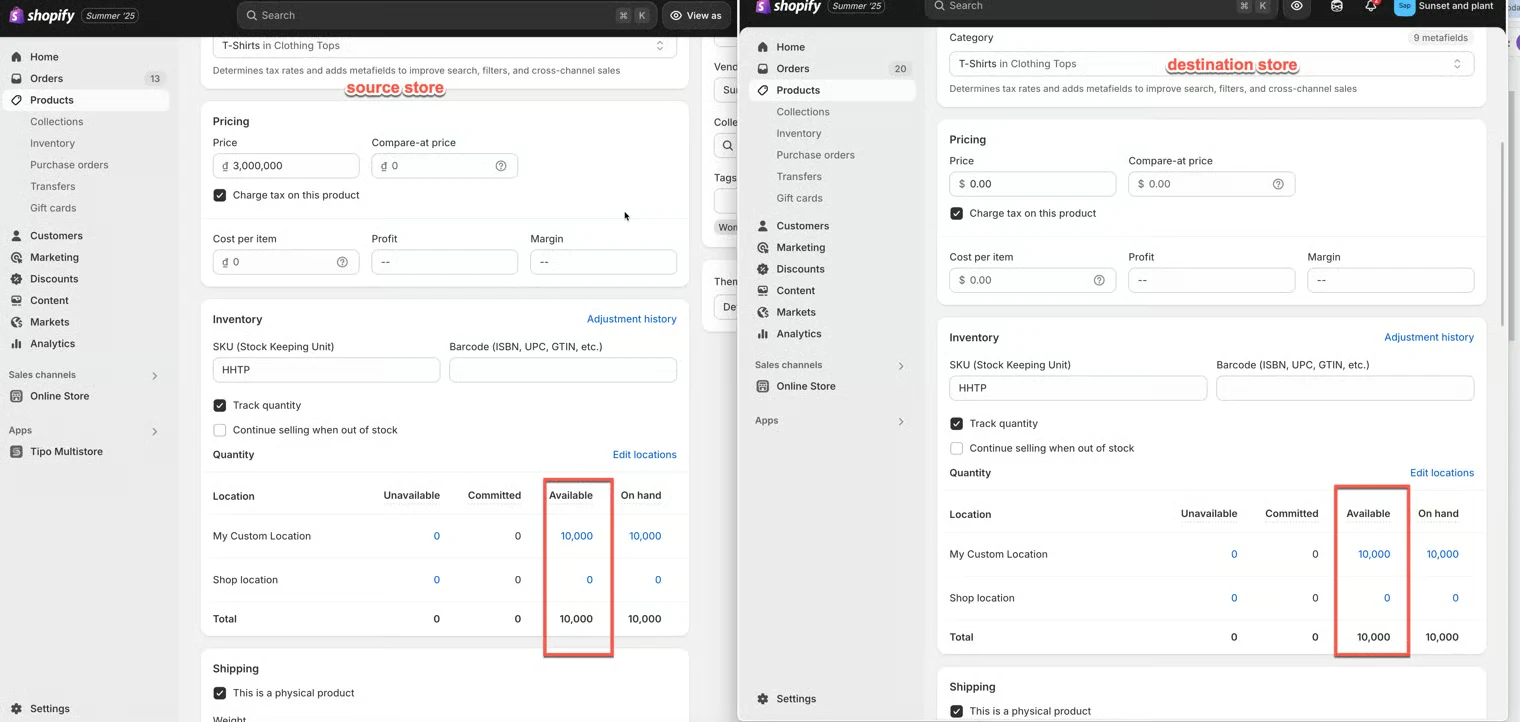
Ejemplo 1: sincronización de inventario unidireccional
Sección titulada «Ejemplo 1: sincronización de inventario unidireccional»Dirección de sincronización: tienda de origen → tienda de destino
Antes de la sincronización
Tienda de origen
| Ubicación | Disponible |
|---|---|
| My Custom Location | 10,000 |
| Shop location | 0 |
Tienda de destino
| Ubicación | Disponible |
|---|---|
| My Custom Location | 5 |
| Shop location | 100 |
Después de la sincronización
Tienda de destino
| Ubicación | Disponible |
|---|---|
| My Custom Location | 10,000 |
| Shop location | 0 |
Como el inventario se sincroniza de la tienda de origen a la tienda de destino, el inventario de la tienda de destino se actualiza para coincidir con las ubicaciones mapeadas de la tienda de origen.
Ejemplo 2: sincronización de inventario bidireccional
Sección titulada «Ejemplo 2: sincronización de inventario bidireccional»Dirección de sincronización: tienda de origen ↔ tienda de destino
Suponga que las ubicaciones están mapeadas así:
| Tienda de destino | Tienda de origen |
|---|---|
| My Custom Location | My Custom Location |
| Shop location | Shop location |
Escenario A: venta en la tienda de origen
Antes de la venta:
| Ubicación | Tienda de origen | Tienda de destino |
|---|---|---|
| My Custom Location | 10,000 | 10,000 |
Un cliente compra 1 artículo en la tienda de origen.
Después de que Shopify actualice el inventario:
| Ubicación | Tienda de origen |
|---|---|
| My Custom Location | 9,999 |
Tipo Sync actualiza entonces la ubicación mapeada en la tienda de destino:
| Ubicación | Tienda de destino |
|---|---|
| My Custom Location | 9,999 |
Resultado: ambas tiendas permanecen sincronizadas.
Escenario B: venta en la tienda de destino
Antes de la venta:
| Ubicación | Tienda de origen | Tienda de destino |
|---|---|---|
| My Custom Location | 10,000 | 10,000 |
Un cliente compra 1 artículo en la tienda de destino.
Después de que Shopify actualice el inventario:
| Ubicación | Tienda de destino |
|---|---|
| My Custom Location | 9,999 |
Tipo Sync actualiza entonces la ubicación mapeada en la tienda de origen:
| Ubicación | Tienda de origen |
|---|---|
| My Custom Location | 9,999 |
Resultado: ambas tiendas permanecen sincronizadas.
Ejemplo 3: las ubicaciones sin mapear se ignoran
Sección titulada «Ejemplo 3: las ubicaciones sin mapear se ignoran»Suponga que solo My Custom Location está mapeada.
| Tienda de destino | Tienda de origen |
|---|---|
| My Custom Location | My Custom Location |
Shop location no está mapeada.
Tienda de origen
Sección titulada «Tienda de origen»| Ubicación | Disponible |
|---|---|
| My Custom Location | 10,000 |
| Shop location | 500 |
Tienda de destino
Sección titulada «Tienda de destino»| Ubicación | Disponible |
|---|---|
| My Custom Location | 10,000 |
| Shop location | 100 |
Después de la sincronización de inventario:
| Ubicación | Resultado |
|---|---|
| My Custom Location | Sincronizada |
| Shop location | No sincronizada |
El inventario en Shop location permanece sin cambios porque no está incluido en el mapeo de ubicaciones.
▶️ Video tutorial
Sección titulada «▶️ Video tutorial »🙋 ¿Necesita más ayuda?
Si todavía necesita ayuda, escríbanos a hi@tipo.io. Estaremos encantados de ayudarle.