
Sincronización de borradores de pedidos
Resumen de IA
Explica Draft Order Sync en la aplicación Tipo, que sincroniza la información de los borradores de pedido de una tienda de destino a la tienda de origen para que su equipo revise los pedidos de forma centralizada. Los productos deben estar mapeados entre las tiendas y la opción debe estar activada en los ajustes de la aplicación.
Ver másVer menos
- Requiere productos mapeados entre las tiendas de origen y de destino y Draft order sync activado en los ajustes.
- En la tienda de origen, abra Settings y active Sync Inventory and Orders.
- Seleccione Draft Order Sync and One-Way Inventory Sync.
- Si lo desea, elija Yes para enviar una factura del borrador de pedido y haga clic en Save.
- Los datos sincronizados suelen incluir información del cliente, productos y cantidades, y notas o etiquetas.
Resumen generado por IA. Puede cometer errores, así que consulte la guía completa a continuación.
La sincronización de borradores de pedidos (Draft Order Sync) le ayuda a mantener alineados los borradores de pedidos entre tiendas. Cuando está habilitada, la información de los borradores de pedidos creados en una tienda de destino se puede sincronizar con la tienda de origen (según su configuración), para que su equipo pueda revisar y gestionar los pedidos de forma centralizada.
🔄 Cómo funciona la sincronización de borradores de pedidos
Sección titulada «🔄 Cómo funciona la sincronización de borradores de pedidos»Cuando la sincronización de borradores de pedidos está habilitada:
- Se crea o actualiza un borrador de pedido en la tienda de destino
- La aplicación Tipo sincroniza la información del borrador de pedido con la tienda de origen
- El registro sincronizado puede incluir una etiqueta que indica su origen (para que pueda identificar la tienda de origen)
Esto le ayuda a mantener actualizada la tienda de origen sin copiar manualmente los detalles de los borradores de pedidos.
✅ Qué información se sincroniza
Sección titulada «✅ Qué información se sincroniza»Normalmente, los datos del borrador de pedido que se sincronizan incluyen:
- Información del cliente
- Productos y cantidades
- Notas y etiquetas del borrador de pedido (etiqueta de origen, si está habilitada)
Requisitos
Sección titulada «Requisitos»- Los productos deben estar mapeados entre la tienda de origen y la tienda de destino.
- La opción de sincronización de borradores de pedidos debe estar habilitada en la configuración de la aplicación.
⚙️ Cómo habilitar la sincronización de borradores de pedidos
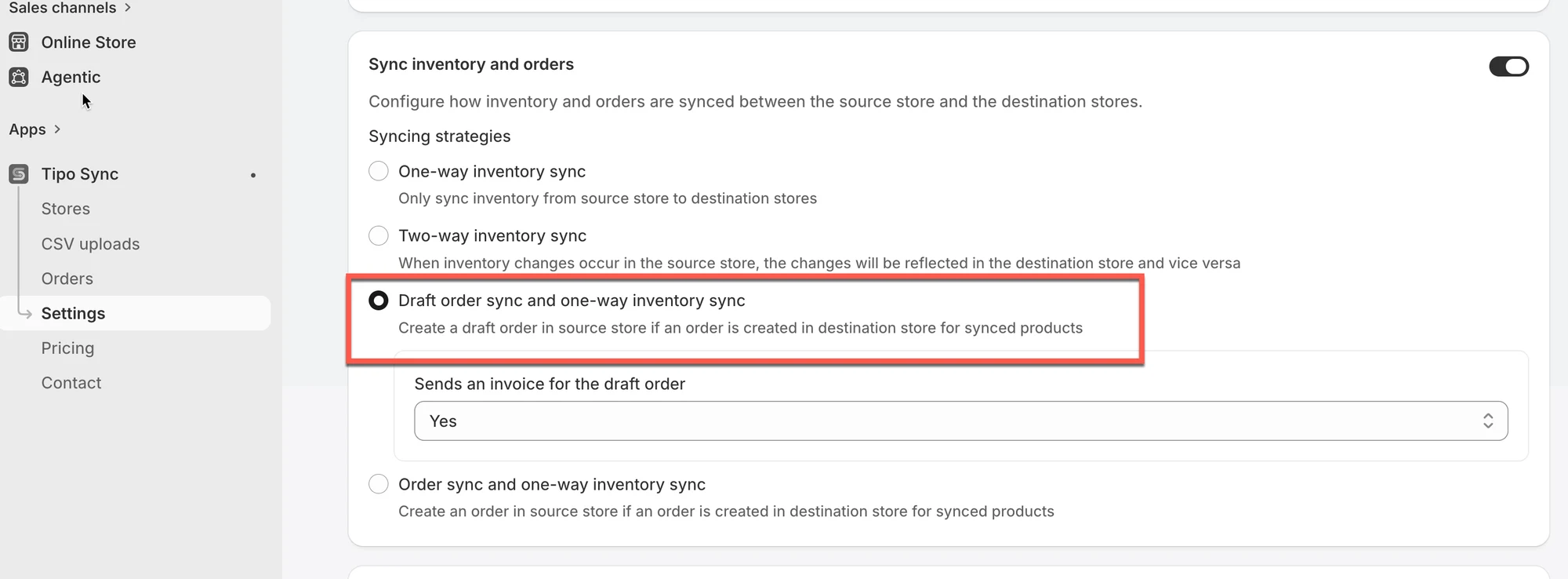
Sección titulada «⚙️ Cómo habilitar la sincronización de borradores de pedidos»- Abra la aplicación en la tienda de origen > haga clic en Configuración (Settings) > active Sincronizar inventario y pedidos (Sync Inventory and Orders)
- Seleccione Sincronización de borradores de pedidos e inventario unidireccional (Draft Order Sync and One-Way Inventory Sync)
- Seleccione Sí (Yes) para enviar una factura del borrador de pedido (opcional)
- Haga clic en Guardar (Save)
🧪 Ejemplo
Sección titulada «🧪 Ejemplo»Tiene dos tiendas:
- Tienda de origen:
mainbrand.myshopify.com - Tienda de destino:
eu-brand.myshopify.com
Un cliente crea un borrador de pedido en la tienda eu-brand.myshopify.com:
- 1x “Red T-Shirt”
- 2x “Blue Hoodie”
Si ambos productos existen y están mapeados en la tienda de origen, la aplicación:
- Creará un borrador de pedido en
mainbrand.myshopify.com - Incluirá “Red T-Shirt” y “Blue Hoodie” con las cantidades correctas
🙋 ¿Necesita más ayuda?
Si todavía necesita ayuda, escríbanos a hi@tipo.io. Estaremos encantados de ayudarle.