# Sincronización de borradores de pedidos
La **sincronización de borradores de pedidos (Draft Order Sync)** le ayuda a mantener alineados los borradores de pedidos entre tiendas. Cuando está habilitada, la información de los borradores de pedidos creados en una **tienda de destino** se puede sincronizar con la **tienda de origen** (según su configuración), para que su equipo pueda revisar y gestionar los pedidos de forma centralizada.
### 🔄 Cómo funciona la sincronización de borradores de pedidos
Cuando la sincronización de borradores de pedidos está habilitada:
1. Se crea o actualiza un borrador de pedido en la **tienda de destino**
2. La aplicación Tipo sincroniza la información del borrador de pedido con la **tienda de origen**
3. El registro sincronizado puede incluir una etiqueta que indica su origen (para que pueda identificar la tienda de origen)
Esto le ayuda a mantener actualizada la tienda de origen sin copiar manualmente los detalles de los borradores de pedidos.
***
### ✅ Qué información se sincroniza
Normalmente, los datos del borrador de pedido que se sincronizan incluyen:
* Información del cliente
* Productos y cantidades
* Notas y etiquetas del borrador de pedido (etiqueta de origen, si está habilitada)
#### Requisitos
* Los productos deben estar mapeados entre la tienda de origen y la tienda de destino.
* La opción de sincronización de borradores de pedidos debe estar habilitada en la configuración de la aplicación.
***
### ⚙️ Cómo habilitar la sincronización de borradores de pedidos
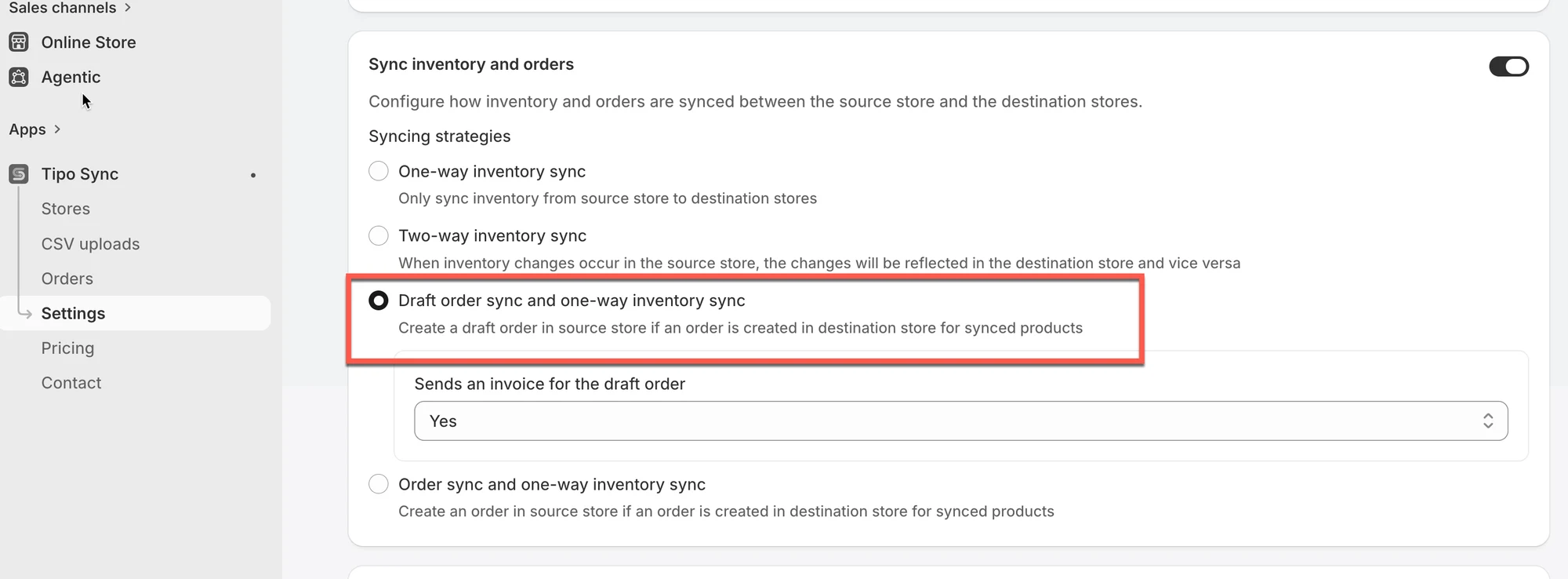
1. Abra la aplicación en la tienda de origen > haga clic en **Configuración (Settings)** > active **Sincronizar inventario y pedidos (Sync Inventory and Orders)**
2. Seleccione **Sincronización de borradores de pedidos e inventario unidireccional (Draft Order Sync and One-Way Inventory Sync)**
3. Seleccione **Sí (Yes)** para enviar una factura del borrador de pedido **(opcional)**
4. Haga clic en **Guardar (Save)**
***
### 🧪 Ejemplo
Tiene dos tiendas:
* **Tienda de origen**: `mainbrand.myshopify.com`
* **Tienda de destino**: `eu-brand.myshopify.com`
Un cliente crea un borrador de pedido en la tienda `eu-brand.myshopify.com`:
* 1x "Red T-Shirt"
* 2x "Blue Hoodie"
Si ambos productos existen y están mapeados en la tienda de origen, la aplicación:
* Creará un borrador de pedido en `mainbrand.myshopify.com`
* Incluirá "Red T-Shirt" y "Blue Hoodie" con las cantidades correctas
***
**🙋 ¿Necesita más ayuda?**
Si todavía necesita ayuda, escríbanos a . Estaremos encantados de ayudarle.