# Verbindung entfernen

Mit dieser Anleitung beenden Sie die Synchronisierung zwischen zwei Shops oder entfernen eine Verbindung, damit Sie eine neue erstellen können.


:::caution

**Wichtig:** Sie müssen die Verbindung im Bereich **Shops (Stores)** der App in **beiden Shops** entfernen: im Quell-Shop und im Ziel-Shop. Wenn Sie sie nur in einem Shop entfernen, ist die Verbindung nicht vollständig entfernt und Sie können keine neue erstellen.

:::


**Was passiert, wenn Sie eine Verbindung entfernen:**

* Die Synchronisierung von Produkten, Bestand und Bestellungen wird für dieses Shop-Paar beendet.
* Zugeordnete Produkte werden nicht mehr synchronisiert.
* Im Ziel-Shop legen Sie fest, was mit den synchronisierten Produkten geschehen soll: behalten, Veröffentlichung aufheben oder löschen.

## 1️⃣ Die Verbindung im Quell-Shop entfernen

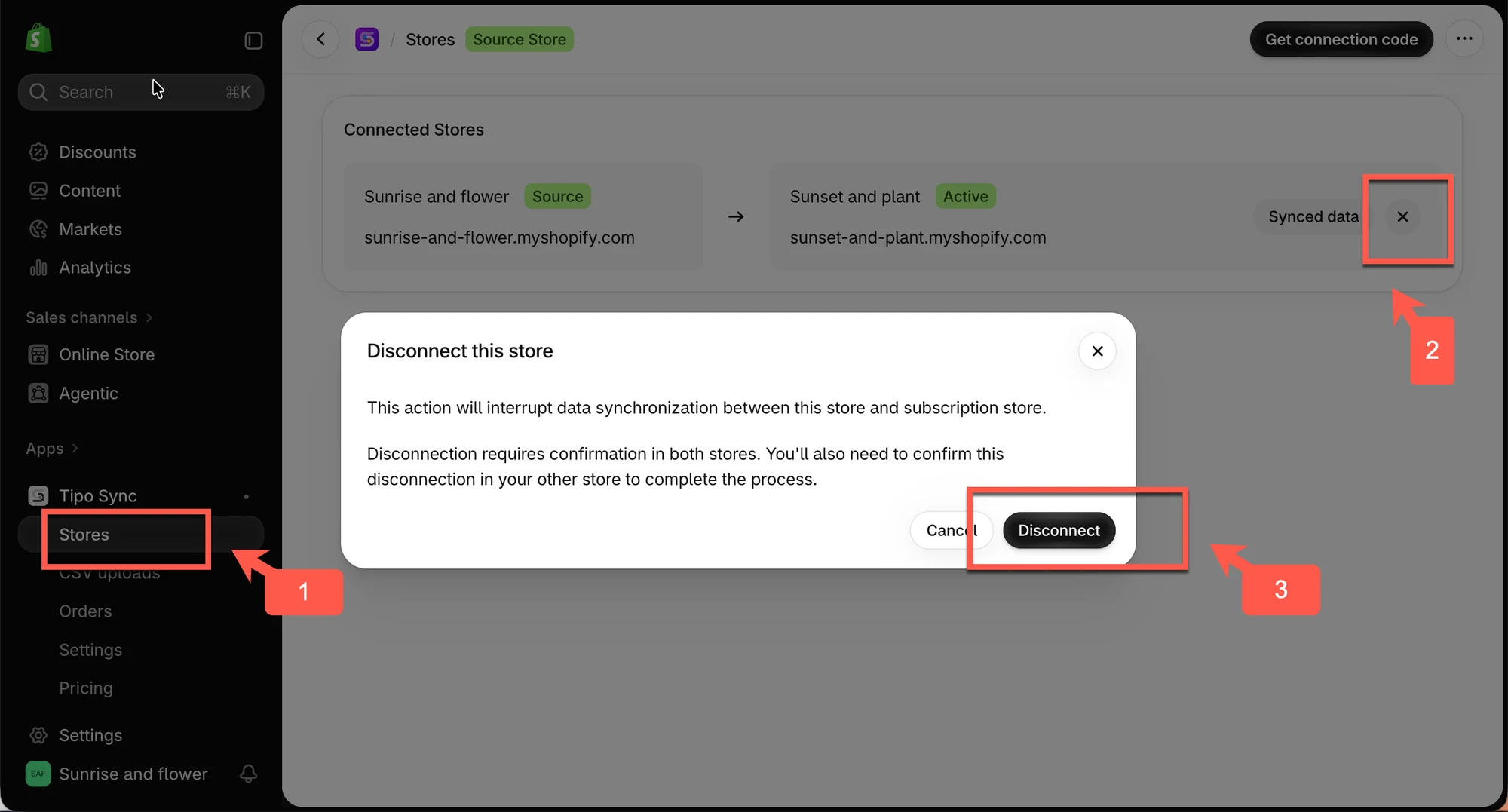
1. Öffnen Sie die App im **Quell-Shop**
2. Klicken Sie auf **Shops**
3. Klicken Sie auf das **Trennen**-Symbol neben dem verbundenen Shop

<figure><img src="/media/ade449e38d2b372b064d.webp" alt="" loading="lazy" decoding="async"><figcaption></figcaption></figure>

Die Verbindung wird sofort entfernt.

***

## 2️⃣ Die Verbindung im Ziel-Shop entfernen

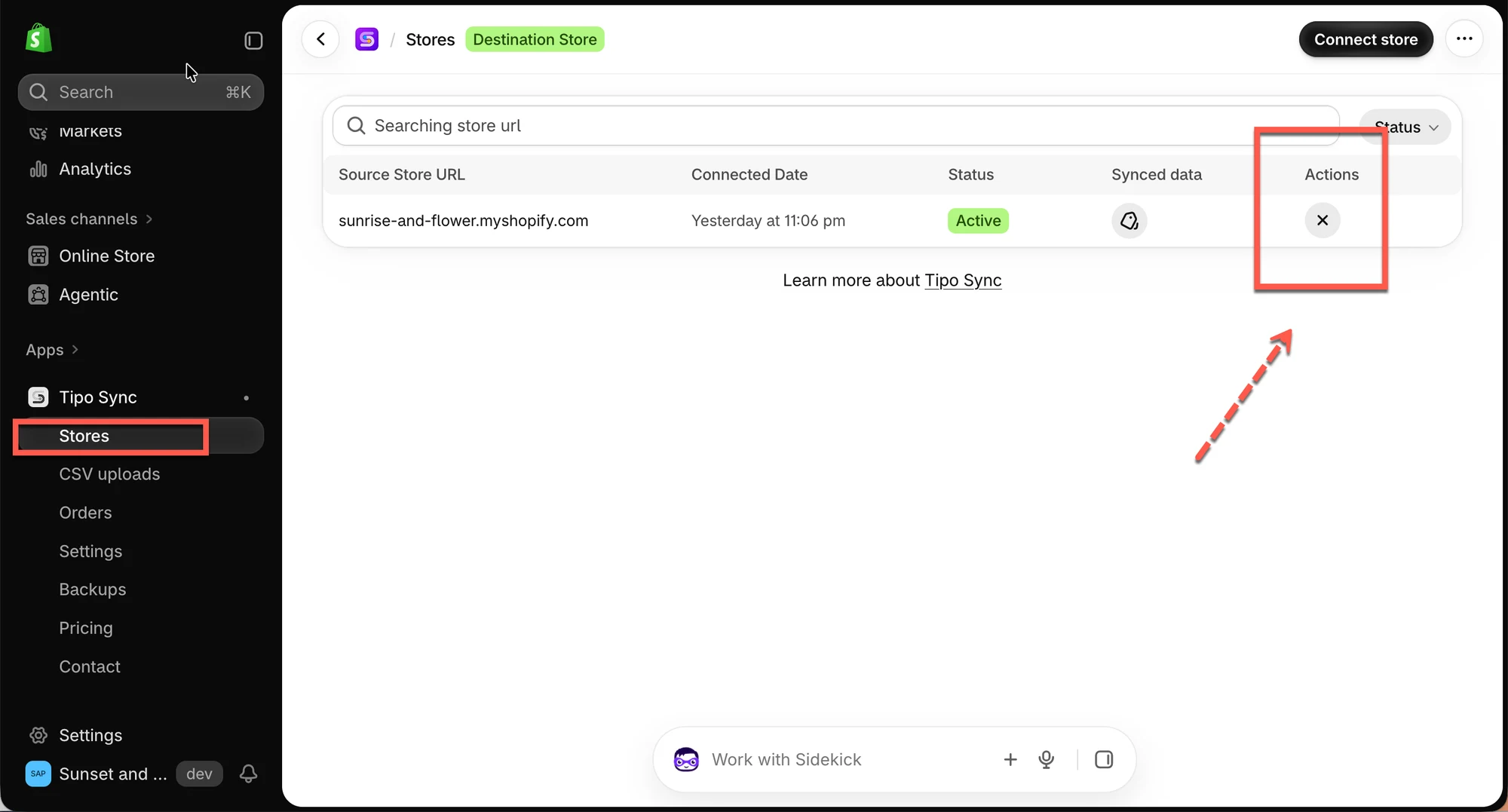
1. Öffnen Sie die App im **Ziel-Shop**
2. Klicken Sie auf **Shops**
3. Klicken Sie auf das **Trennen**-Symbol neben dem verbundenen Shop
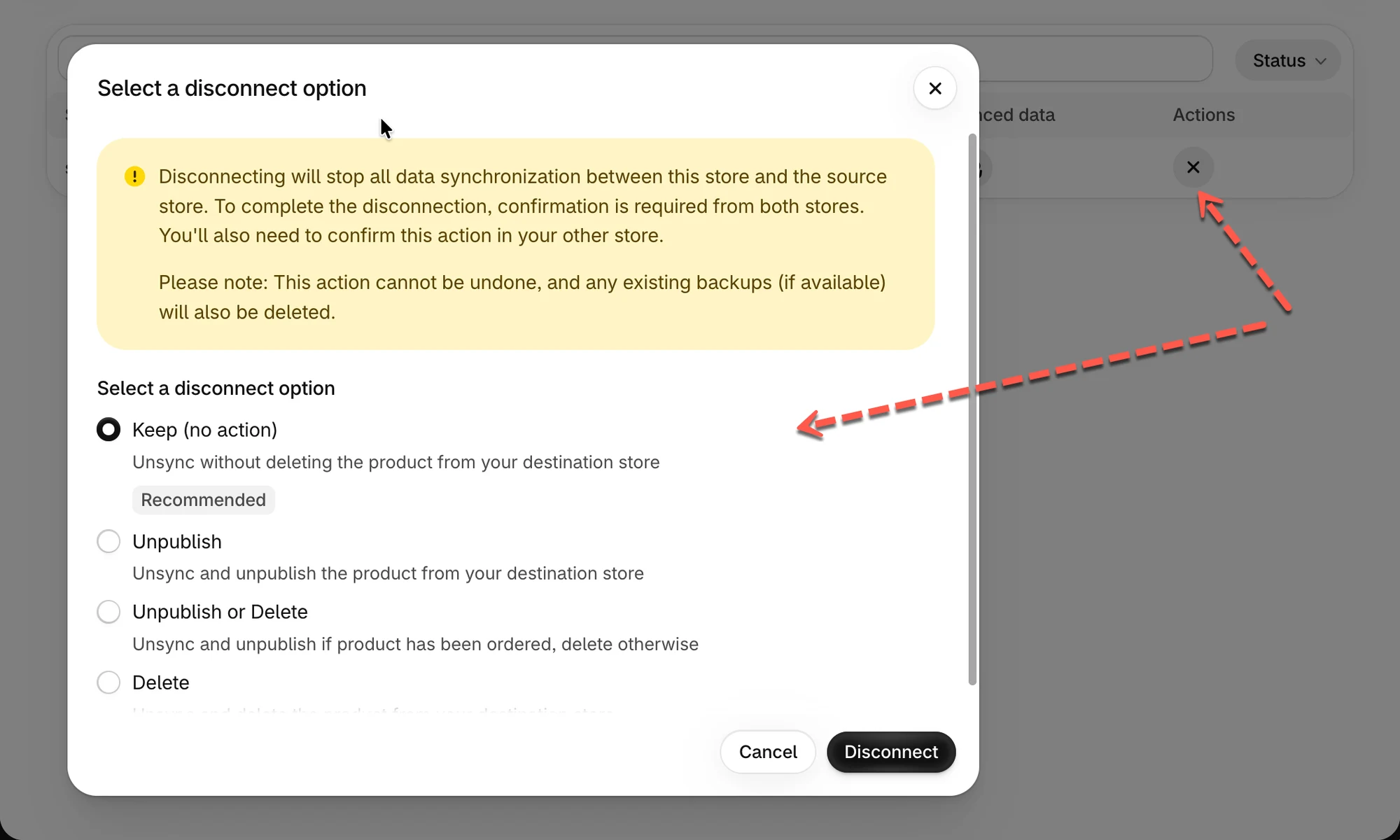
4. Wählen Sie, was mit den Produkten geschehen soll, die vom Quell-Shop synchronisiert wurden:

<table data-header-hidden><thead><tr><th width="173.8802490234375"></th><th></th></tr></thead><tbody><tr><td>Option</td><td>Was mit synchronisierten Produkten passiert</td></tr><tr><td><strong>Behalten (keine Aktion) (Keep (no action))</strong></td><td>Nicht mehr synchronisiert. Die Produkte bleiben unverändert in Ihrem Shop.</td></tr><tr><td><strong>Veröffentlichung aufheben (Unpublish)</strong></td><td>Nicht mehr synchronisiert und nicht mehr veröffentlicht. Die Produkte sind ausgeblendet, aber nicht gelöscht.</td></tr><tr><td><strong>Veröffentlichung aufheben oder löschen (Unpublish or Delete)</strong></td><td>Bei Produkten, die bereits bestellt wurden, wird die Veröffentlichung aufgehoben. Alle anderen Produkte werden gelöscht.</td></tr><tr><td><strong>Löschen (Delete)</strong></td><td>Nicht mehr synchronisiert und aus Ihrem Shop gelöscht.</td></tr></tbody></table>

<figure><img src="/media/04bf007306b3a967380c.webp" alt="" loading="lazy" decoding="async"><figcaption></figcaption></figure>

<figure><img src="/media/59c85710b9602e375664.webp" alt="" loading="lazy" decoding="async"><figcaption></figcaption></figure>

> 💡 **Tipp:** Sie sind unsicher, was Sie wählen sollen? Wählen Sie zur Sicherheit **Behalten**. Sie können die Veröffentlichung der Produkte später jederzeit selbst aufheben oder sie löschen.

***

## ⏳ Bevor Sie eine neue Verbindung erstellen

Das Entfernen einer Verbindung kann einige Minuten dauern. Warten Sie, bis die App fertig ist, und erstellen Sie dann eine neue Verbindung. Siehe [Shops verbinden](/overview/connect-stores).

**🙋 Benötigen Sie weitere Hilfe?**

Wenn Sie weitere Hilfe benötigen, schreiben Sie uns gerne an <hi@tipo.io>. Wir unterstützen Sie gerne.