
手動核准 Destination store
AI 概覽
說明當 Source store 使用 Moderation 模式時,如何審核並核准 Destination store 的連線。在此模式下,連線請求不會自動接受,會保持待處理直到您核准。在您核准之前不會開始同步。
查看更多收合
- 適用於 Source store 連線狀態在應用程式 Settings 中設為 Moderation,且有請求處於 Pending 的情況。
- 若 Source store 設為 Auto-accept,就不需要此步驟。
- 在 Source store 開啟 Tipo 應用程式並前往 Stores,即可找到新的待處理請求。
- 在開始同步之前,請在 Source store 核准每個請求。
由 AI 產生的摘要,可能有錯誤,請參閱下方的完整指南。
如果您的 Source store 使用 Moderation mode,來自 Destination store 的連線請求不會被自動接受。本指南說明如何手動檢視並核准 Destination store 的連線。
🔎 我什麼時候需要核准請求?
Section titled “🔎 我什麼時候需要核准請求?”在下列情況下,您需要核准連線:
- Source store 的連線狀態設為 Moderation。 前往 Source store > 開啟應用程式 > 前往應用程式 Settings
- 有 Destination store 已送出連線請求
- 該請求處於 Pending 狀態,等待處理
✅ 如果您的 Source store 設為 Auto-accept,就不需要此步驟。

📍 在哪裡找到並核准連線請求
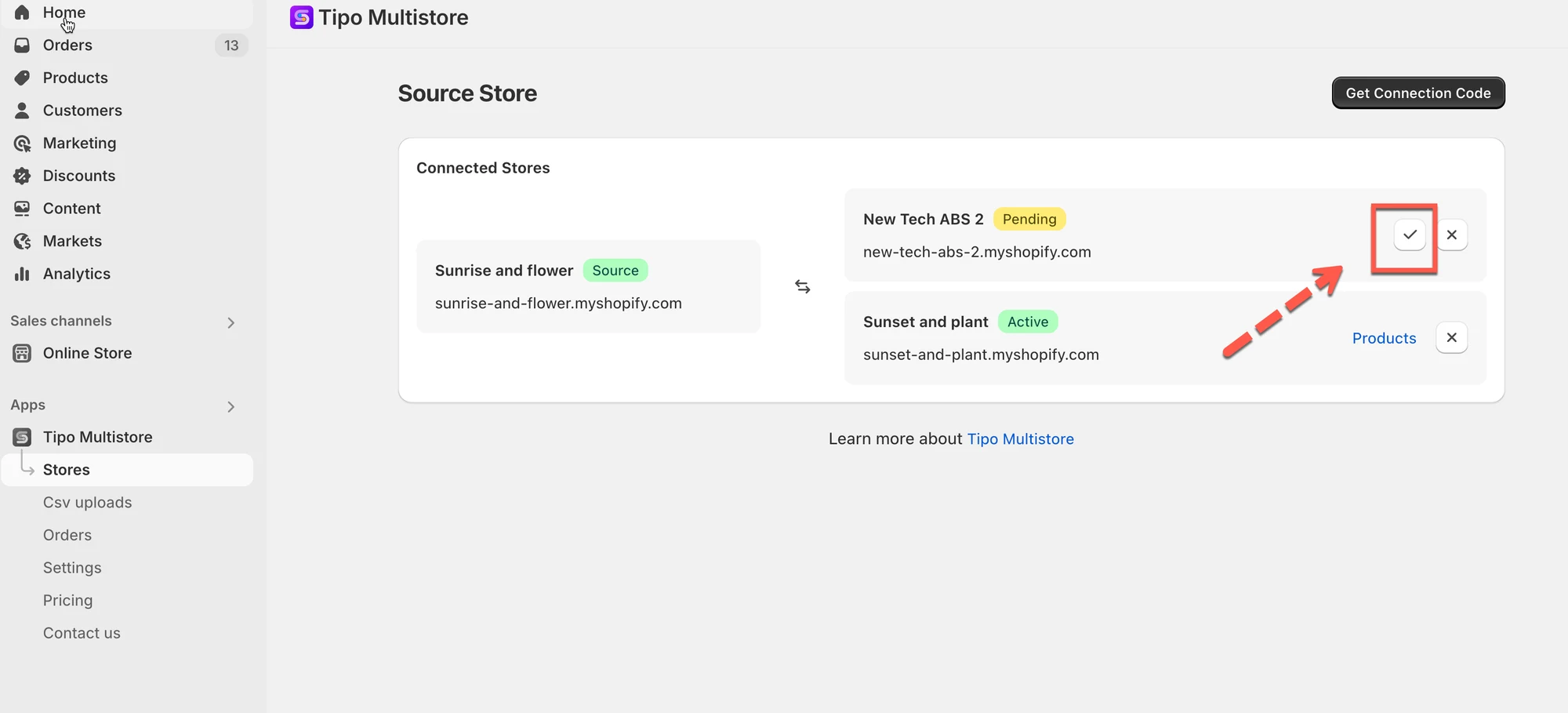
Section titled “📍 在哪裡找到並核准連線請求”- 在 Source store 中開啟 Shopify Admin > 開啟 Tipo 應用程式
- 前往應用程式的 Stores 區塊 > 新的連線請求會停留在「pending」狀態
- 您必須先在 Source store 中核准這些請求,同步才會開始
🙋 還需要協助嗎?
如果您仍需要協助,歡迎隨時寄信至 hi@tipo.io 與我們聯繫,我們很樂意為您提供進一步的協助。