# Administrer Destination stores
Denne veiledningen viser hvordan du ser og administrerer alle Destination stores som er koblet til Source store i Tipo-appen.
### ✅ Sjekk listen over Destination stores
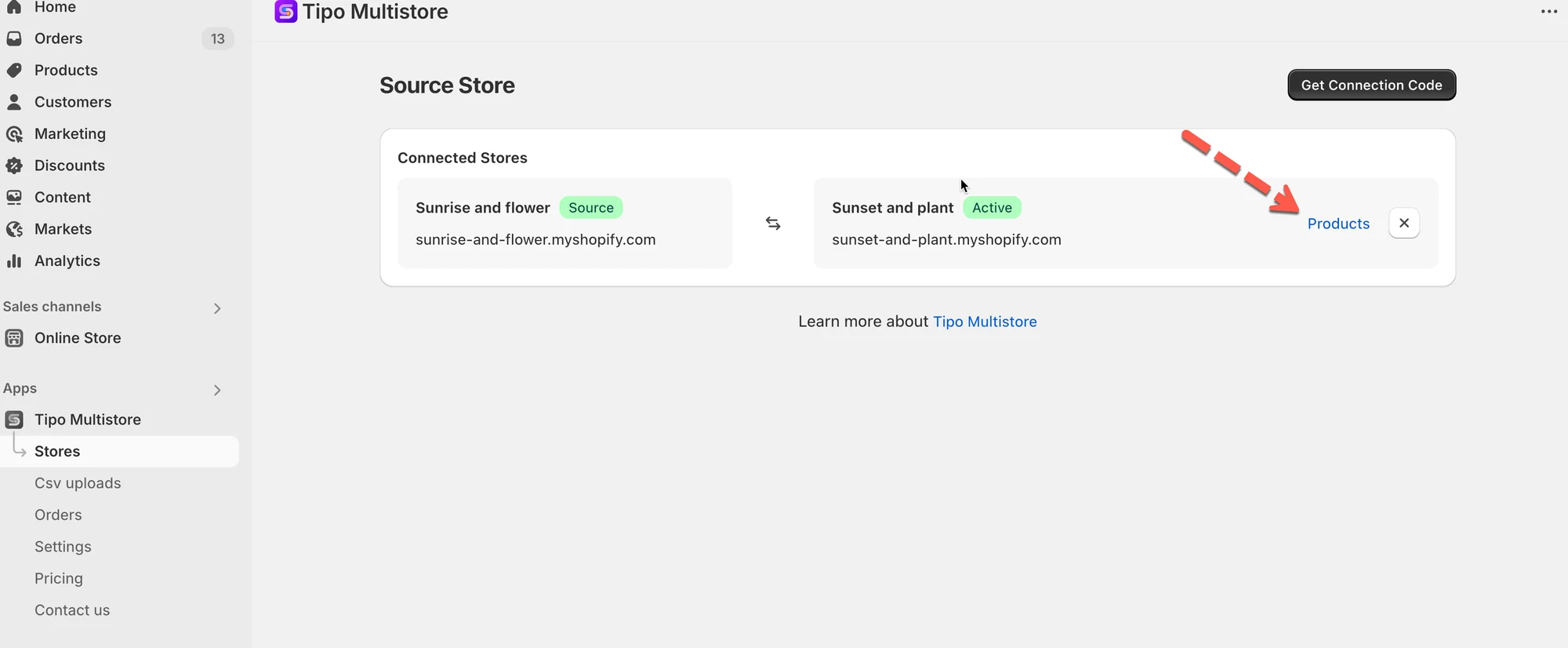
Åpne appen i Source store > appens Dashboard > du ser listen over Destination stores som er koblet til Source store.
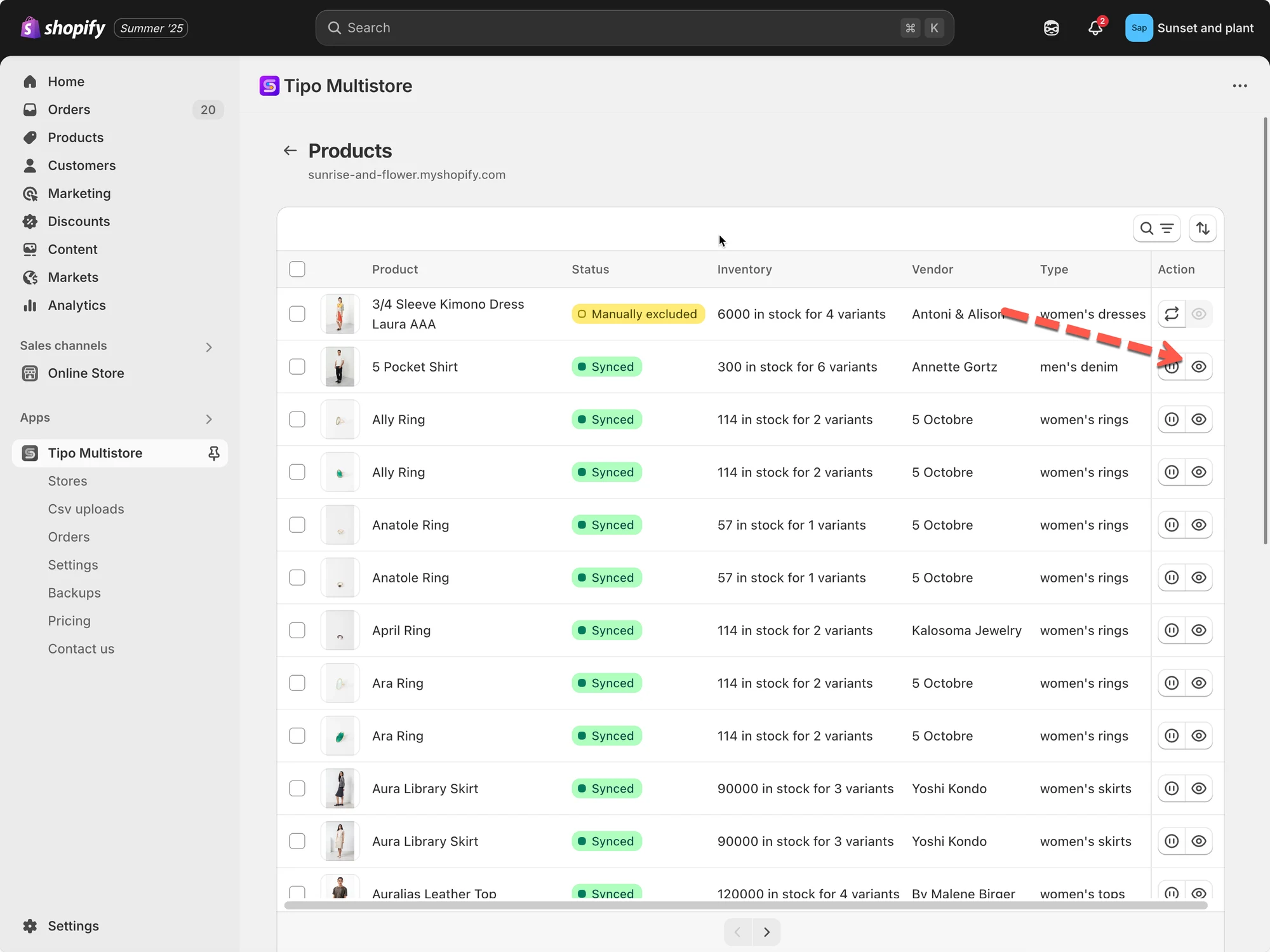
Klikk på **Products** for å se de synkroniserte produktene
***
### 🚫 Koble fra en Destination store
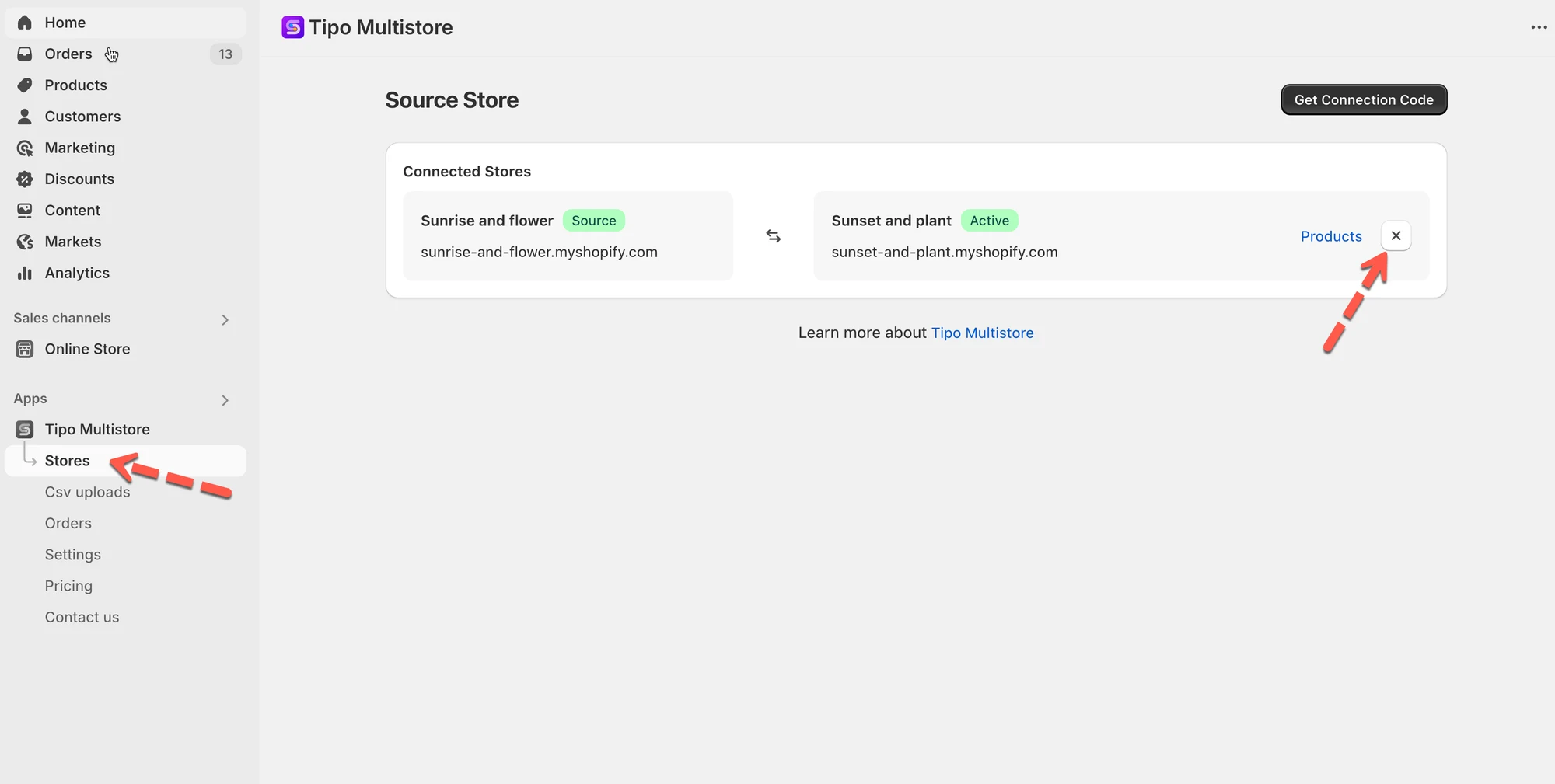
Åpne appen i **Source**-butikken > klikk på **Stores** > klikk på frakoblingsikonet ved siden av butikken du vil ha > Tilkoblingen fjernes umiddelbart.
Gjør deretter det samme i appen i Destination store.
**🙋 Trenger du fortsatt hjelp?**
Hvis du fortsatt trenger hjelp, er du velkommen til å kontakte oss på . Vi hjelper deg gjerne videre.