
Destination stores beheren
AI-overzicht
Laat zien hoe je de Destination stores die met je Source store zijn verbonden bekijkt en beheert in de Tipo-app. Je kunt de lijst met gekoppelde winkels controleren vanuit het Dashboard, gesynchroniseerde producten bekijken en een winkel loskoppelen.
Meer weergevenMinder weergeven
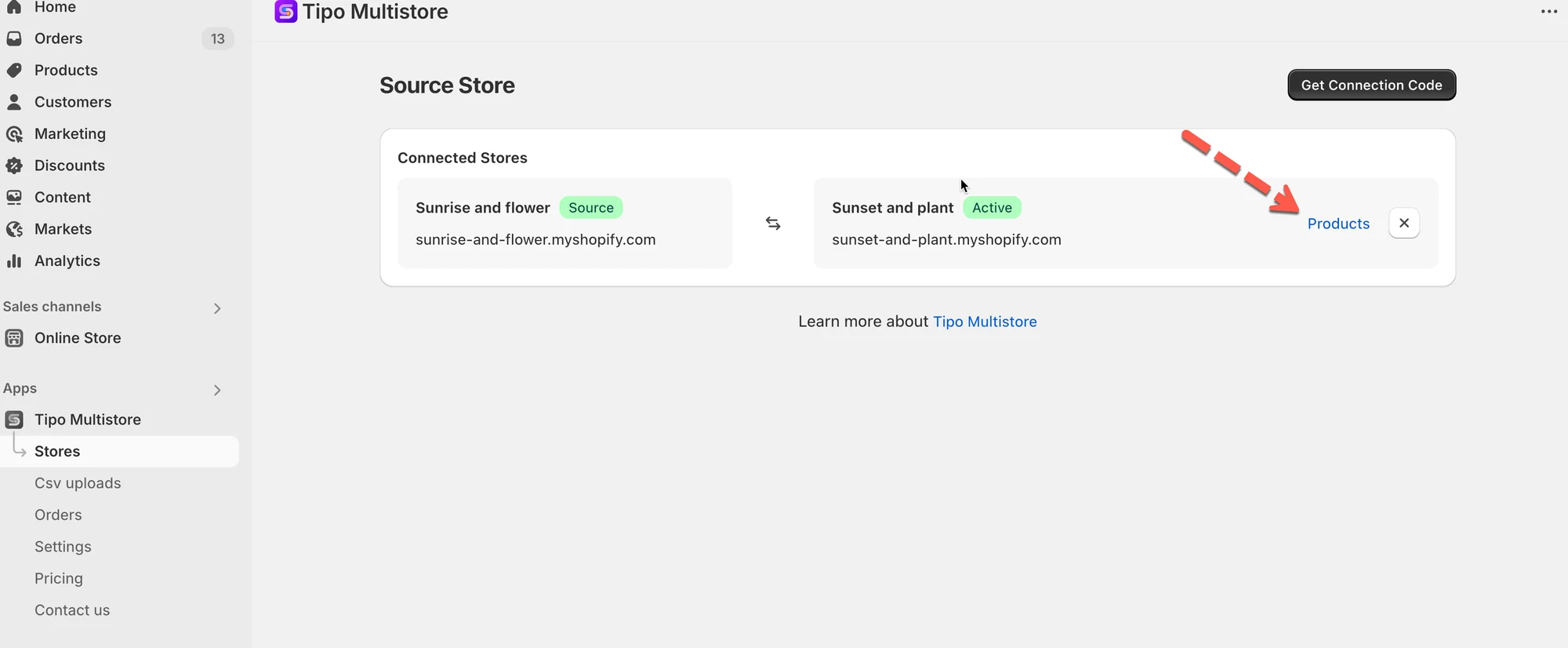
- Open de app in het Dashboard van de Source store om de lijst met gekoppelde Destination stores te zien.
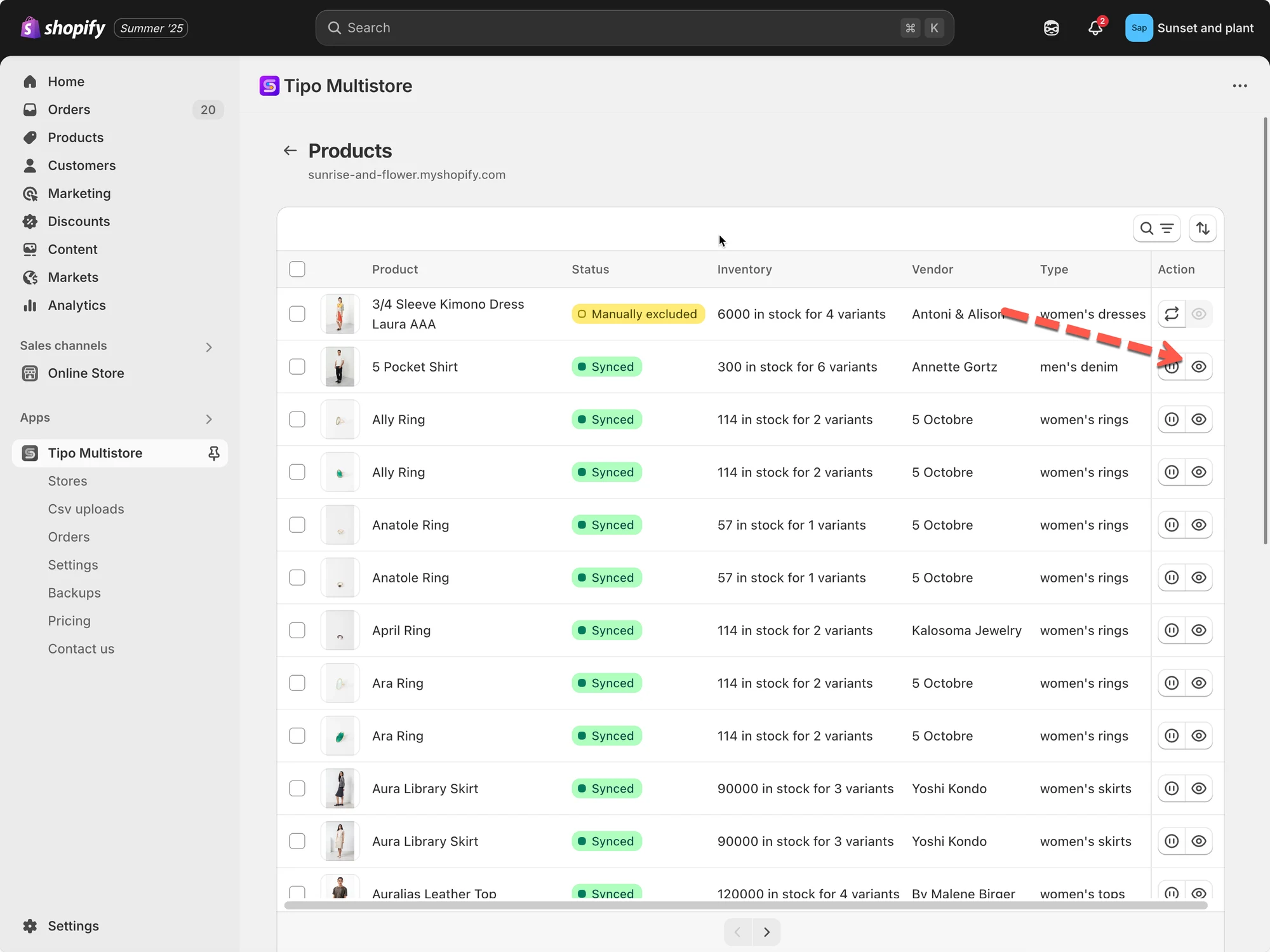
- Klik op Products om de gesynchroniseerde producten te bekijken.
- Om los te koppelen open je Stores in de Source store en klik je op het loskoppelpictogram naast de winkel; deze wordt direct verwijderd.
- Doe daarna hetzelfde in de app van de Destination store.
Samenvatting gemaakt door AI. Er kunnen fouten in staan, dus raadpleeg de volledige handleiding hieronder.
Deze handleiding laat zien hoe je alle Destination stores bekijkt en beheert die met je Source store zijn verbonden in de Tipo-app.
✅ Controleer de lijst met destination stores
Section titled “✅ Controleer de lijst met destination stores”Open de app in de Source store > app Dashboard > je ziet de lijst met Destination stores die met je Source store zijn verbonden.
Klik op Products om de gesynchroniseerde producten te bekijken
🚫 Een destination store loskoppelen
Section titled “🚫 Een destination store loskoppelen”Open de app in de Source store > klik op Stores > klik op het loskoppelpictogram naast de store die je wilt > de verbinding wordt direct verwijderd.
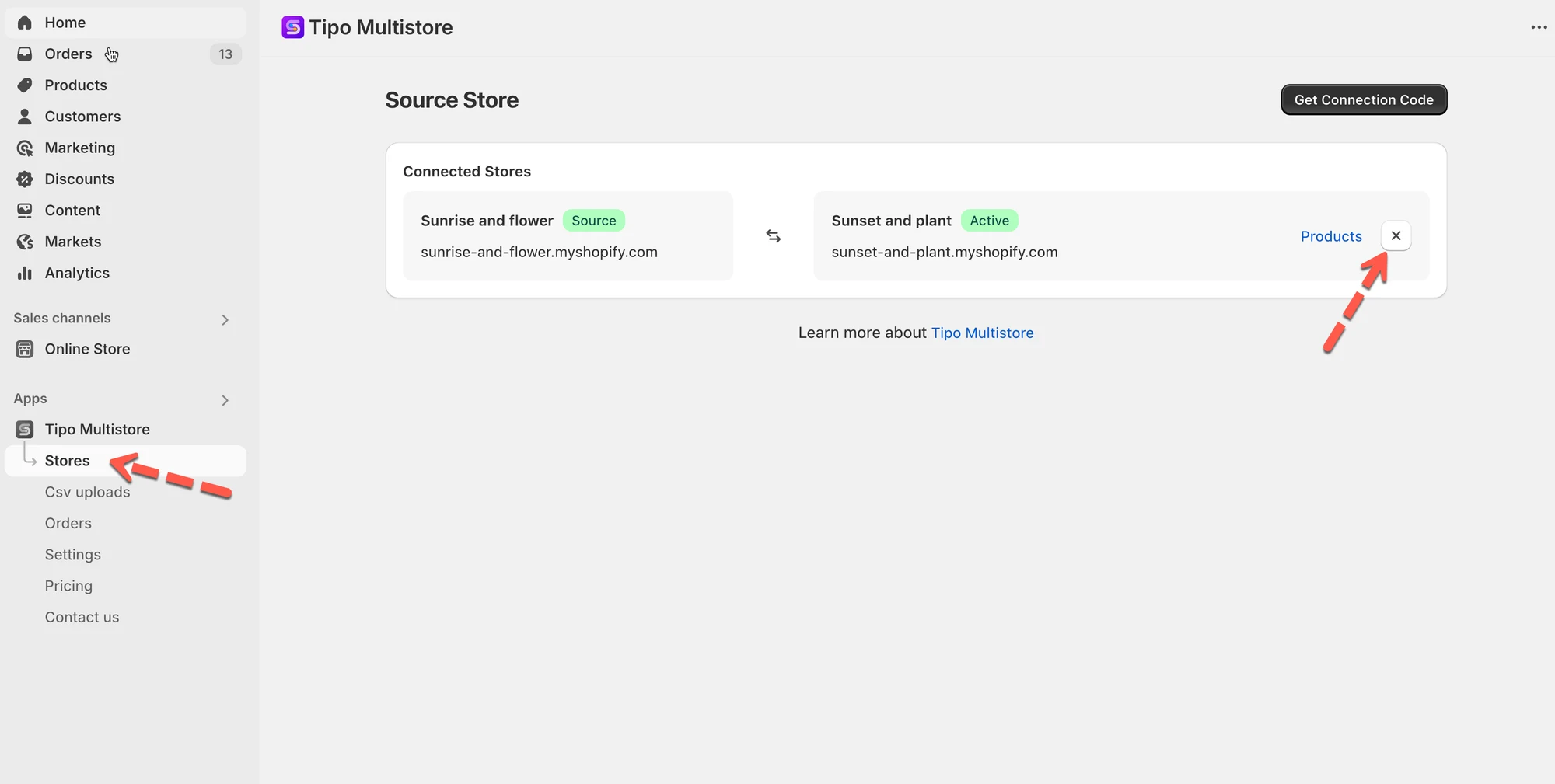
Doe daarna hetzelfde in de app in de Destination store.
🙋 Heb je nog steeds ondersteuning nodig?
Als je nog steeds hulp nodig hebt, neem dan gerust contact met ons op via hi@tipo.io. We helpen je graag verder.