# Destination stores beheren
Deze handleiding laat zien hoe je alle Destination stores bekijkt en beheert die met je Source store zijn verbonden in de Tipo-app.
### ✅ Controleer de lijst met destination stores
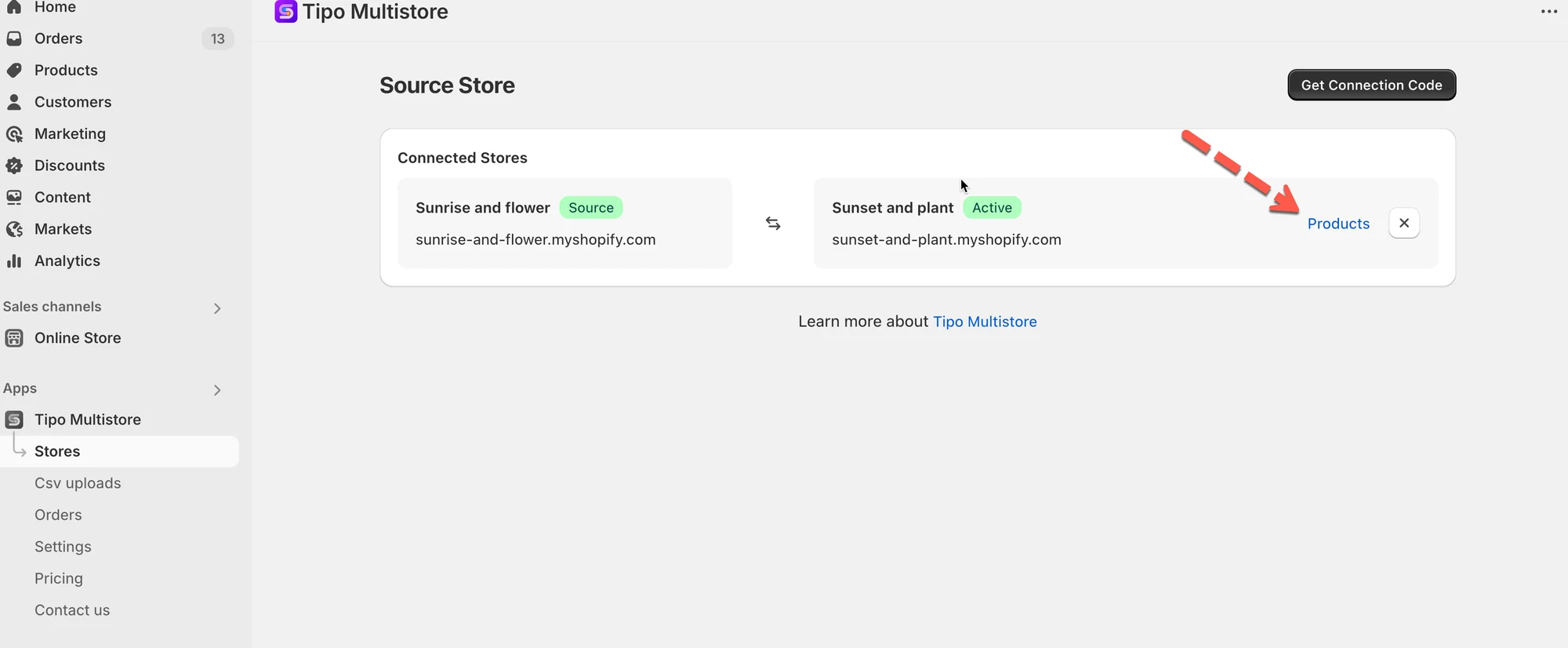
Open de app in de Source store > app Dashboard > je ziet de lijst met Destination stores die met je Source store zijn verbonden.
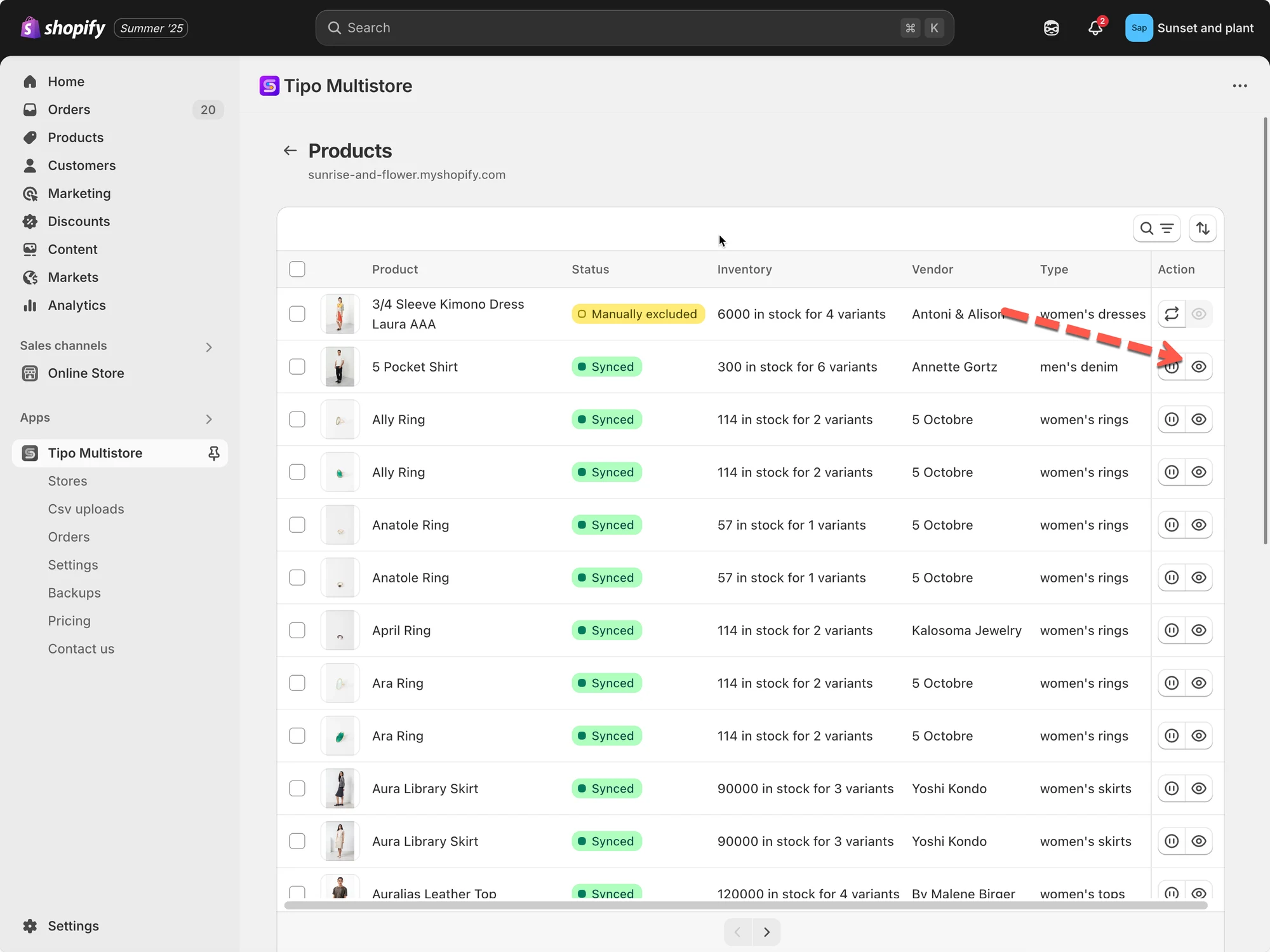
Klik op **Products** om de gesynchroniseerde producten te bekijken
***
### 🚫 Een destination store loskoppelen
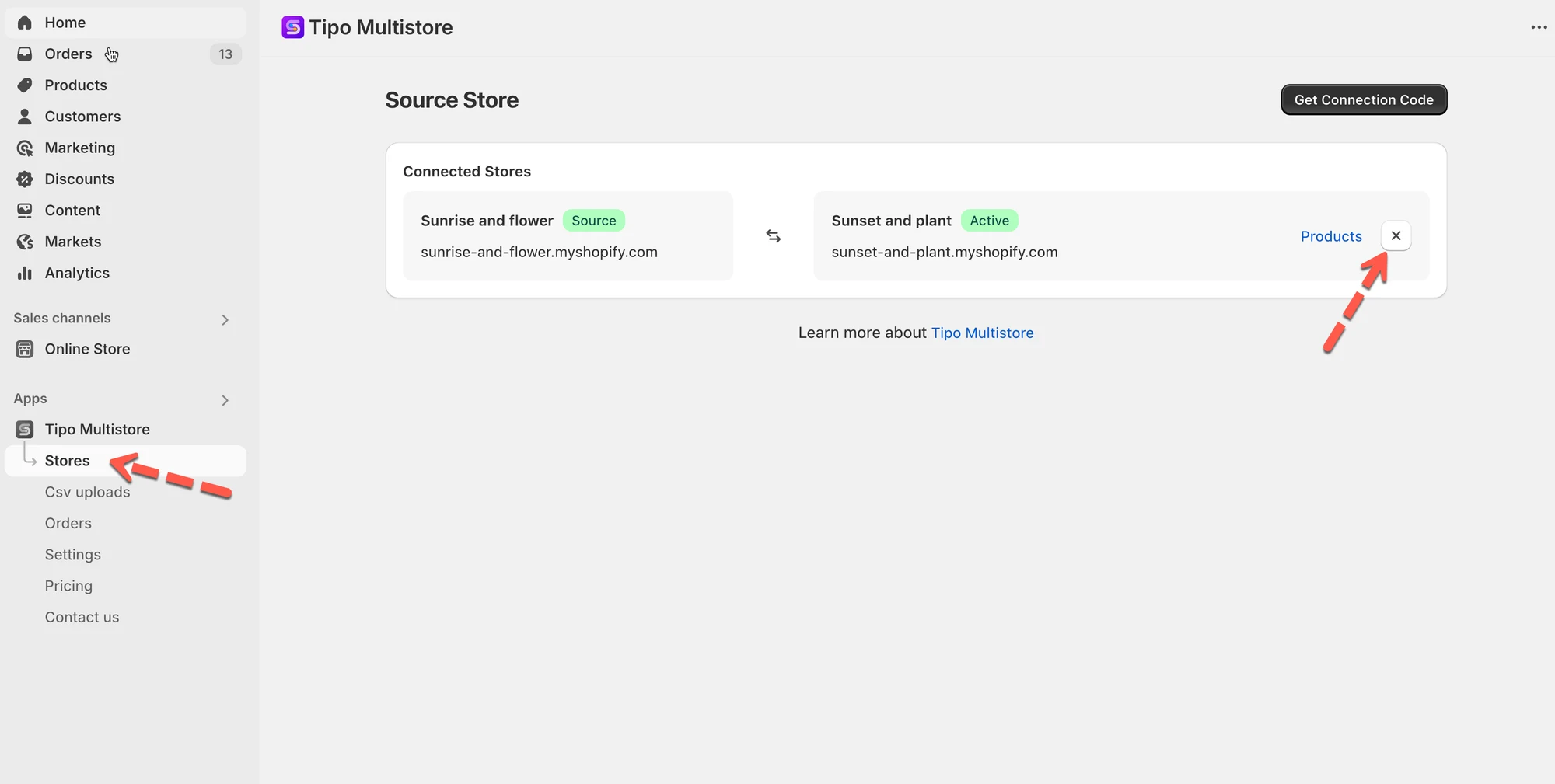
Open de app in de **Source** store > klik op **Stores** > klik op het loskoppelpictogram naast de store die je wilt > de verbinding wordt direct verwijderd.
Doe daarna hetzelfde in de app in de Destination store.
**🙋 Heb je nog steeds ondersteuning nodig?**
Als je nog steeds hulp nodig hebt, neem dan gerust contact met ons op via . We helpen je graag verder.