
Producten synchroniseren op basis van unieke identifiers
AI-overzicht
Behandelt de unieke identificaties die Tipo Sync gebruikt om producten tussen een Source en Destination store te matchen: Handle (aanbevolen), SKU of Barcode. Zodra producten overeenkomen, worden updates gesynchroniseerd op basis van je instellingen. Je kiest de identificatie in de koppelingsinstellingen van de Destination store en SKU of Barcode gebruik je alleen als de waarden uniek zijn.
Meer weergevenMinder weergeven
- Handle wordt aanbevolen, vooral wanneer beide winkels identieke productstructuren hebben.
- Gebruik SKU alleen als elke variant een unieke SKU heeft; dubbele waarden kunnen onjuiste matching veroorzaken.
- Gebruik Barcode alleen als alle varianten in alle winkels unieke barcodes hebben.
- Open in de Destination store Stores > Connect store (of de details van de koppeling) en schakel Product sync in.
- Selecteer een Unique Identifier en klik op Save; bij een match wordt het product bijgewerkt, bij geen match wordt het geïmporteerd als je importmodus dat toestaat.
Samenvatting gemaakt door AI. Er kunnen fouten in staan, dus raadpleeg de volledige handleiding hieronder.
Met de app kun je producten van een source store naar een destination store synchroniseren met een van de volgende unieke identifiers:
- Handle (aanbevolen)
- SKU
- Barcode
Een unieke identifier is een productwaarde die in beide winkels gelijk is en gebruikt kan worden om producten correct te matchen.
Zodra producten zijn gematcht, kan de Tipo-app updates (prijs, titel, afbeeldingen, enz.) synchroniseren op basis van je instellingen.
✅ Welke identifier moet ik gebruiken?
Section titled “✅ Welke identifier moet ik gebruiken?”1. Handle (aanbevolen)
Section titled “1. Handle (aanbevolen)”Wat het is:
De handle is een unieke tekenreeks die in de URL van elk product wordt gebruikt. Deze wordt automatisch gegenereerd op basis van de producttitel, maar kan in Shopify handmatig worden aangepast.
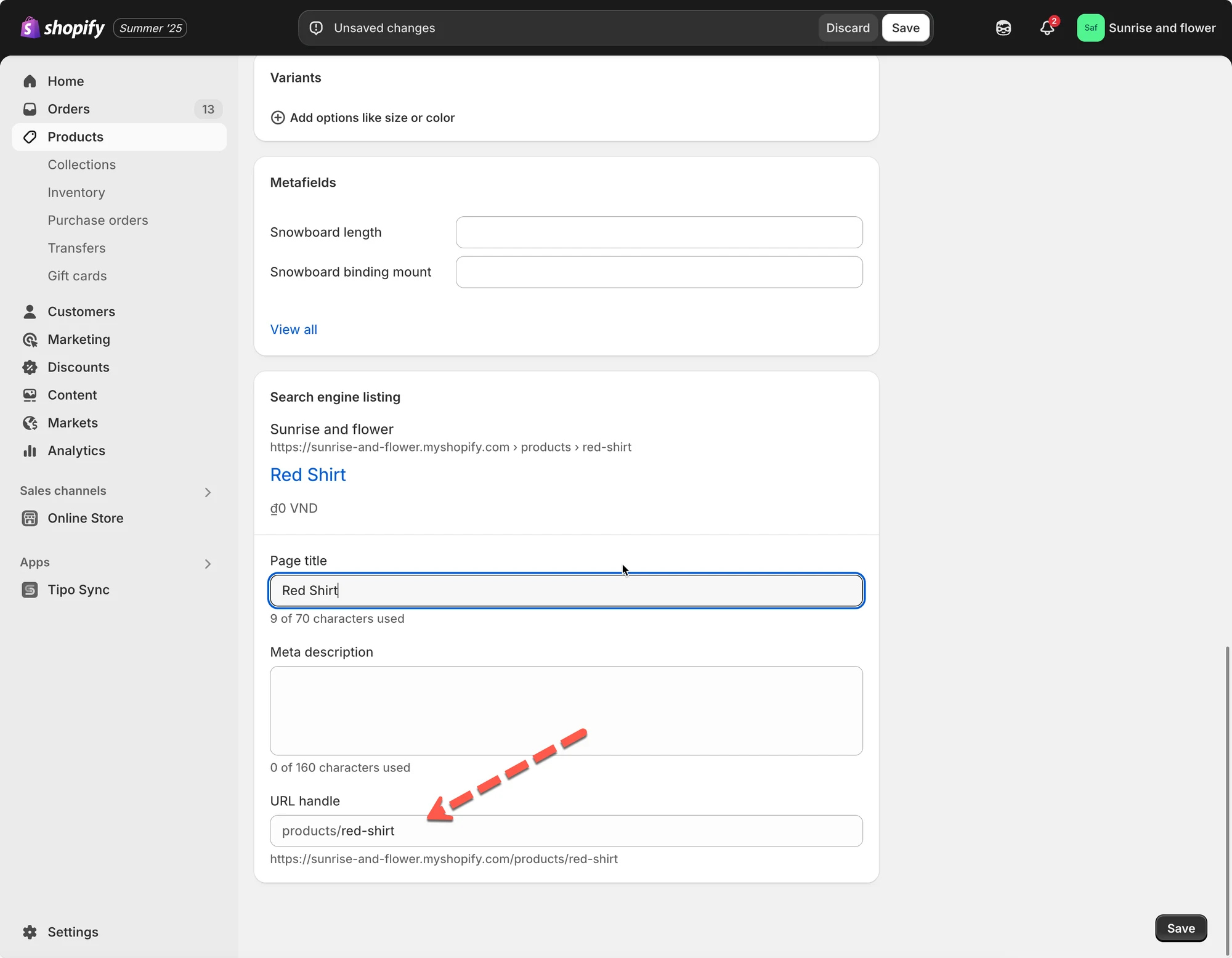
Synchronisatielogica:
Als een product in de source store dezelfde handle heeft als een product in de destination store, beschouwt de app ze als hetzelfde product en synchroniseert de gegevens.
Voorbeeld:
| Source store | Destination store |
|---|---|
| Producttitel: “Red Shirt” | Producttitel: “Red Shirt” |
Handle: red-shirt |
Handle: red-shirt |
Dit product wordt correct gesynchroniseerd omdat de handles overeenkomen.
❗Tip: Gebruik altijd handle-synchronisatie als je winkels identieke productstructuren hebben.
2. SKU (Stock Keeping Unit)
Section titled “2. SKU (Stock Keeping Unit)”Wat het is:
De SKU is een code die je aan elke productvariant toewijst om de voorraad bij te houden.
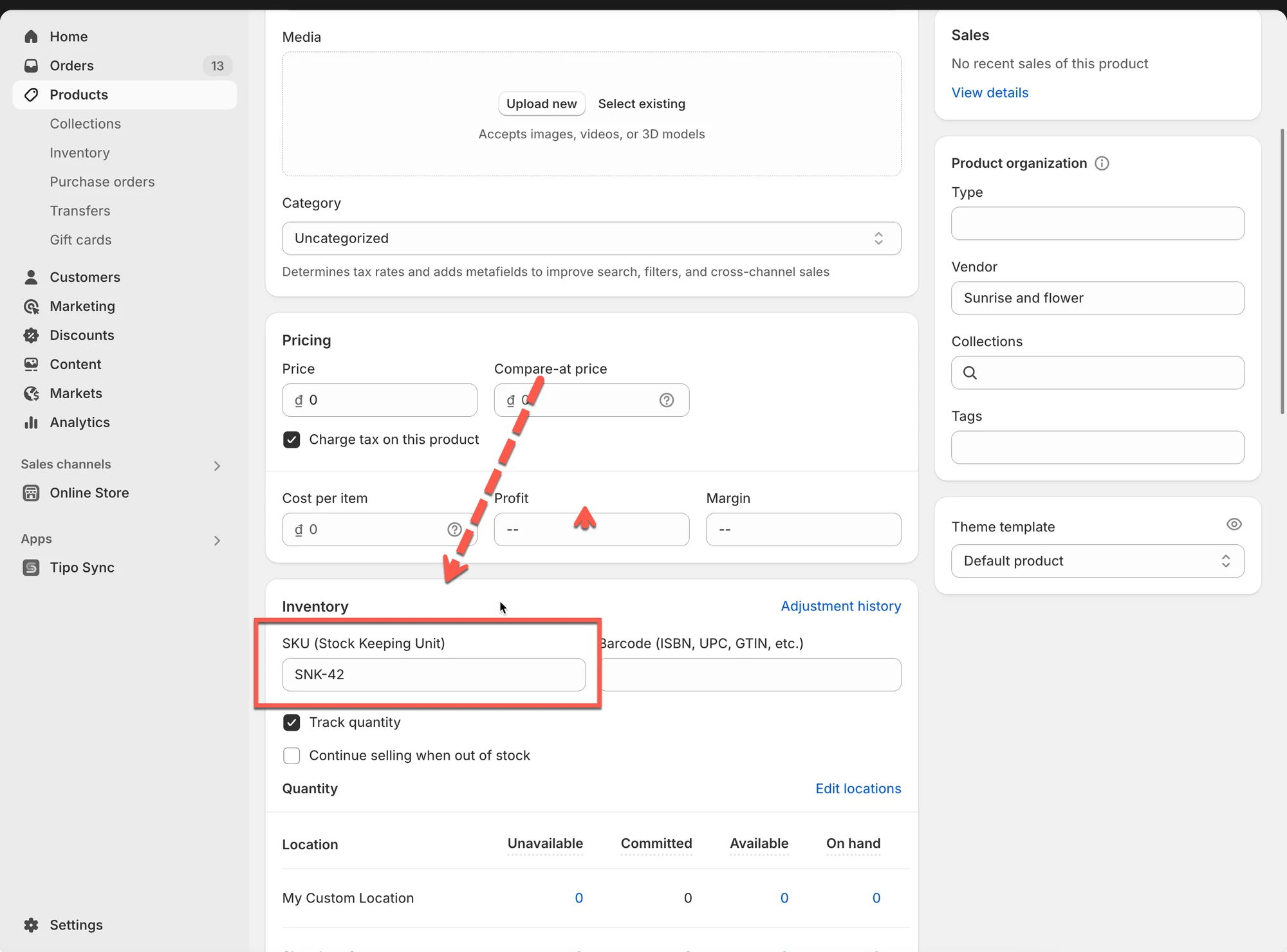
Synchronisatielogica:
De app matcht productvarianten op basis van dezelfde SKU in beide winkels.
Voorbeeld:
| Source store | Destination store |
|---|---|
| Product: “Sneakers” | Product: “Sneakers” |
Variant: Maat 42 - SKU: SNK-42 |
Variant: Maat 42 - SKU: SNK-42 |
Deze variant wordt gesynchroniseerd omdat de SKU’s overeenkomen.
❗Waarschuwing: Als meerdere producten dezelfde SKU delen over varianten, kan dit leiden tot onjuiste matching.
3. Barcode
Section titled “3. Barcode”Wat het is:
De barcode is een wereldwijd unieke productidentifier, meestal gebruikt voor retail-scansystemen.
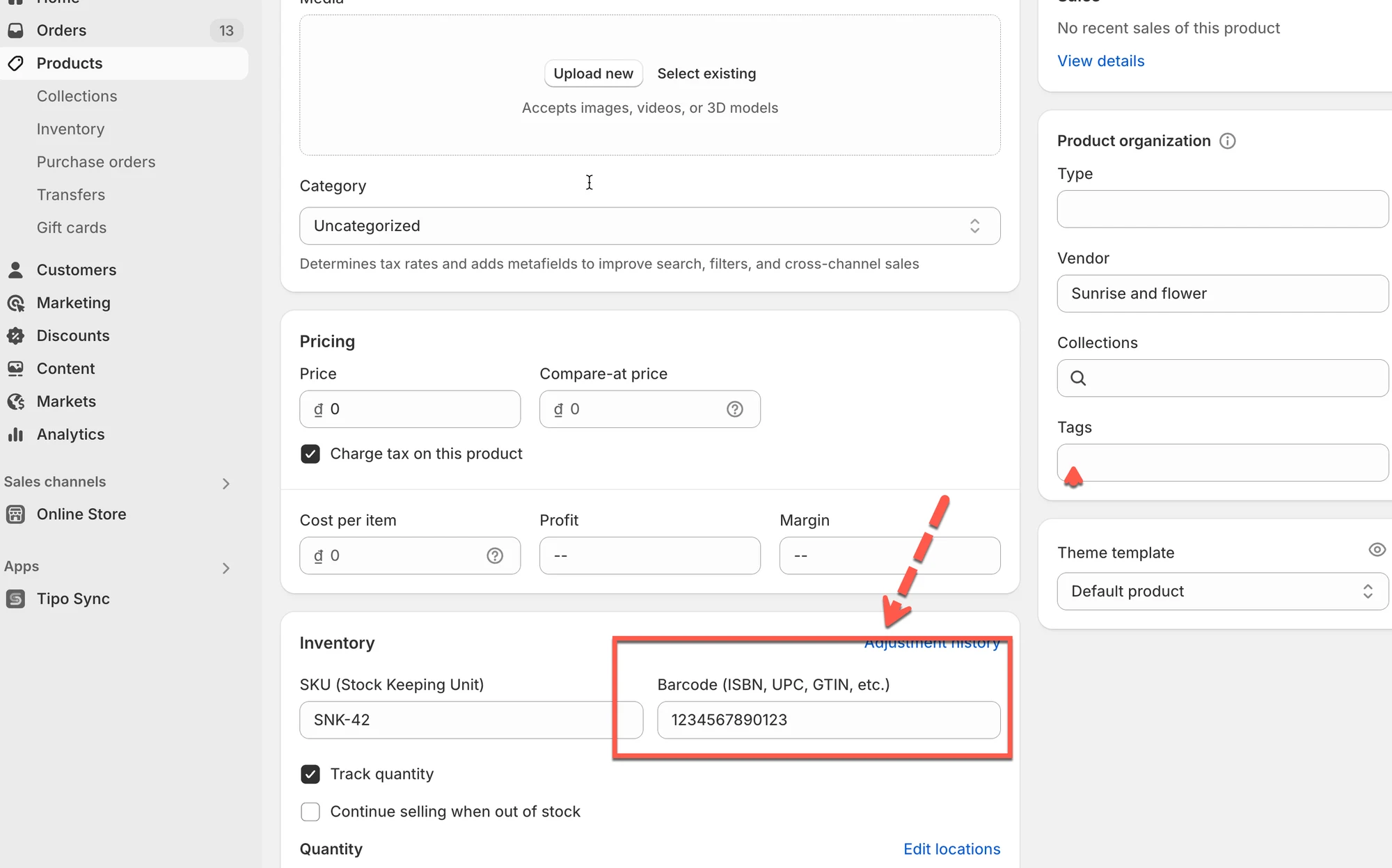
Synchronisatielogica:
De app matcht productvarianten op basis van het barcodeveld in Shopify.
Voorbeeld:
| Source store | Destination store |
|---|---|
| Product: “Water Bottle” | Product: “Water Bottle” |
Variant: 500ml - Barcode: 1234567890123 |
Variant: 500ml - Barcode: 1234567890123 |
Dit product wordt correct gesynchroniseerd met behulp van de barcode.
❗Let op:
Gebruik deze optie alleen als alle varianten in alle winkels unieke barcodes hebben.
⚙️ Stappen om identifiers te selecteren
Section titled “⚙️ Stappen om identifiers te selecteren”Voor een nieuwe verbinding:
Section titled “Voor een nieuwe verbinding:”Controleer en selecteer voordat je verbindt de productinformatie die je wilt synchroniseren hier.
1. Open de app in de Destination-winkel > klik op Stores > klik op de knop Connect store
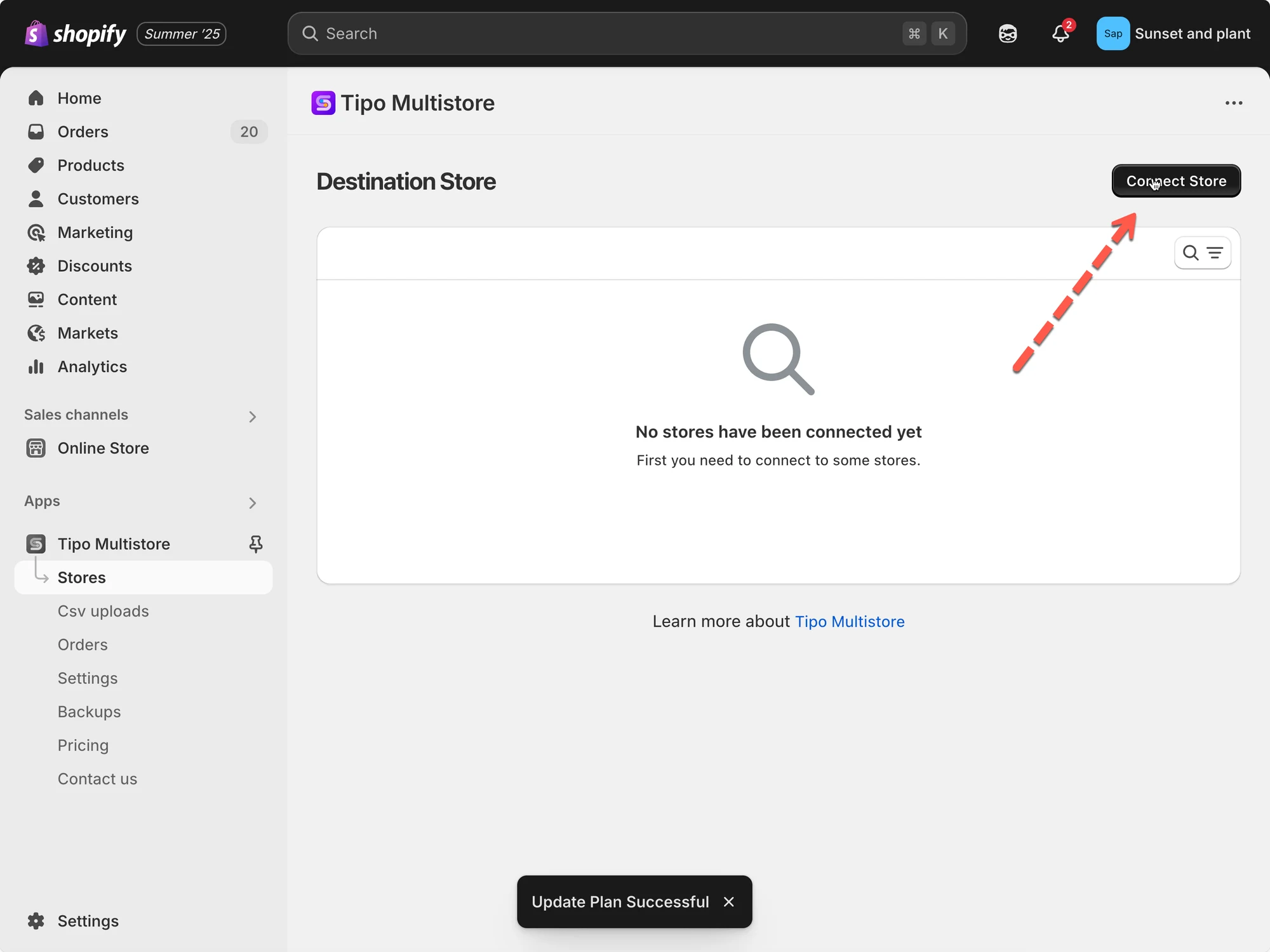
2. Voer de Connection Code in die je van de Source Store hebt gekregen (te vinden onder de Settings van de app in de Source Store).
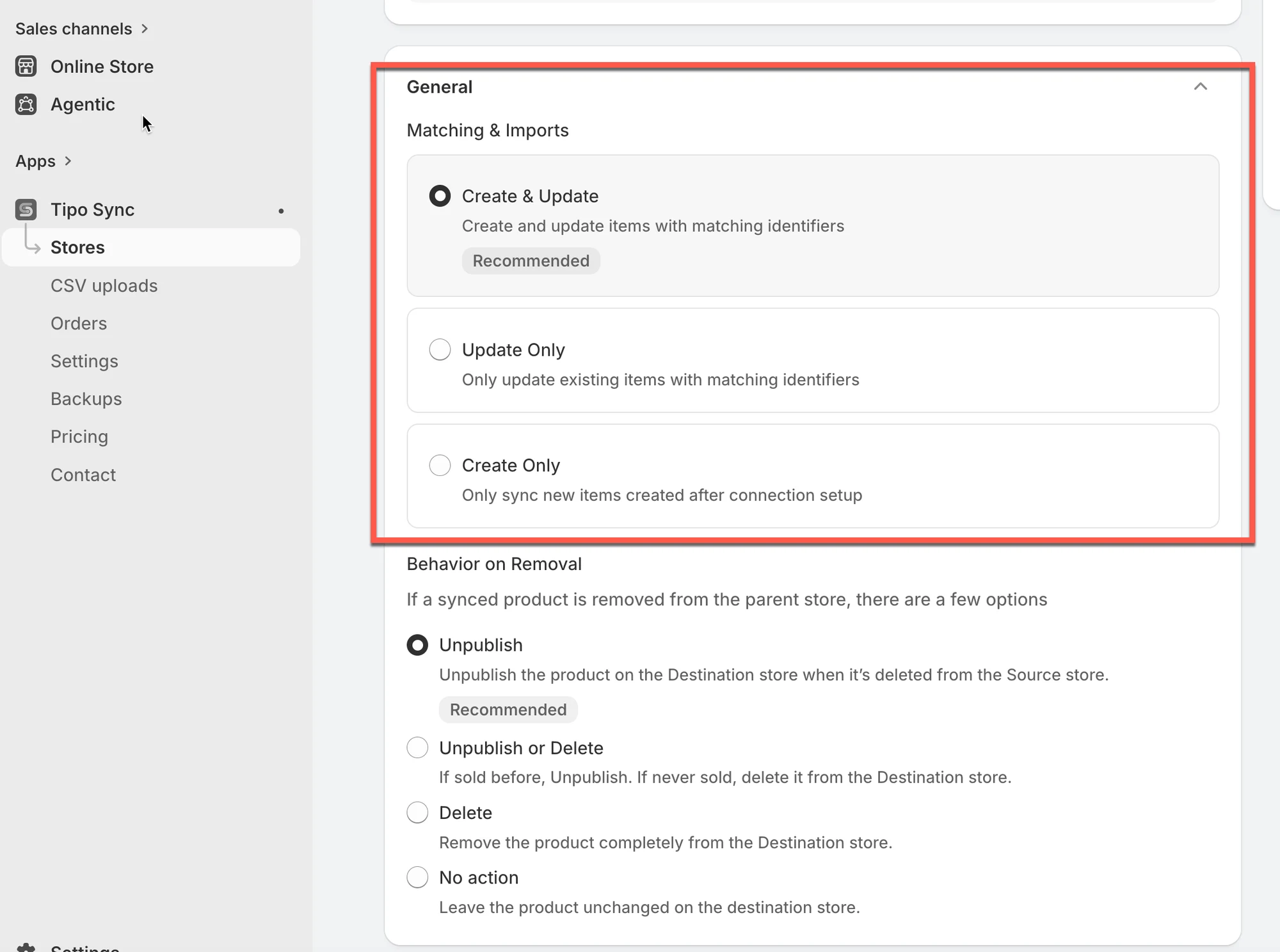
3. Ga in General > Matching & Imports naar het gedeelte en selecteer Create new items if not exist and update current items that have the same handle
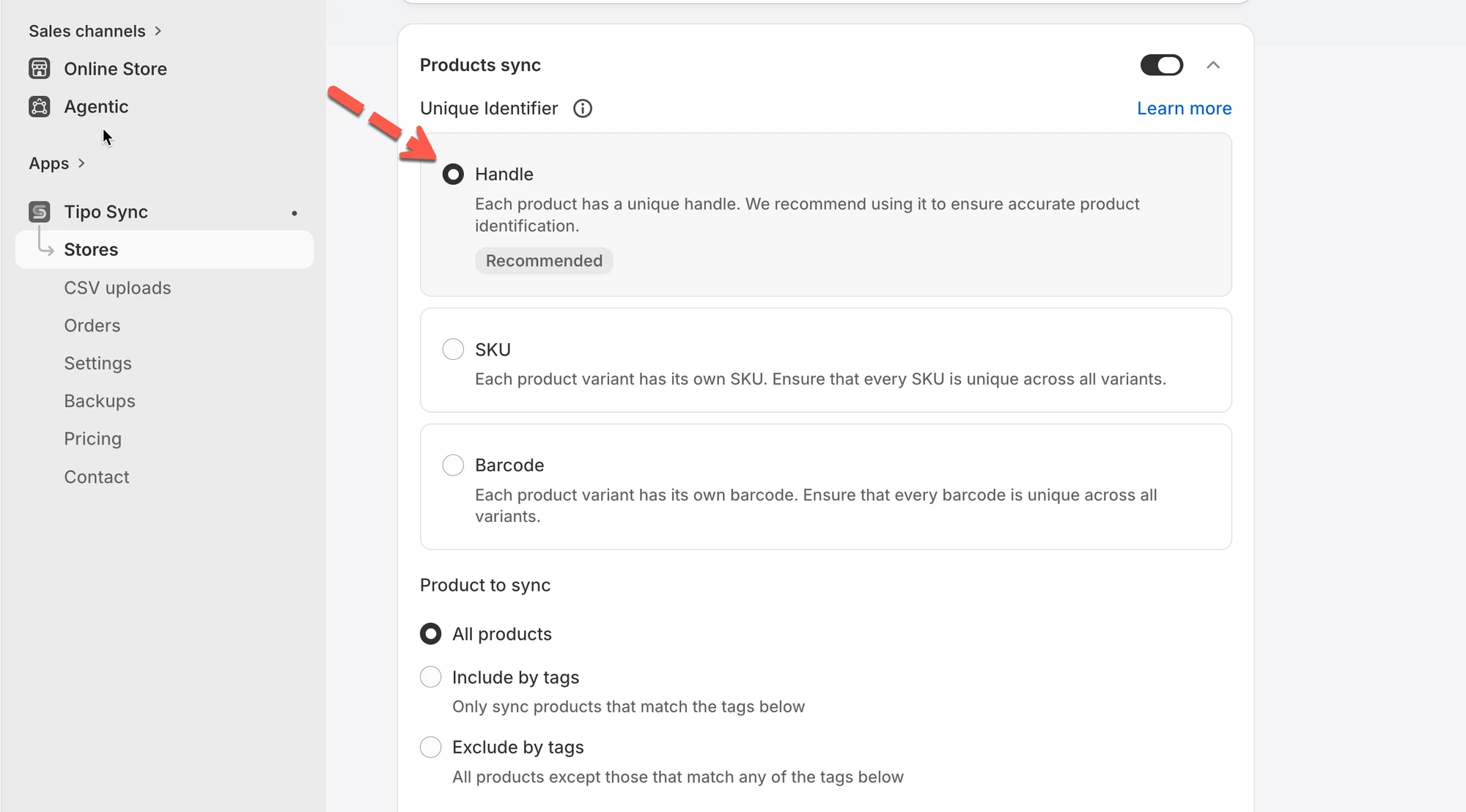
4. Schakel de instelling Product sync in > selecteer Unique Identifier om producten op basis daarvan te synchroniseren
Bijvoorbeeld: als de handle is geselecteerd, worden producten met dezelfde handle tussen winkels gesynchroniseerd.
- Sla op om de verbinding te starten
Voor een lopende verbinding
Section titled “Voor een lopende verbinding”1. Ga naar de Destinations-winkel > klik op Stores > klik op de winkel-URL van de source store om de verbindingsdetails te bekijken

2. Selecteer een unieke identifier om producten op basis daarvan te synchroniseren
- Klik op Save om de wijzigingen toe te passen.
🔄 Wat gebeurt er tijdens de synchronisatie?
Section titled “🔄 Wat gebeurt er tijdens de synchronisatie?”🧪 Voorbeeld (handle-matching)
Product in de source store
- Product: Ceramic Table Lamp
- Handle:
ceramic-table-lamp
Destination store
- Als er een product met handle
ceramic-table-lampbestaat → wordt het bijgewerkt - Zo niet → wordt het geïmporteerd (indien ingeschakeld)
⚙️ Hoe matching werkt tijdens de synchronisatie
Wanneer de synchronisatie wordt uitgevoerd:
- Tipo Sync leest producten uit de Source store
- Het zoekt in de Destination store naar een product met dezelfde identifier
- Daarna beslist het:
- Match gevonden → bestaande productvelden bijwerken (op basis van je synchronisatiekeuzes)
- Geen match gevonden → nieuw product importeren of aanmaken (als je importmodus dit toestaat)
🌟 Beste werkwijzen
Section titled “🌟 Beste werkwijzen”- Gebruik Handle als productstructuren tussen winkels identiek zijn.
- Gebruik SKU alleen als elke variant een unieke SKU heeft.
- Gebruik Barcode voor retailomgevingen waar barcodes consequent worden gebruikt.
🙋 Heb je nog steeds ondersteuning nodig?
Als je nog steeds hulp nodig hebt, neem dan gerust contact met ons op via hi@tipo.io. We helpen je graag verder.