# Importér og eksportér lagersynkroniseringsgrupper
Denne vejledning forklarer, hvordan du **eksporterer** dine lagersynkroniseringsgrupper til en CSV-fil og **importerer** dem igen, når du vil opsætte grupper hurtigere, kopiere indstillinger til en anden butik eller lave masseredigeringer i et regneark.
### ✅ Det gør denne funktion
* **Eksportér** dine eksisterende lagersynkroniseringsgrupper til en CSV-fil
* Rediger grupper samlet i Excel/Google Sheets
* **Importér** CSV-filen for at oprette eller opdatere grupper i appen
* Opsæt mange grupper hurtigt (i stedet for at oprette dem én ad gangen)
***
### 📥 **Sådan importerer du**
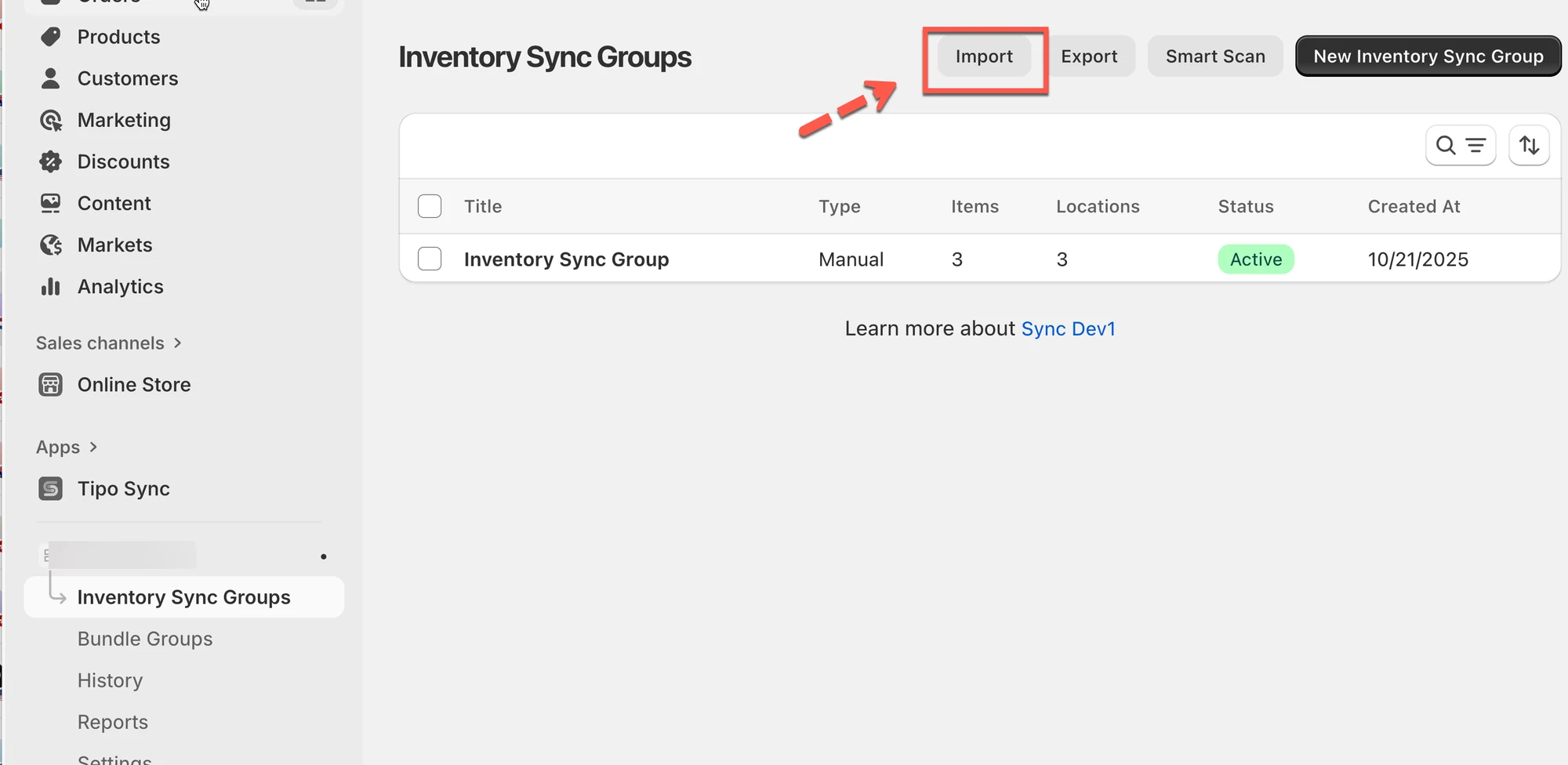
1. Åbn appen > klik på **Lagergrupper (Inventory Groups)** > klik på **Importér (Import)**
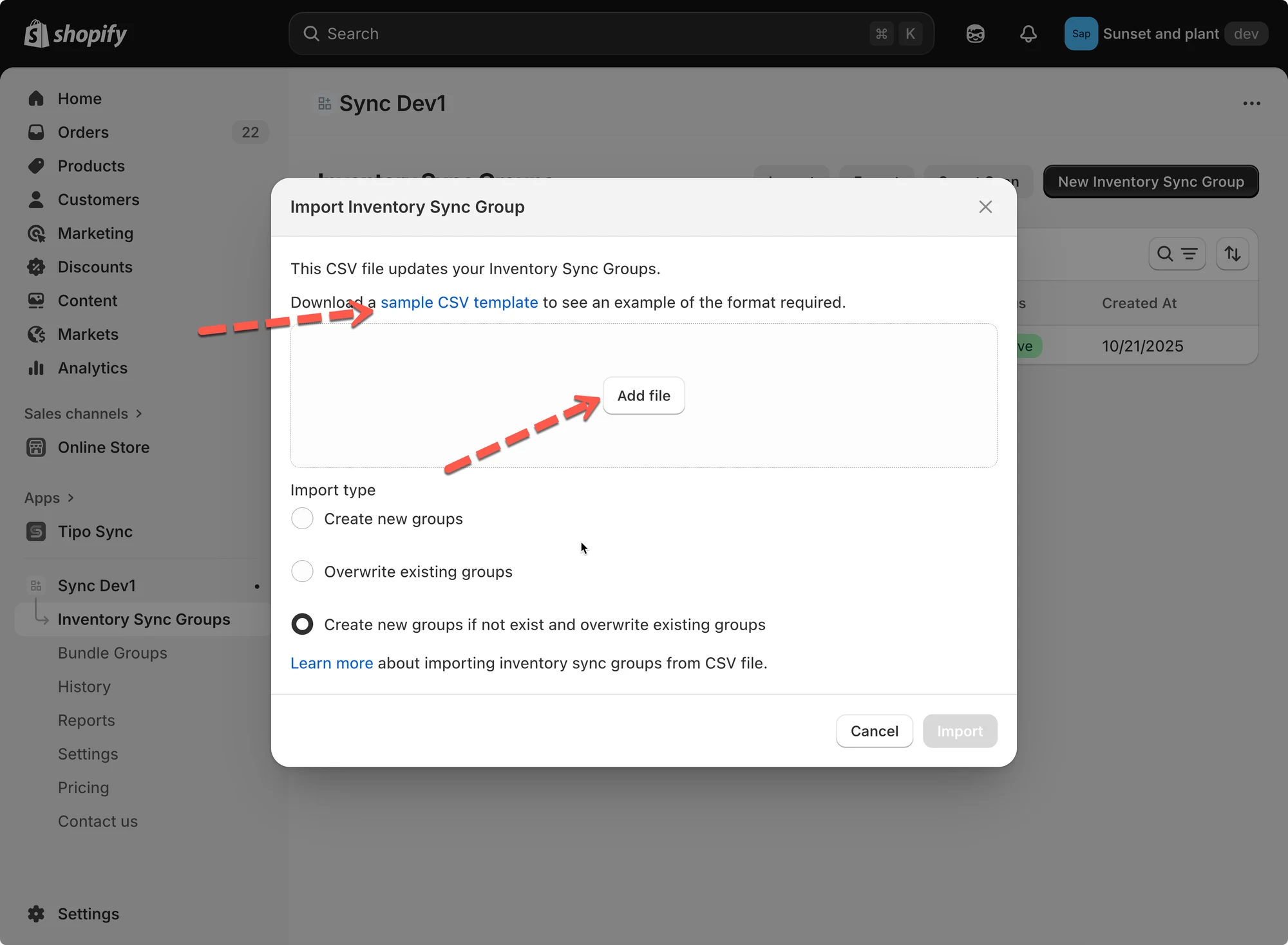
2. Download **CSV-eksempelskabelonen** for at se det korrekte format
3. Klik på **Tilføj fil (Add file)**, og upload din CSV-fil
4. Vælg en **importtype (Import Type)**:
* **Opret nye grupper (Create new groups):** Tilføj kun nye lagergrupper.
* **Overskriv eksisterende grupper (Overwrite existing groups)**: Erstat eksisterende grupper med samme navn.
* **Opret nye grupper, hvis de ikke findes, og overskriv eksisterende grupper (Create new groups if not exist and overwrite existing groups):** Kombinér begge handlinger.
5. Klik på **Importér** for at afslutte.
**Eksempel**
Hvis din CSV indeholder:
| id | title | status | location\_id | location\_name | quantity | variant\_id | variant\_title |
| -- | ---------------------- | ------ | ------------ | ------------------- | -------- | -------------- | ------------------------------------- |
| 1 | Inventory Sync Group 1 | active | 81987633427 | My Custom Location | 54 | 44866231861523 | The Minimal Snowboard - Default Title |
| 1 | | | 81987600659 | Shop location | 21 | | |
| 1 | | | 81987666195 | Snow City Warehouse | 40 | | |
| 2 | Inventory Sync Group 2 | active | 81987633427 | My Custom Location | 32 | 44866231894291 | The Hidden Snowboard - Default Title |
| 2 | | | 81987600659 | Shop location | 45 | | |
| 2 | | | 81987666195 | Snow City Warehouse | 43 | | |
Efter import af denne CSV: Appen opretter to grupper:
* **Inventory Sync Group 1** → indeholder *The Minimal Snowboard* synkroniseret på tværs af tre lokationer.
* **Inventory Sync Group 2** → indeholder *The Hidden Snowboard* synkroniseret på tværs af tre lokationer.
***
### 📤 Eksportér lagergrupper
Med eksport kan du downloade dine lagersynkroniseringsdata til en CSV-fil. Det er ideelt til backups eller redigering offline.
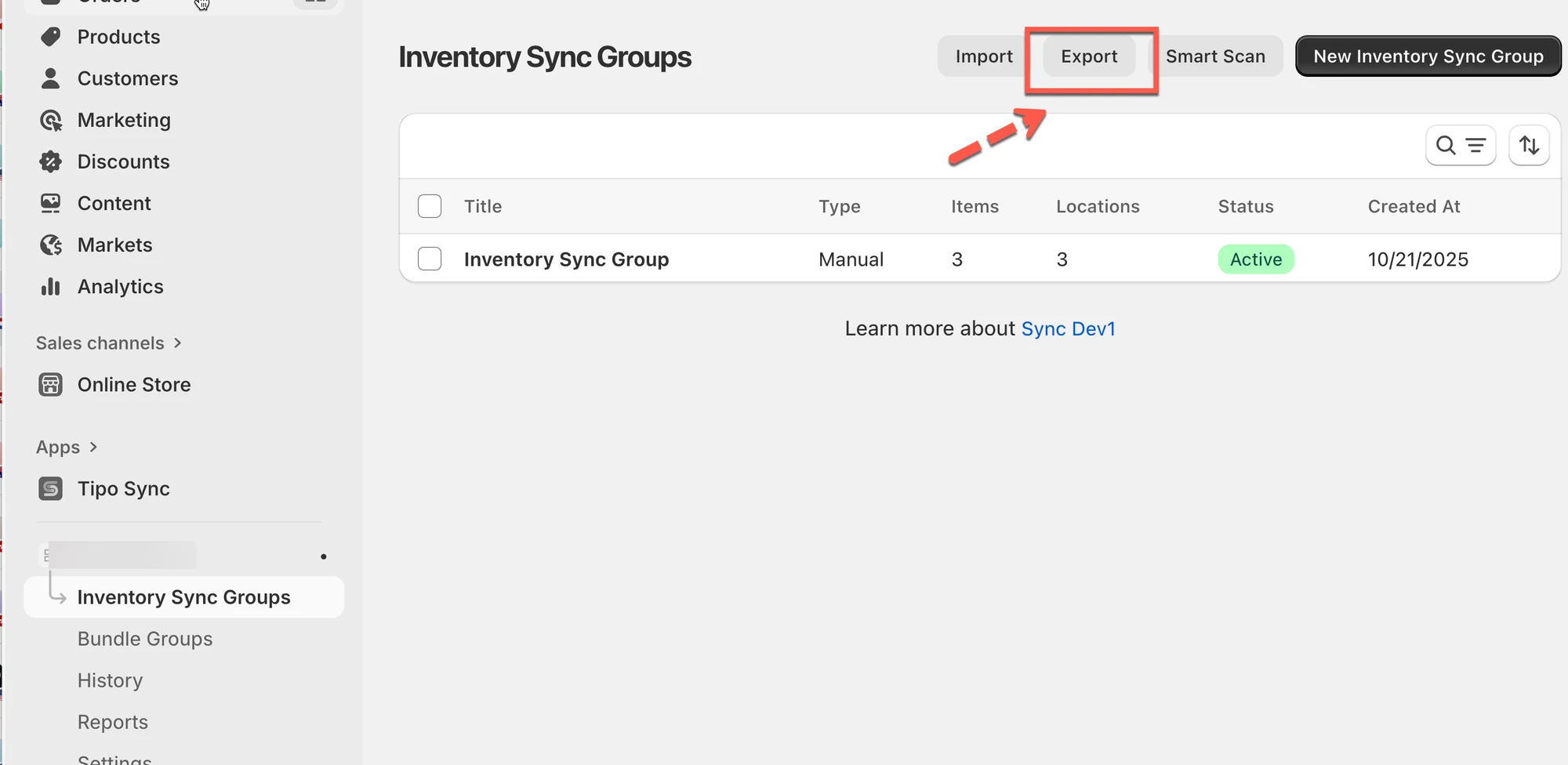
1. Åbn appen > klik på **Lagergrupper** > klik på **Eksportér (Export)**
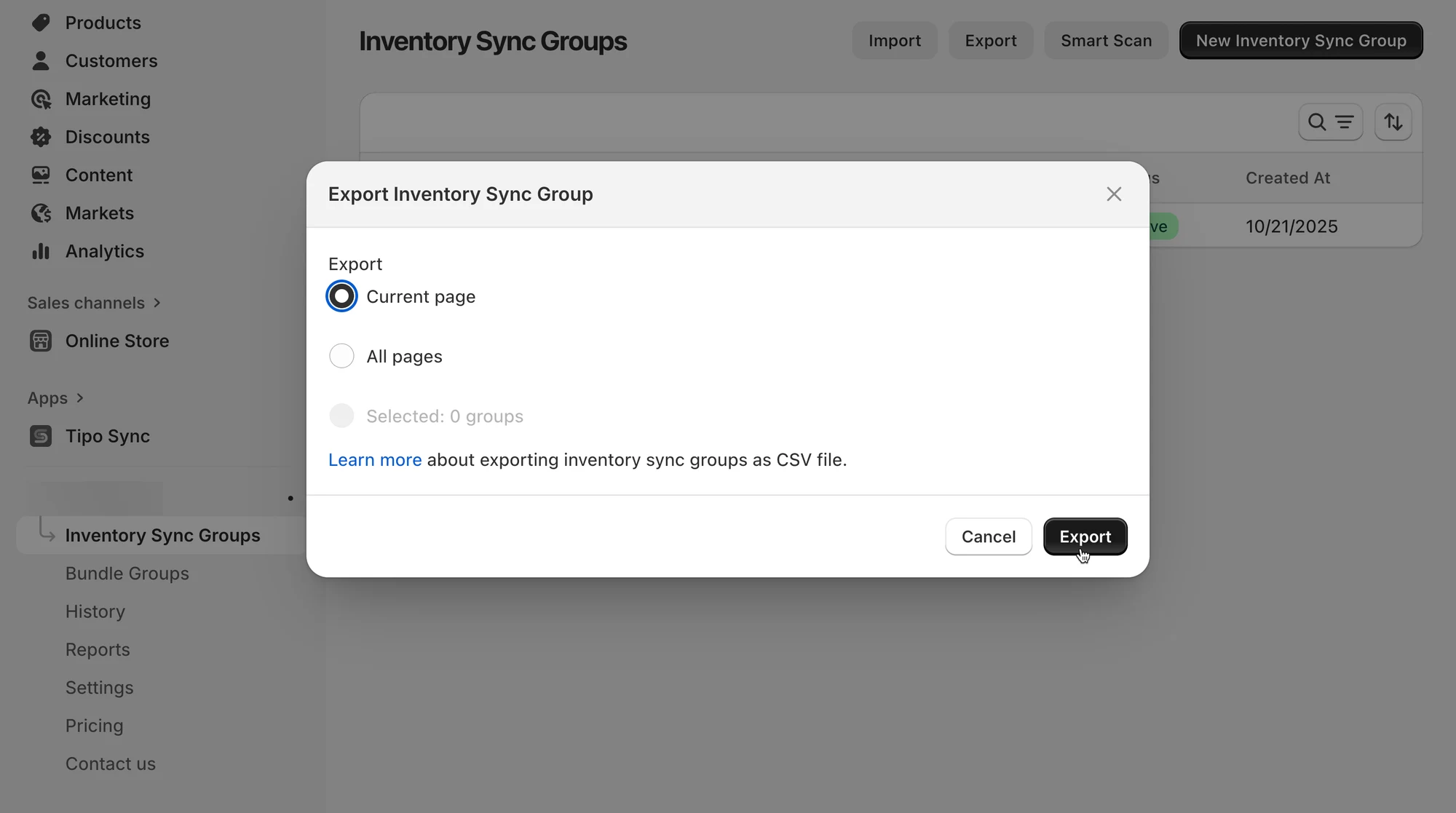
2. Vælg en mulighed:
* **Nuværende side (Current page):** Eksportér kun de grupper, du ser på skærmen.
* **Alle sider (All pages)**: Eksportér alle lagersynkroniseringsgrupper.
3. Klik på **Eksportér**, så downloades CSV-filen automatisk.
***
#### 🛠️ Administrér lagergrupper
Efter import kan du administrere og gennemgå detaljer i hver gruppe:
* **Gruppenavn:** Bruges til at identificere synkroniseringsgruppen.
* **Lokationer og startlager**: Angiv synkroniserede lagerniveauer for hver lokation.
* **Tilføj varianter**: Tilføj produkter manuelt eller efter betingelse (f.eks. ud fra tags eller kollektioner).
* **Forhåndsvis varianter:** Se alle produkter i gruppen og deres nuværende lagerniveauer.
**Eksempel**
Du importerede en gruppe med navnet **"T-Shirts"**.\
Den synkroniserer lager på tværs af 3 lokationer:
* Main Warehouse (50 enheder)
* Storefront (20 enheder)
* Online Warehouse (30 enheder)
Når én sælger 2 varer, opdaterer appen automatisk alle lokationer, så lageret er konsistent.
***
**Noter:**
* Download altid CSV-eksempelskabelonen før import, så din fil matcher formatet.
* Brug **Eksportér** regelmæssigt til at tage backup af dine synkroniseringsdata.
* Hvis du importerer store filer, så sørg for, at din CSV er ren, uden tomme kolonner eller dobbelte overskrifter.
**🙋 Brug for mere hjælp?**
Hvis du stadig har brug for hjælp, er du velkommen til at kontakte os på . Vi hjælper dig gerne videre.