
Creare e aggiornare i prodotti
Panoramica IA
Illustra la modalità di sincronizzazione prodotti Create & Update, l'opzione consigliata per la maggior parte dei negozi. Tipo Sync crea i prodotti mancanti nel Destination store, aggiorna quelli già esistenti e sincronizza automaticamente i nuovi prodotti del Source. Decide confrontando un identificatore di abbinamento: Handle, SKU o Barcode.
Mostra altroMostra meno
- Apri il Destination store, fai clic su Stores, poi su Connect store (oppure apri il dettaglio di una connessione esistente).
- In General > Matching & Imports, seleziona Create & Update.
- Scegli un identificatore univoco: Handle (consigliato), SKU o Barcode; SKU e codici a barre devono essere univoci per ogni variante.
- Per una nuova connessione, attiva Product sync e seleziona i prodotti; fai clic su Save.
- Se viene trovato un prodotto corrispondente, viene aggiornato; se non c'è corrispondenza, viene creato.
Riepilogo generato dall'IA. Può contenere errori, quindi consulta la guida completa qui sotto.
⚙️ Come abilitare Crea e aggiorna (Create & Update)
Sezione intitolata “⚙️ Come abilitare Crea e aggiorna (Create & Update)”L’opzione Crea e aggiorna mantiene i prodotti sincronizzati tra il negozio di origine e quello di destinazione.
Quando è abilitata, Tipo Sync:
✅ Crea i prodotti che non esistono nel negozio di destinazione
✅ Aggiorna i prodotti che esistono già nel negozio di destinazione
✅ Sincronizza automaticamente i nuovi prodotti aggiunti al negozio di origine
Questa è l’opzione consigliata per la maggior parte dei negozi.
⚙️ Come abilitare Crea e aggiorna
Sezione intitolata “⚙️ Come abilitare Crea e aggiorna”Per una nuova connessione
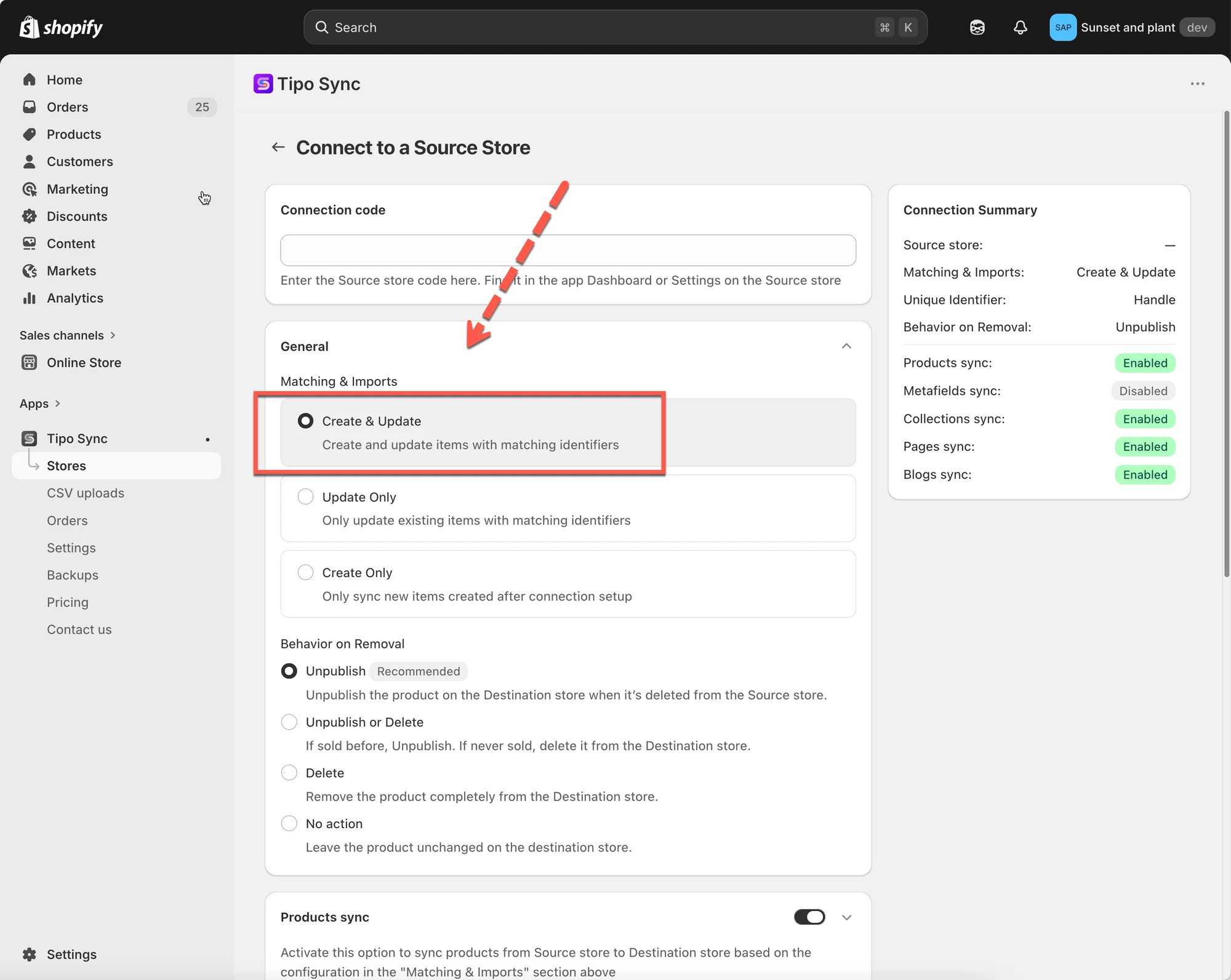
Sezione intitolata “Per una nuova connessione”- Apri l’app nel negozio di destinazione > fai clic su Negozi (Stores) > fai clic sul pulsante Collega negozio (Connect store)

- Inserisci il codice di connessione ottenuto dal negozio di origine (si trova nelle Impostazioni (Settings) dell’app nel negozio di origine).
- Nella sezione Generale (General), trova Corrispondenza e importazioni (Matching & Imports) > seleziona Crea e aggiorna
-
Scegli l’identificatore univoco che preferisci:
Handle (consigliato)
SKU (assicurati che tutte le varianti abbiano SKU univoci)
Codice a barre (assicurati che tutte le varianti abbiano codici a barre univoci)
-
Abilita l’impostazione di sincronizzazione dei prodotti > seleziona i prodotti che vuoi sincronizzare
-
Completa la connessione e fai clic su Salva
Per una connessione attiva
Sezione intitolata “Per una connessione attiva”1. Vai al negozio di destinazione > fai clic su Negozi > fai clic sull’URL del negozio di origine per vedere i dettagli della connessione

- In Generale > sezione Corrispondenza e importazioni > seleziona Crea e aggiorna
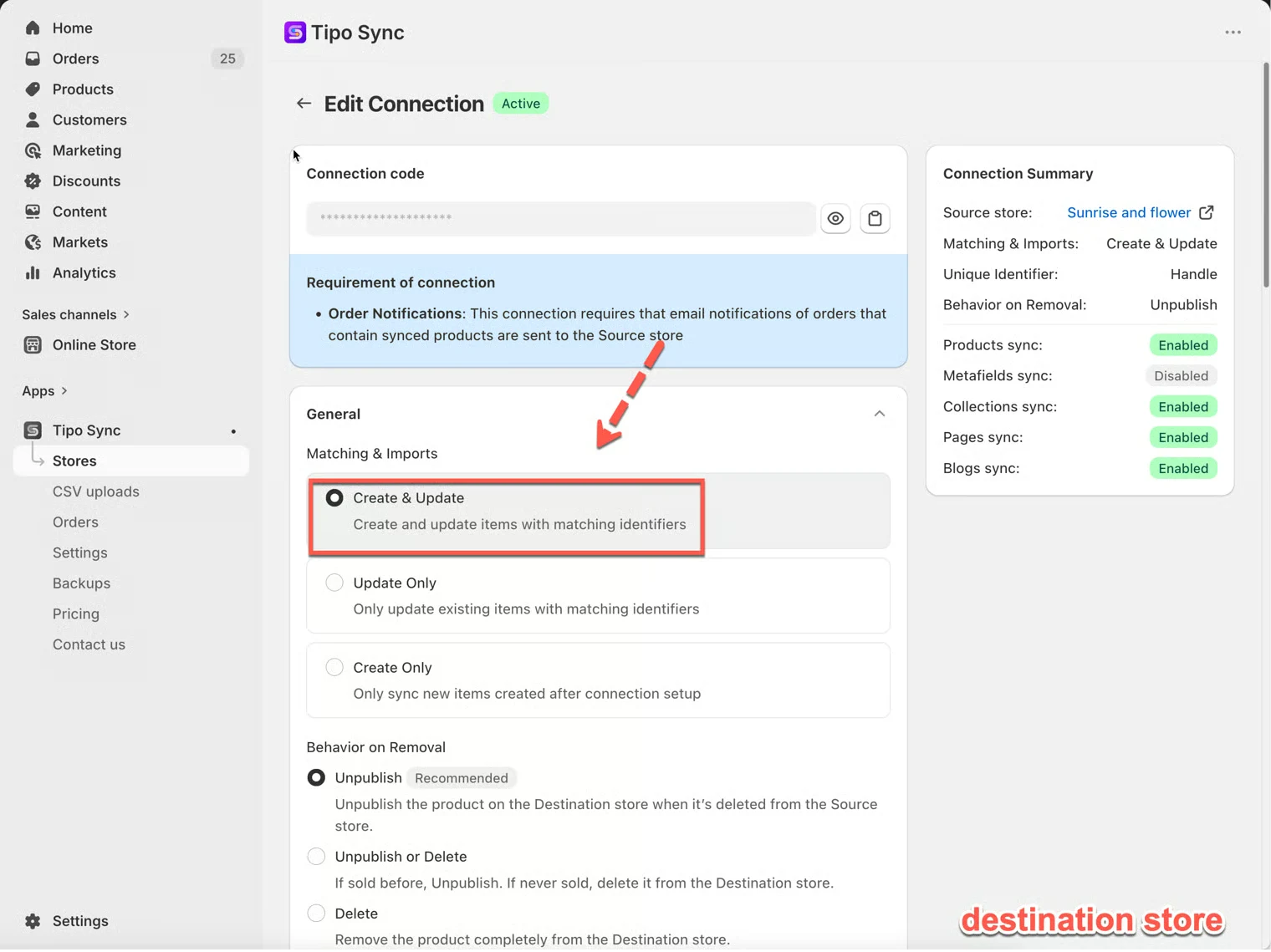
- Fai clic su Salva per applicare le modifiche.
Note importanti: l’app sincronizza i prodotti in base a uno degli identificatori selezionati: handle, SKU e codice a barre
🔗 Come Tipo Sync abbina i prodotti
Sezione intitolata “🔗 Come Tipo Sync abbina i prodotti”Prima di creare o aggiornare un prodotto, Tipo Sync controlla se il prodotto esiste già nel negozio di destinazione.
Per farlo, l’app confronta i prodotti usando un identificatore di abbinamento.
Un identificatore di abbinamento è il valore usato per stabilire se due prodotti sono lo stesso prodotto nei diversi negozi.
Identificatori di abbinamento disponibili
Sezione intitolata “Identificatori di abbinamento disponibili”| Identificatore | Descrizione | Esempio |
|---|---|---|
| Handle (consigliato) | Parte univoca dell’URL del prodotto | /kimono-dress-coral |
| SKU | Codice univoco assegnato a una variante del prodotto | SKU-12345-CORAL |
| Codice a barre | Codice di inventario globale | 8850123456789 |
🔄 Come funziona Crea e aggiorna
Sezione intitolata “🔄 Come funziona Crea e aggiorna”Quando un prodotto viene sincronizzato, Tipo Sync controlla per prima cosa l’identificatore di abbinamento selezionato.
| Risultato | Azione |
|---|---|
| Prodotto corrispondente trovato | Aggiorna il prodotto esistente |
| Nessun prodotto corrispondente trovato | Crea un nuovo prodotto |
🛍 Esempio 1: corrispondenza del prodotto trovata
Sezione intitolata “🛍 Esempio 1: corrispondenza del prodotto trovata”Negozio di origine
| Prodotto | Handle |
|---|---|
| Kimono Dress Coral | kimono-dress-coral |
Negozio di destinazione
Sezione intitolata “Negozio di destinazione”| Prodotto | Handle |
|---|---|
| Kimono Dress Coral | kimono-dress-coral |
Poiché entrambi i prodotti hanno lo stesso handle, Tipo Sync li riconosce come lo stesso prodotto.
Risultato
✅ Il prodotto viene aggiornato
✅ Non viene creato alcun prodotto duplicato
🛍 Esempio 2: corrispondenza del prodotto non trovata
Sezione intitolata “🛍 Esempio 2: corrispondenza del prodotto non trovata”Negozio di origine
| Prodotto | Handle |
|---|---|
| Linen Shirt Beige | linen-shirt-beige |
Negozio di destinazione
Sezione intitolata “Negozio di destinazione”| Prodotto | Handle |
|---|---|
| Summer Dress Blue | summer-dress-blue |
Non viene trovato nessun handle corrispondente.
Risultato
✅ Viene creato un nuovo prodotto nel negozio di destinazione
🛍 Esempio 3: Crea e aggiorna in azione
Sezione intitolata “🛍 Esempio 3: Crea e aggiorna in azione”Negozio di origine
| Prodotto |
|---|
| A |
| B |
| C |
Negozio di destinazione
| Prodotto |
|---|
| B |
| C |
Risultato dopo la sincronizzazione
| Prodotto | Azione |
|---|---|
| A | Creato |
| B | Aggiornato |
| C | Aggiornato |
Il prodotto A non esiste nel negozio di destinazione, quindi viene creato.
I prodotti B e C esistono già, quindi vengono aggiornati.
🛍 Esempio 4: sincronizzazione automatica dei nuovi prodotti
Sezione intitolata “🛍 Esempio 4: sincronizzazione automatica dei nuovi prodotti”Configurazione iniziale
Il negozio di origine contiene:
- Product A
- Product B
- Product C
Il negozio di destinazione contiene:
- Product A
- Product B
- Product C
La connessione è configurata con Crea e aggiorna.
In seguito
Aggiungi:
- Product D
- Product E
- Product F
al negozio di origine.
Risultato
Tipo Sync crea automaticamente:
- Product D
- Product E
- Product F
nel negozio di destinazione.
Se uno di questi prodotti viene aggiornato in seguito nel negozio di origine, anche quelle modifiche verranno sincronizzate.
⚖️ Confronto delle opzioni di sincronizzazione
Sezione intitolata “⚖️ Confronto delle opzioni di sincronizzazione”| Opzione | Crea nuovi prodotti | Aggiorna i prodotti esistenti | Ideale per |
|---|---|---|---|
| Crea e aggiorna | ✅ Sì | ✅ Sì | Sincronizzazione completa |
| Solo aggiornamento | ❌ No | ✅ Sì | Aggiornare i prodotti già esistenti |
| Solo creazione | ✅ Sì | ❌ No | Importare solo i nuovi prodotti |
🙋 Hai ancora bisogno di assistenza?
Se hai ancora bisogno di aiuto, scrivici pure a hi@tipo.io. Saremo felici di aiutarti.